
Recolher mensagens escritas e de voz no livro de visitas
Mostre o livro de visitas na página do seu evento, reveja o que os convidados escrevem e gravam e veja como deixam uma mensagem escrita ou de voz.
Passos para
As definições do livro de visitas estão por baixo do título do separador Livro de visitas. Cada uma indica o seu valor atual. Um evento novo ainda não tem livro de visitas na página: a primeira definição coloca-o lá.
Mostrar o livro de visitas aos convidados
- Abra o separador Livro de visitas do evento.
- Selecione Escrever e gravar.
- Escolha Visível na página do evento.
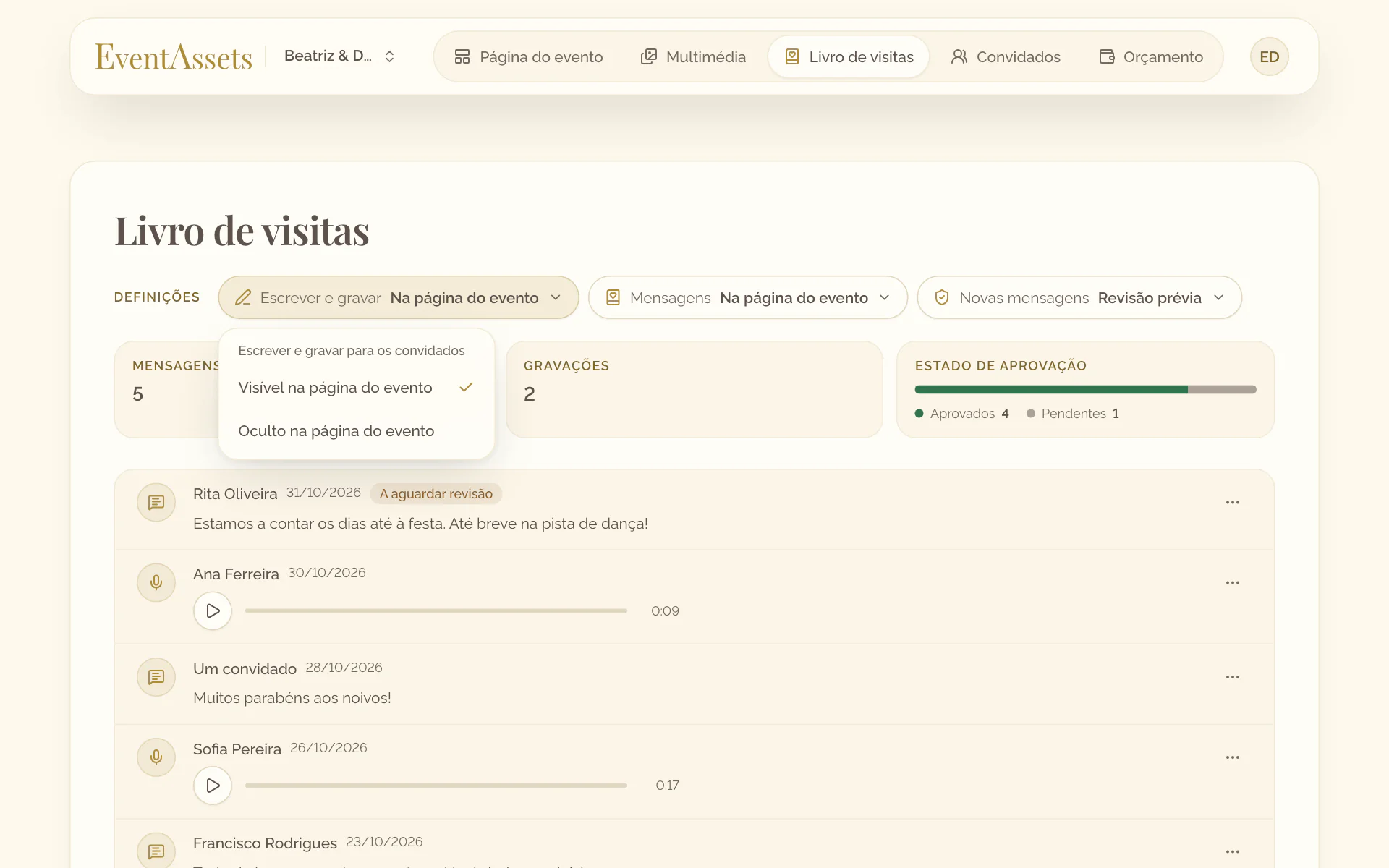
- Abra o separador Livro de visitas do evento.
- Selecione Escrever e gravar, por baixo do título.
- Escolha Visível na página do evento.
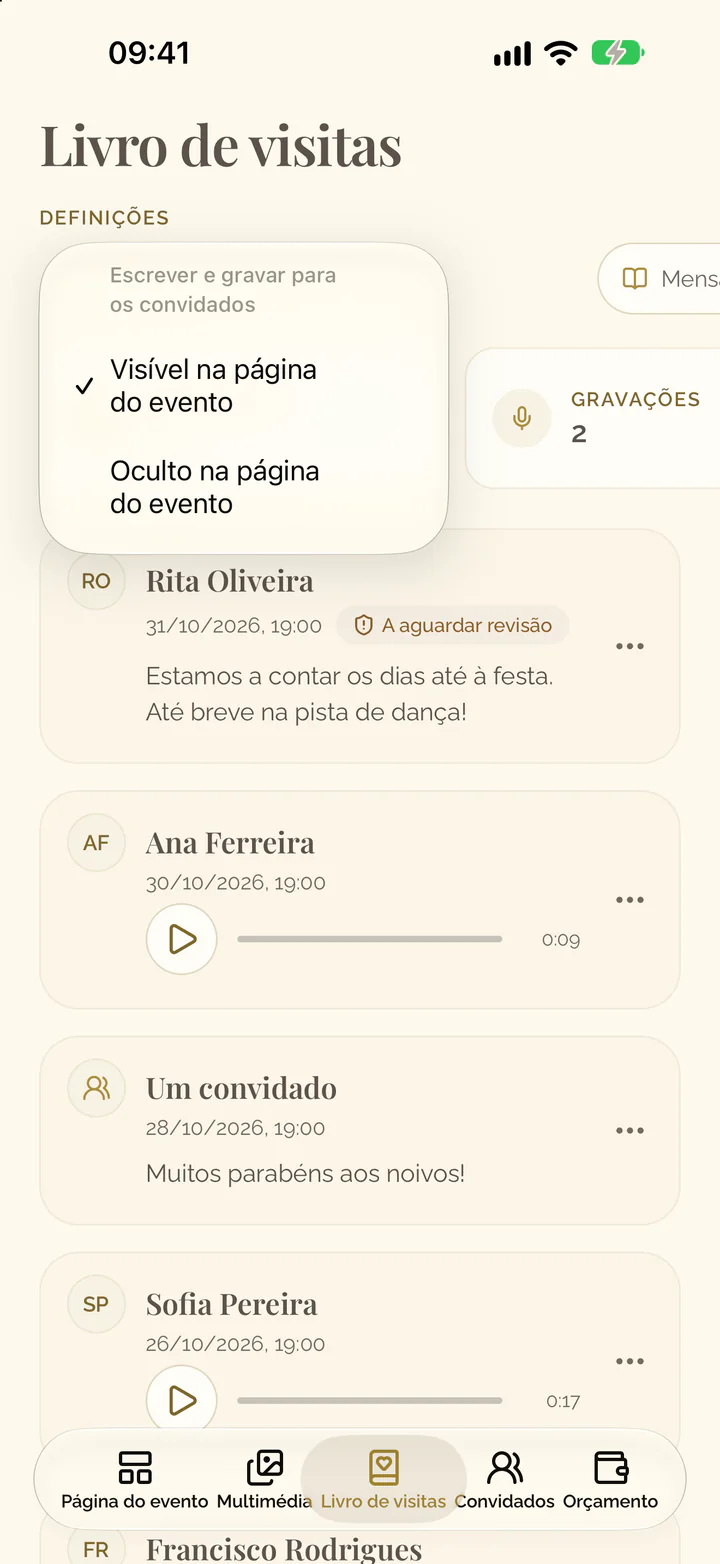
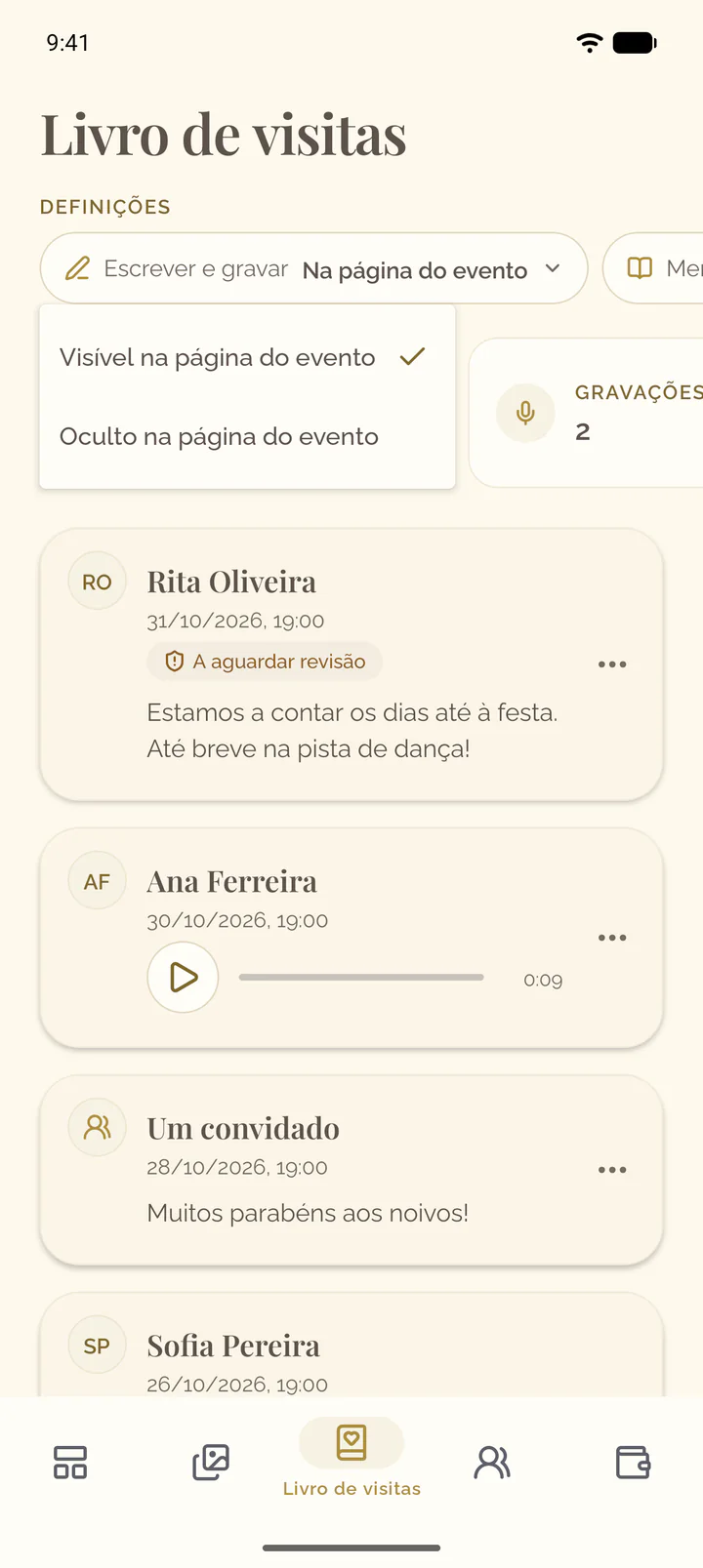
Permitir que os convidados leiam as mensagens
- Abra o separador Livro de visitas do evento.
- Selecione Mensagens.
- Escolha Visível na página do evento.
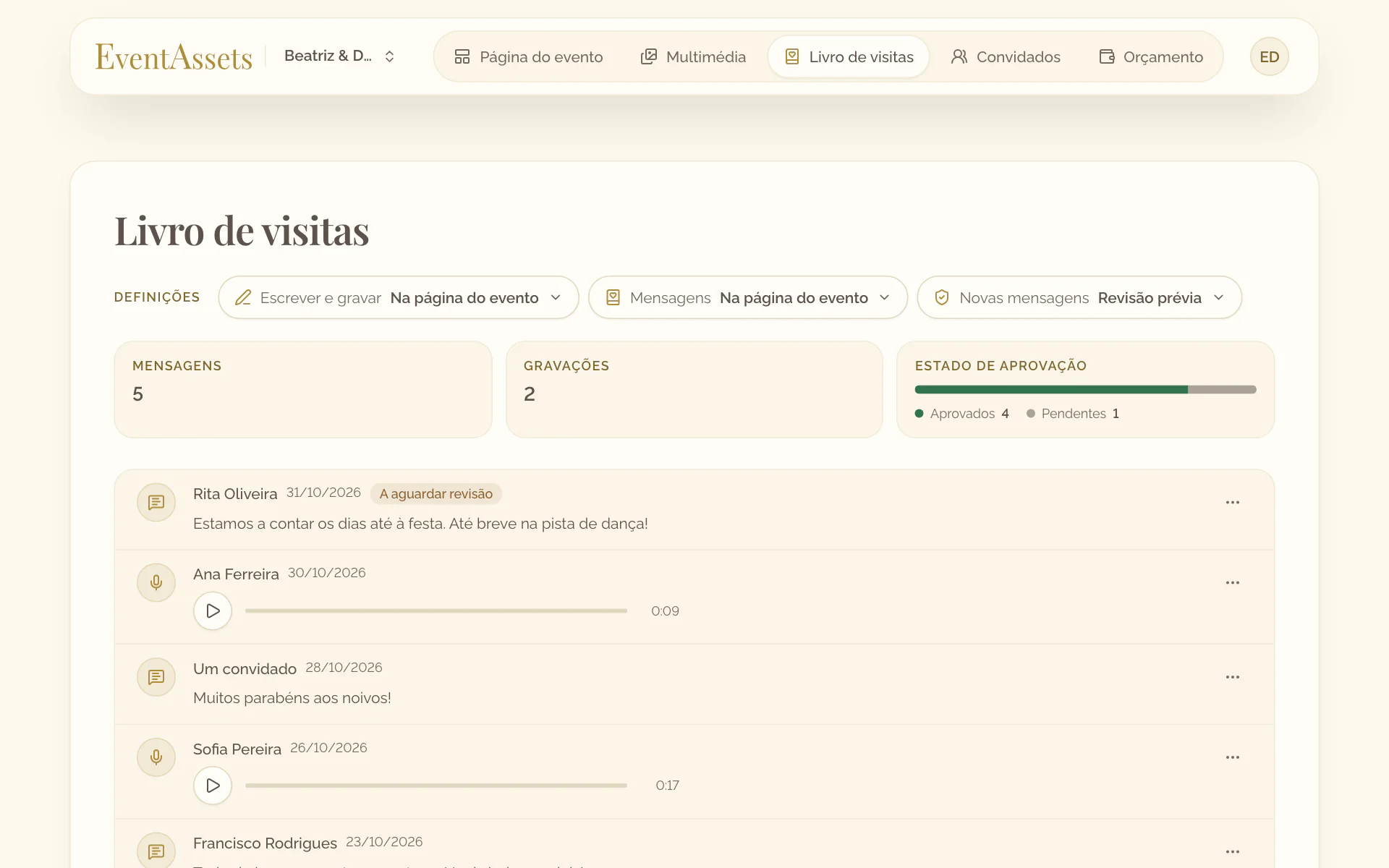
- Abra o separador Livro de visitas do evento.
- Selecione Mensagens, por baixo do título.
- Escolha Visível na página do evento.
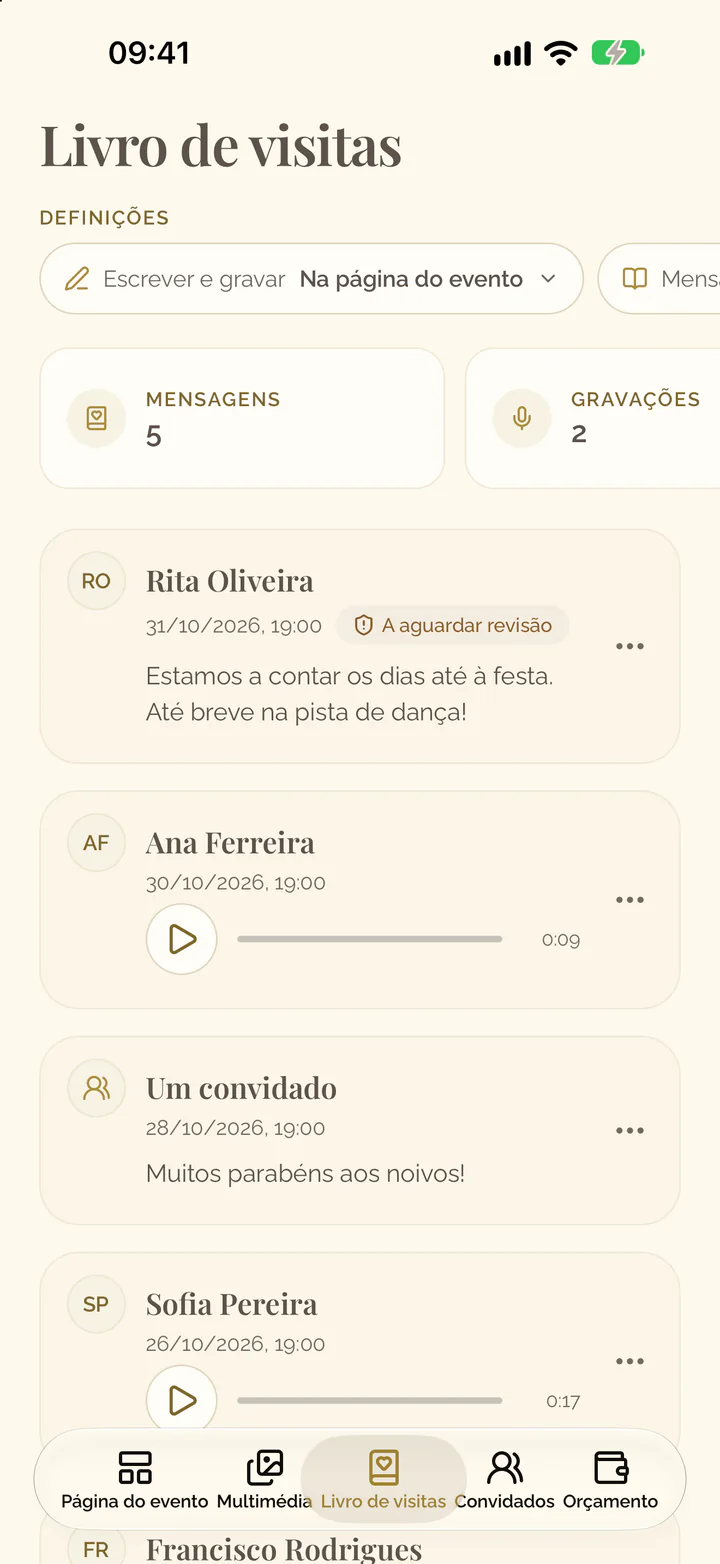
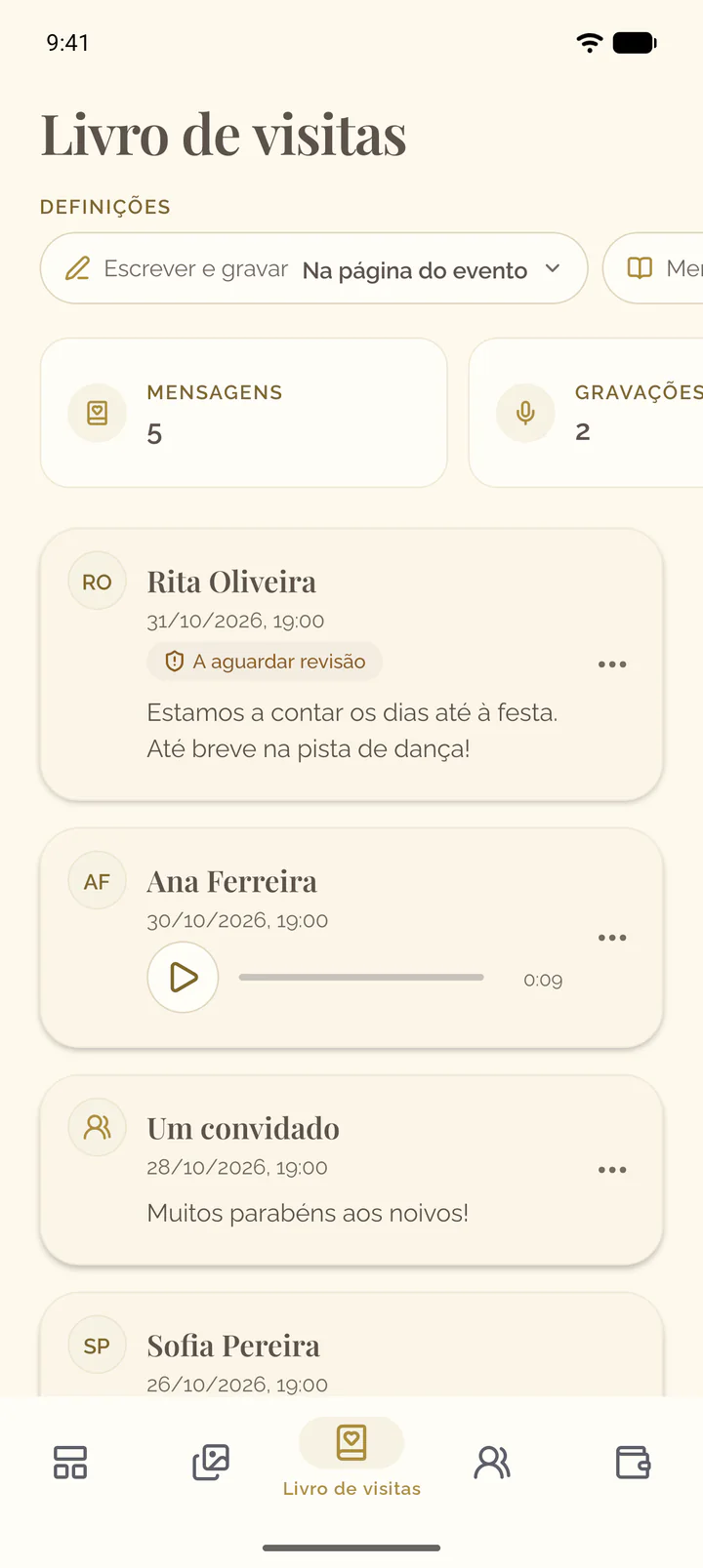
Rever as mensagens antes de os convidados as verem
- Abra o separador Livro de visitas do evento.
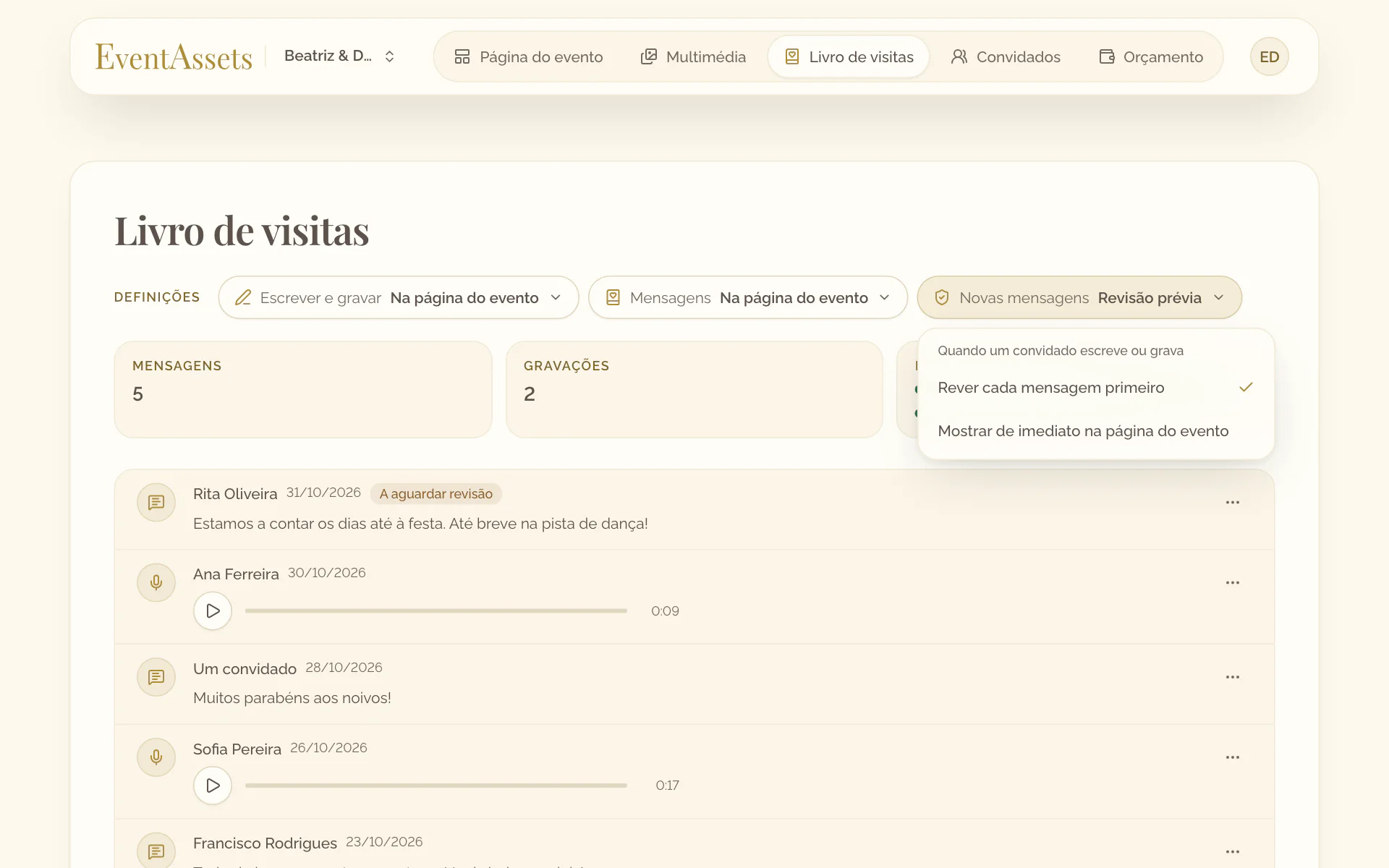
- Selecione Novas mensagens e escolha Rever cada mensagem primeiro.
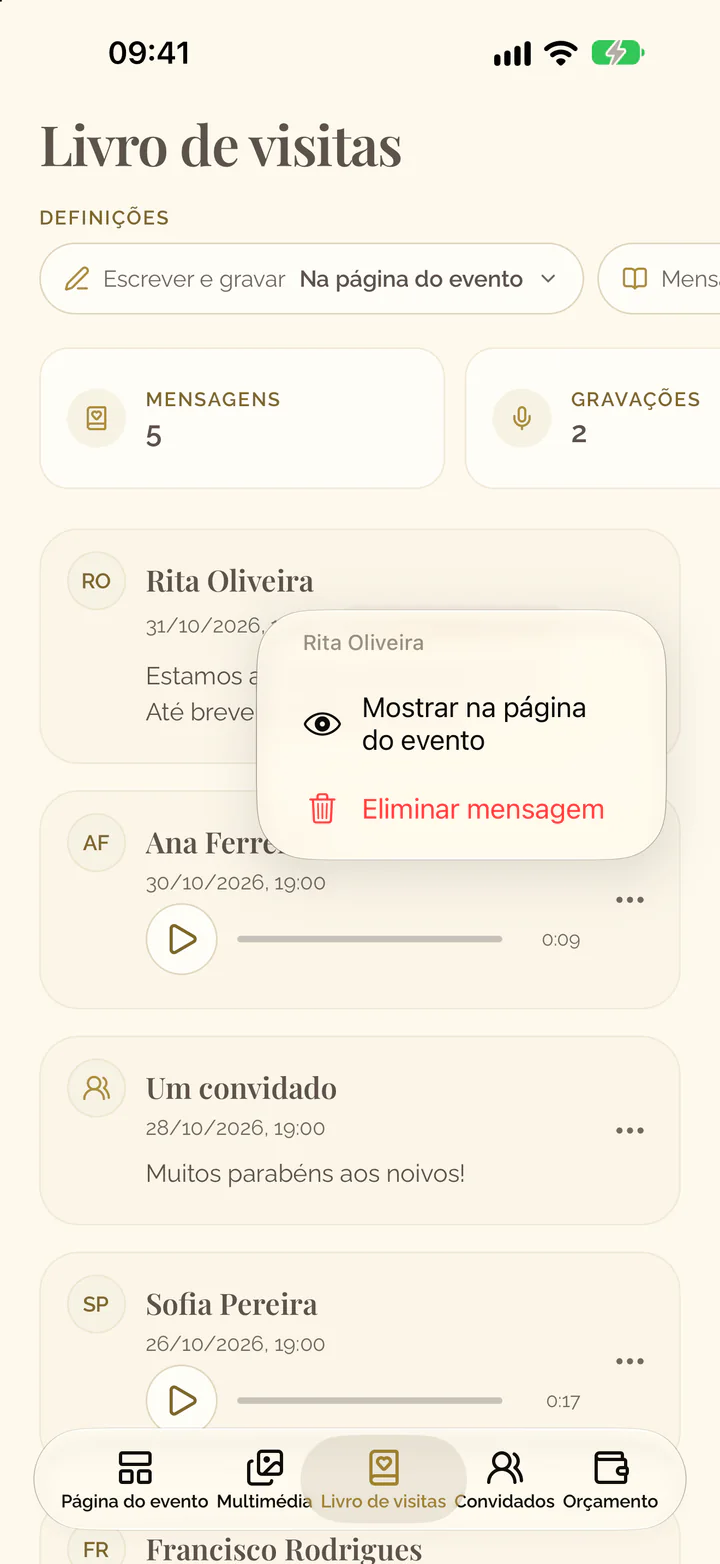
- Depois de um convidado escrever ou gravar, procure as mensagens com a etiqueta A aguardar revisão.
- Abra o menu da mensagem, no fim da sua linha, e selecione Mostrar na página do evento.
- Abra o separador Livro de visitas do evento.
- Deslize a fila de definições para a esquerda, selecione Novas mensagens e escolha Rever cada mensagem primeiro.
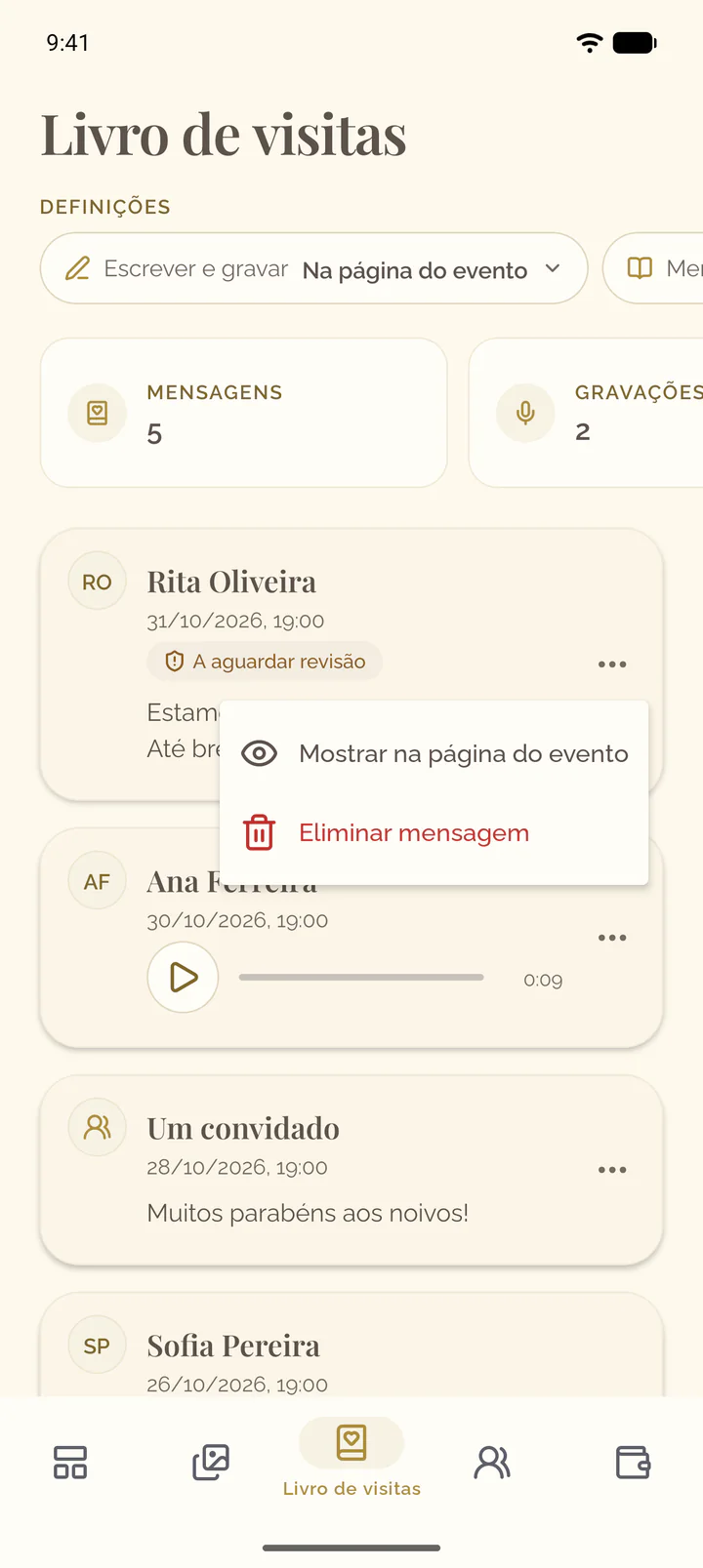
- Depois de um convidado escrever ou gravar, procure as mensagens com a etiqueta A aguardar revisão.
- Selecione os três pontos no cartão da mensagem e selecione Mostrar na página do evento.
Ocultar ou eliminar uma mensagem
- Abra o separador Livro de visitas do evento.
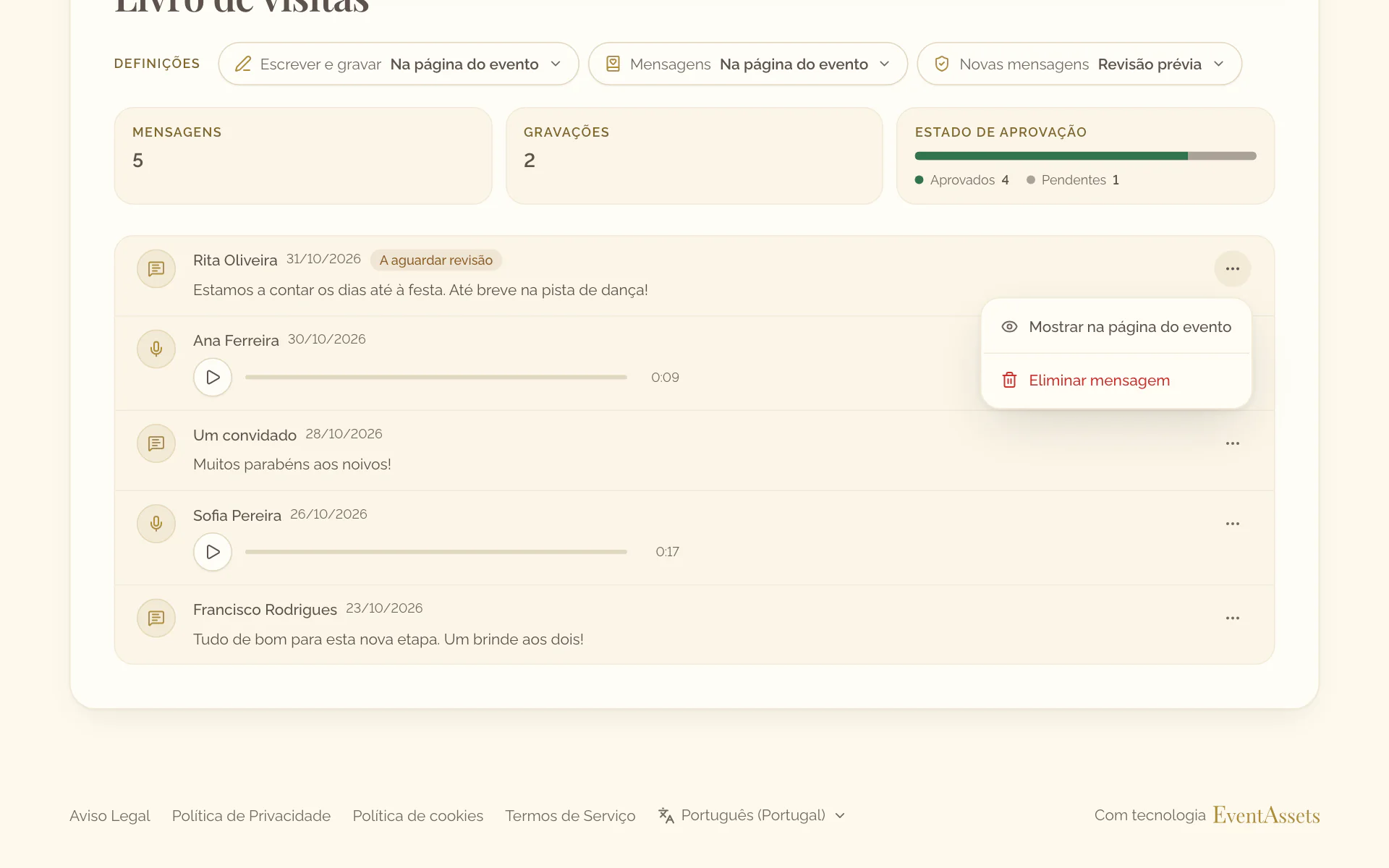
- Abra o menu da mensagem, no fim da sua linha.
- Selecione Ocultar na página do evento para a retirar da página, ou Mostrar na página do evento para a repor.
- Selecione Eliminar mensagem e confirme.
- Abra o separador Livro de visitas do evento.
- Selecione os três pontos no cartão da mensagem.
- Selecione Ocultar na página do evento para a retirar da página, ou Mostrar na página do evento para a repor.
- Selecione Eliminar mensagem e confirme.
Como os convidados escrevem uma mensagem
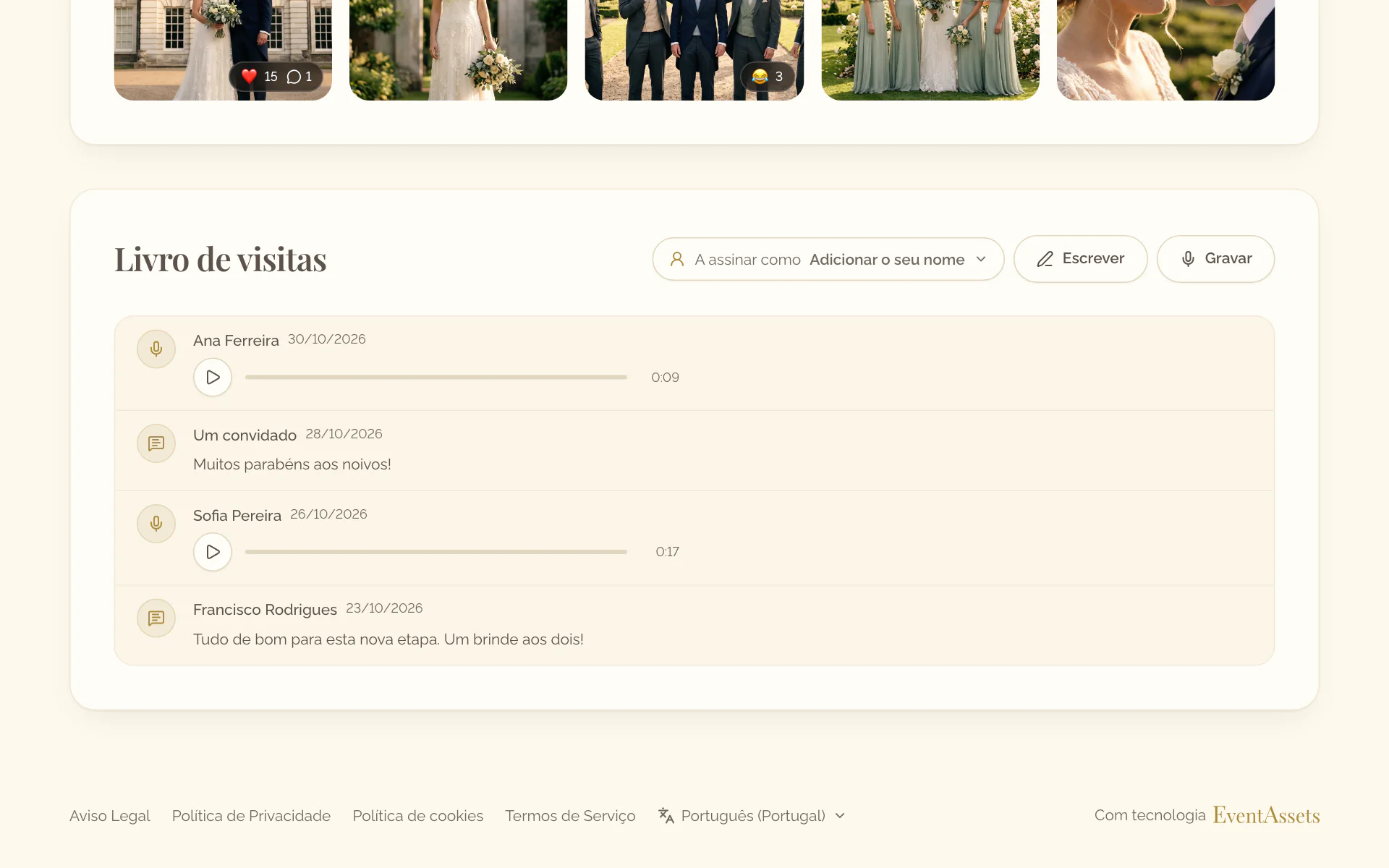
Os convidados abrem a página do evento num navegador; não precisam de aplicação nem de conta. Um convidado que escolheu o seu nome na página, em Confirmação de presença, Plano de mesas ou A assinar como, assina a mensagem com esse nome; sem nome, a mensagem aparece como Um convidado. O que escrever ou gravar pessoalmente sem escolher um convidado fica assinado como Os anfitriões.
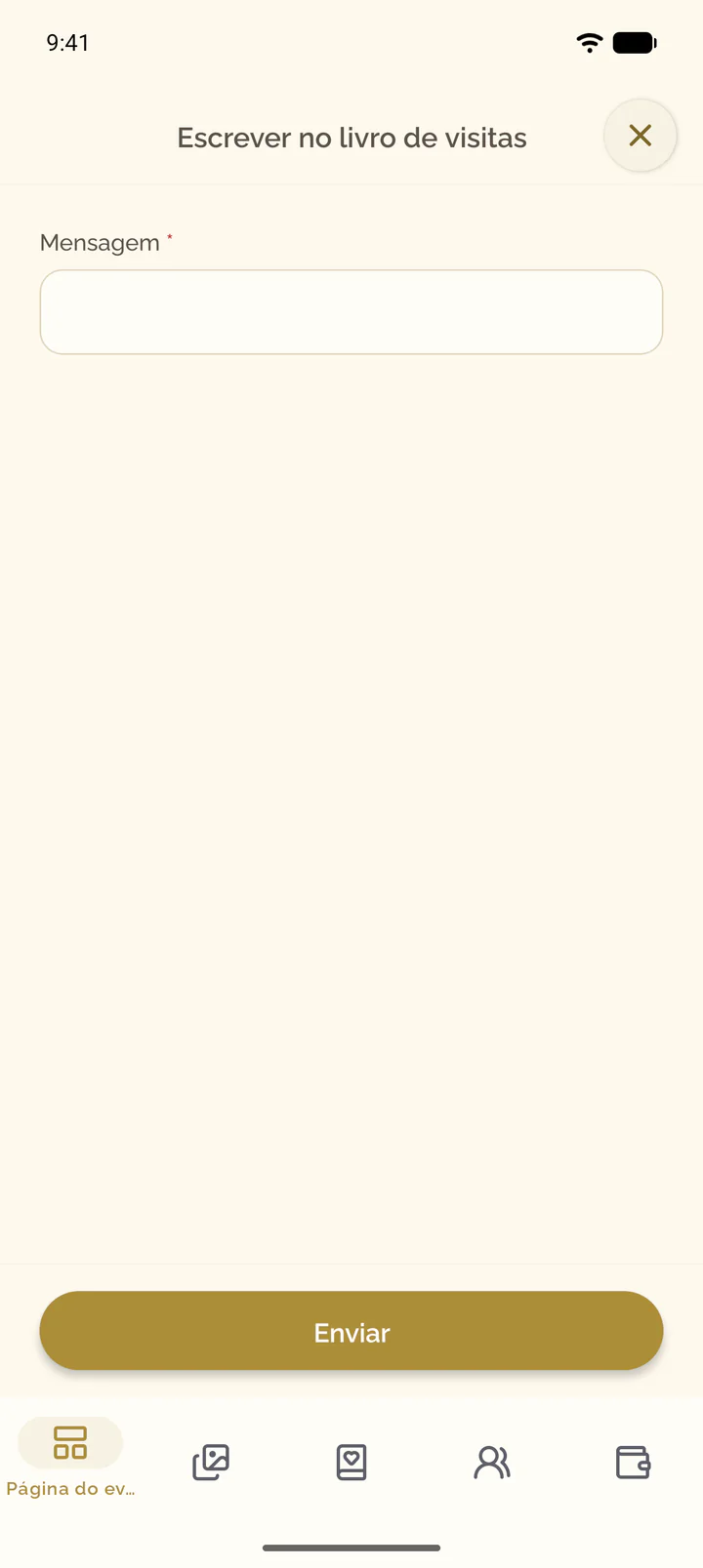
- Na página do evento, vá a Livro de visitas.
- Selecione Escrever.
- Em Mensagem, escreva umas palavras e selecione Enviar.
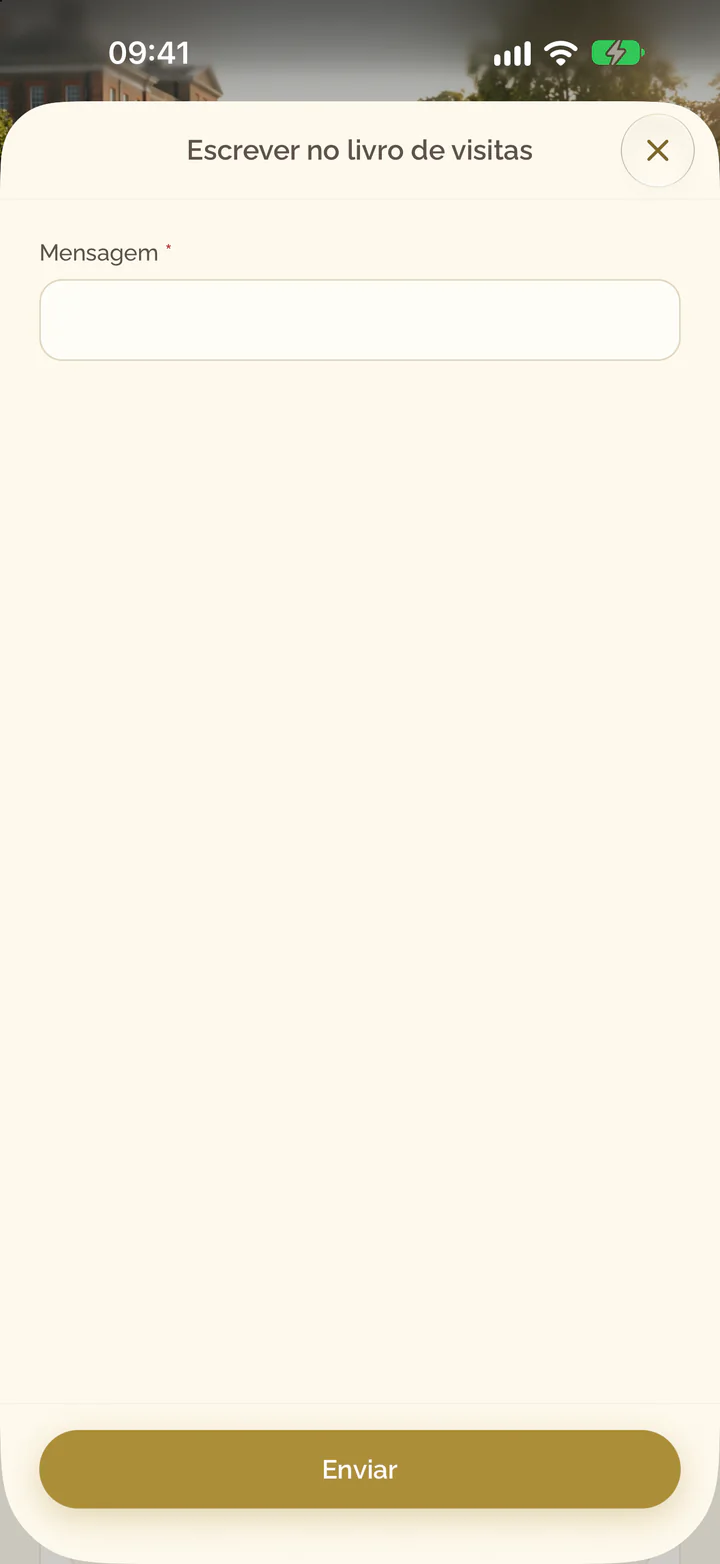
- Abra o separador Página do evento do evento e desloque-se até Livro de visitas.
- Selecione Escrever.
- Em Mensagem, escreva umas palavras e selecione Enviar.
Como os convidados gravam uma mensagem de voz
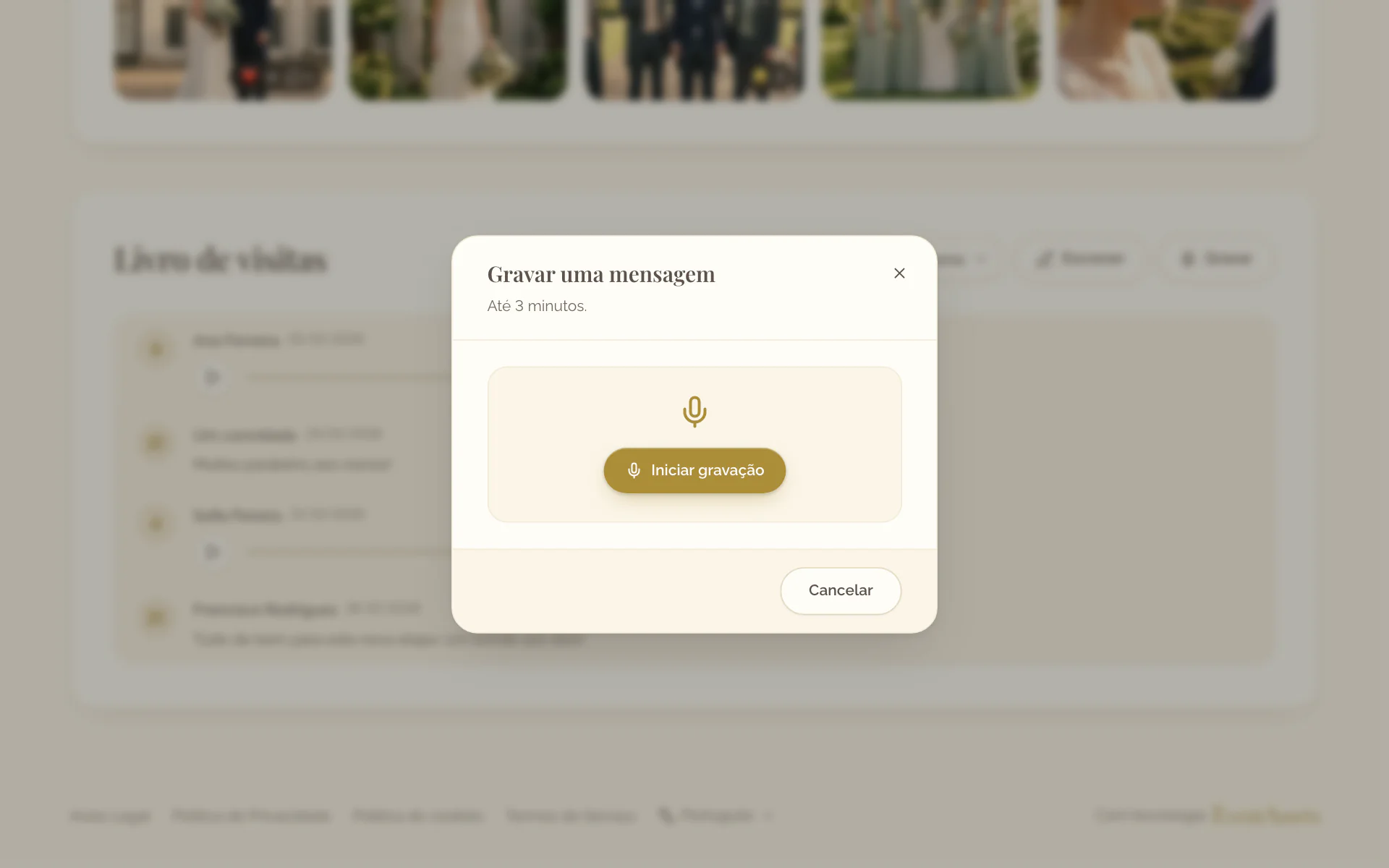
- Na página do evento, vá a Livro de visitas e selecione Gravar.
- Selecione Iniciar gravação e permita o acesso ao microfone quando o navegador o pedir.
- Fale e, depois, selecione Parar gravação. Ouça a gravação; Gravar novamente substitui-a.
- Selecione Enviar.
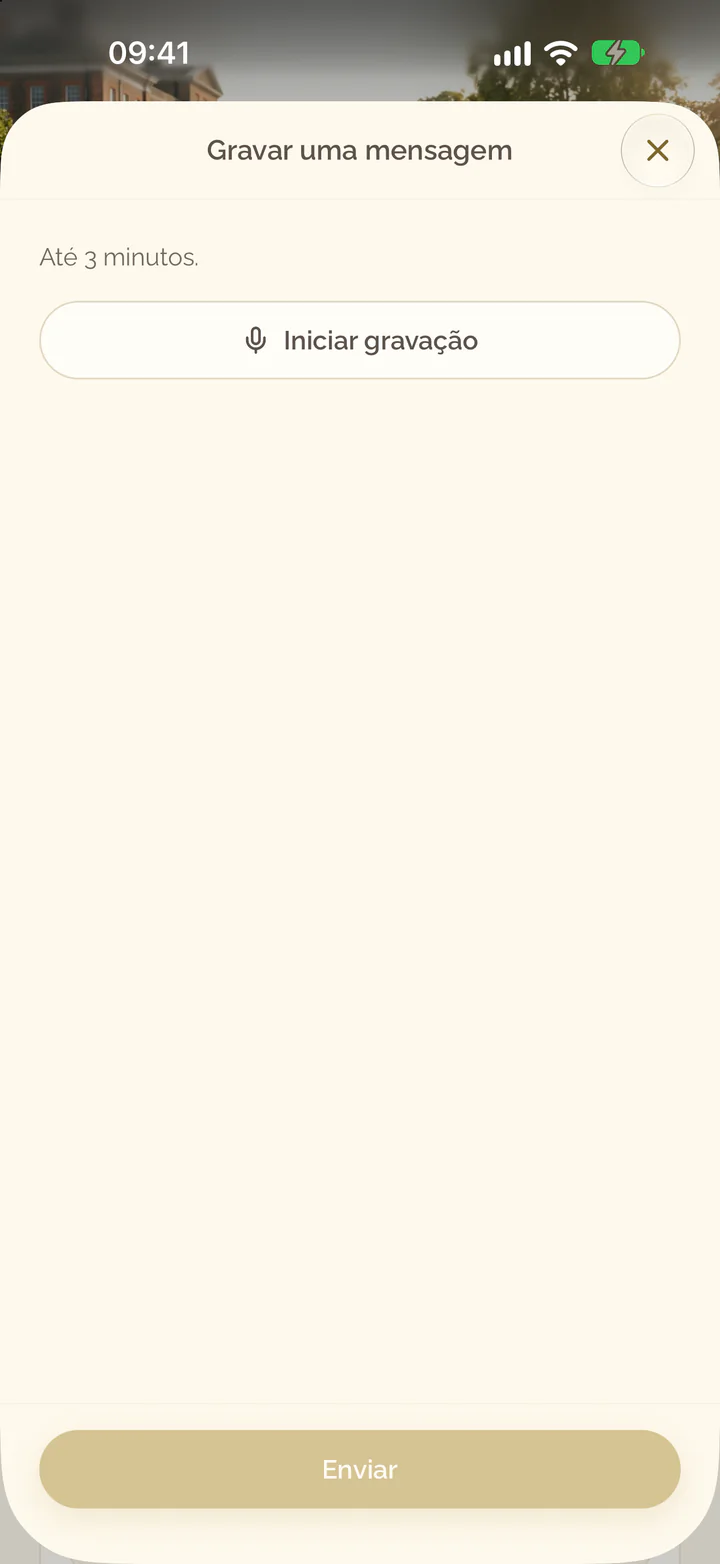
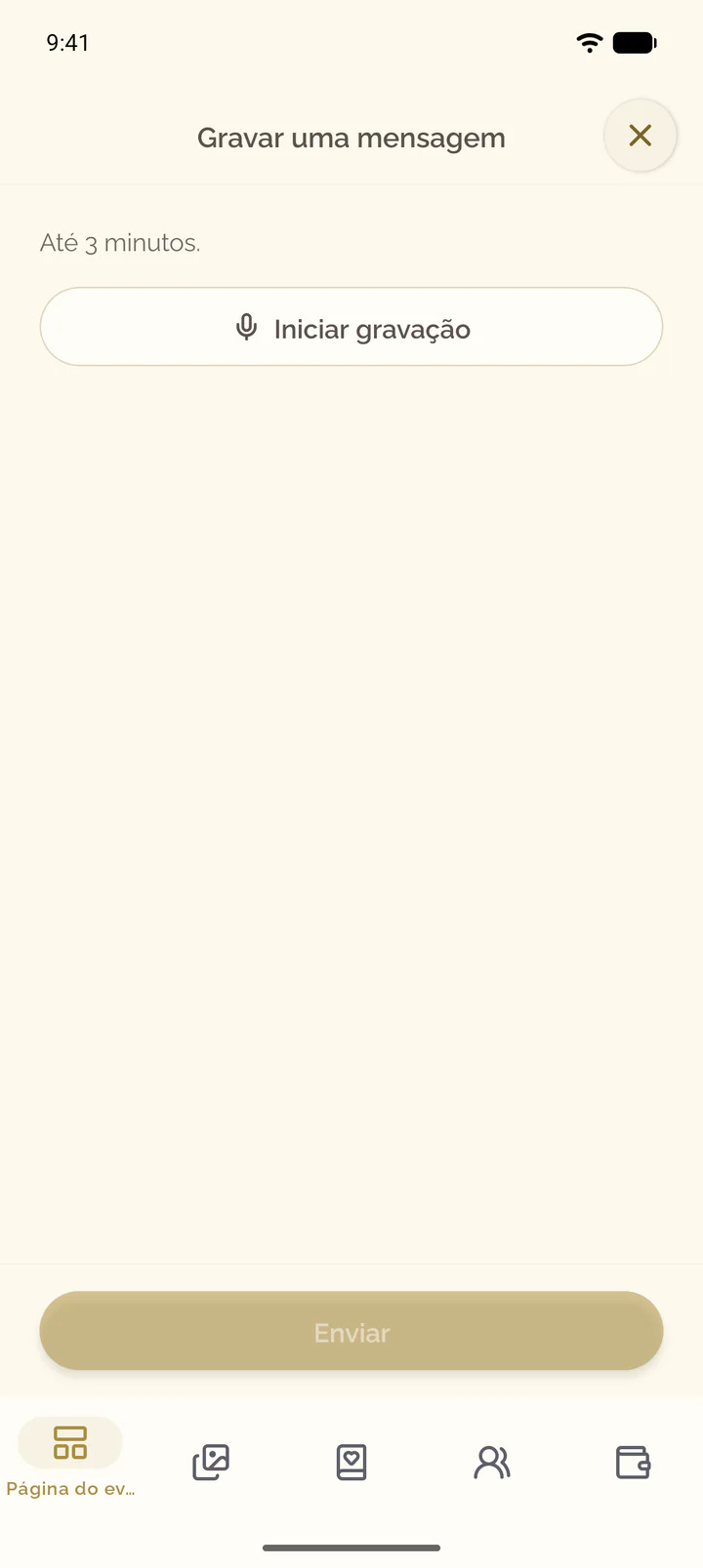
- Abra o separador Página do evento do evento, desloque-se até Livro de visitas e selecione Gravar.
- Selecione Iniciar gravação e permita o acesso ao microfone quando o telemóvel o pedir.
- Fale e, depois, selecione Parar gravação. Ouça a gravação; Gravar novamente substitui-a.
- Selecione Enviar.
O que o livro de visitas inclui
- Uma mensagem tem até 2000 caracteres. Uma gravação dura até 3 minutos e é enviada como ficheiro M4A (AAC) ou WAV com até 25 MB.
- Um evento gratuito inclui até 10 gravações. O mosaico Gravações do separador Livro de visitas conta-as e indica Quase cheio e Limite gratuito atingido tal como os mosaicos do separador Multimédia. No limite, os convidados podem continuar a escrever; uma melhoria elimina o limite; consulte Melhorar um evento e gerir a faturação.
- Eliminar uma mensagem elimina a respetiva gravação; eliminar o evento elimina o livro de visitas.