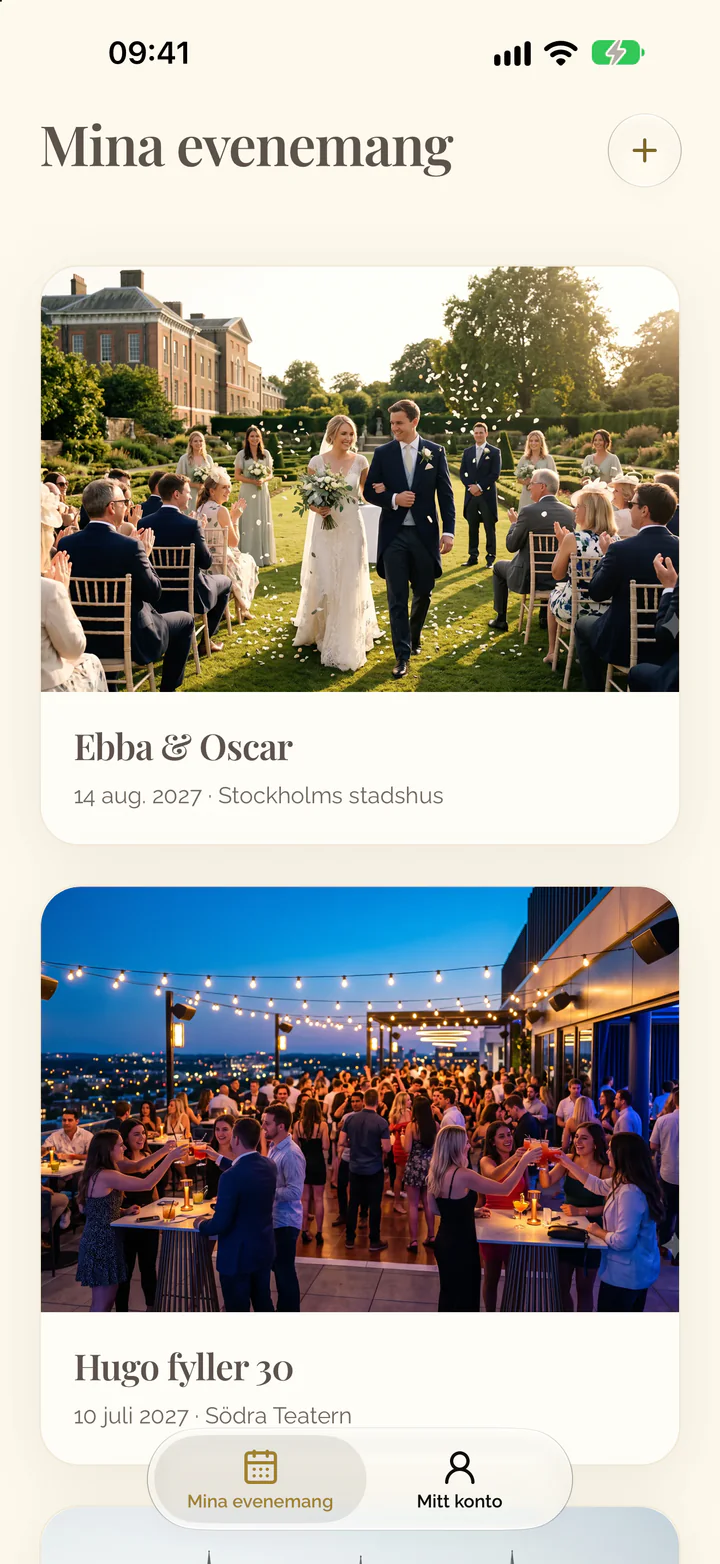
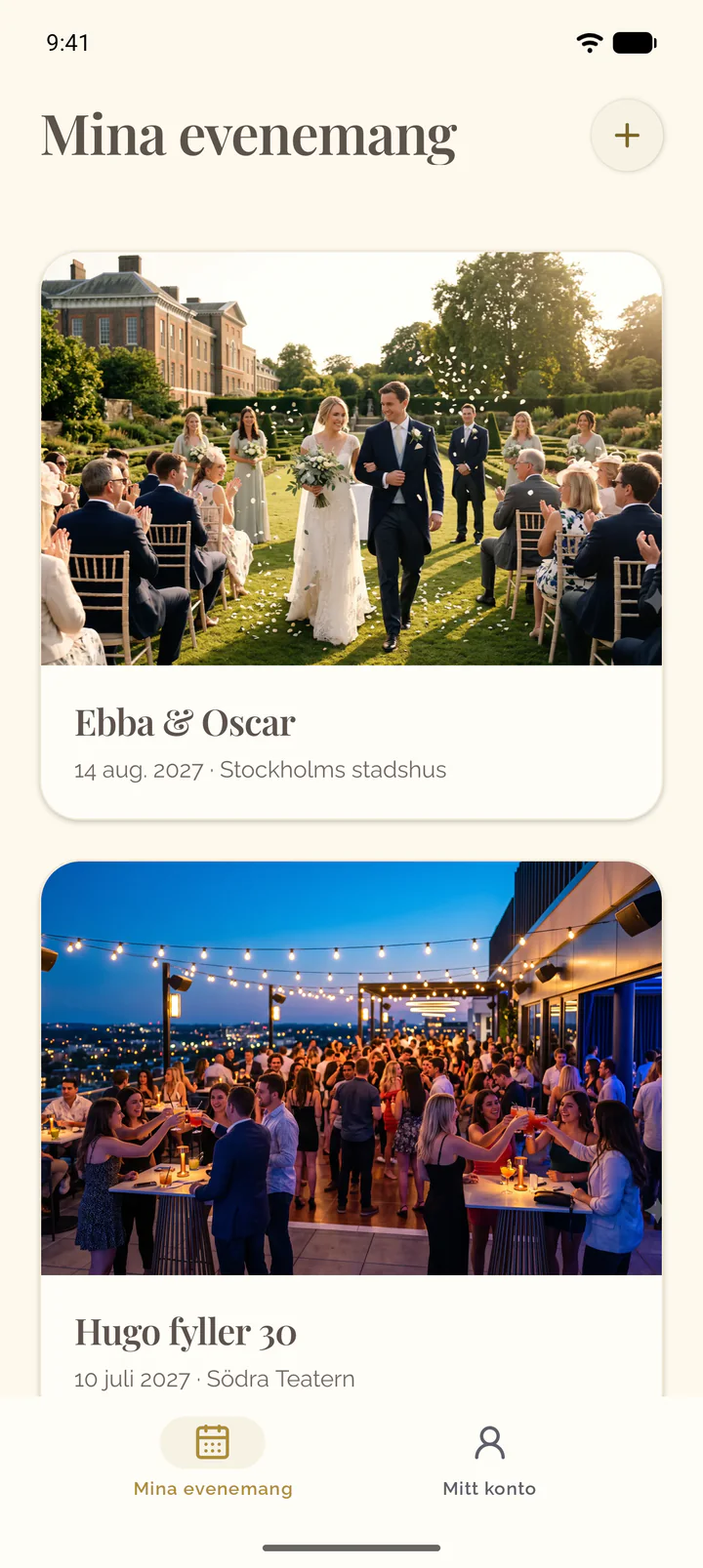
Skapa ett evenemang
Skapa ett evenemang med ett namn och ett datum, se vad som redan är förberett och hitta dina evenemang igen.
Steg för
Skapa evenemanget
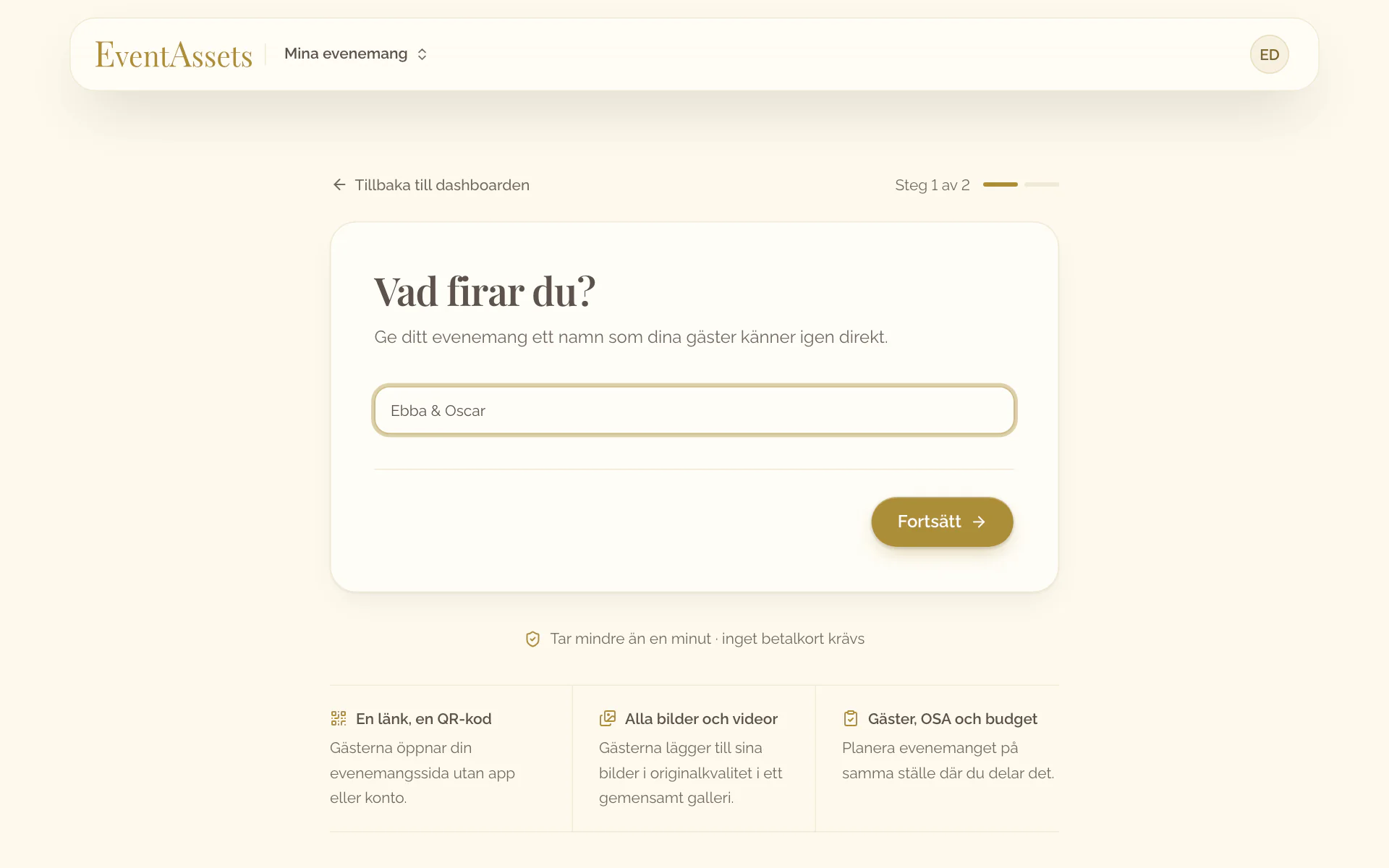
- Öppna Mina evenemang och välj Skapa ditt evenemang.
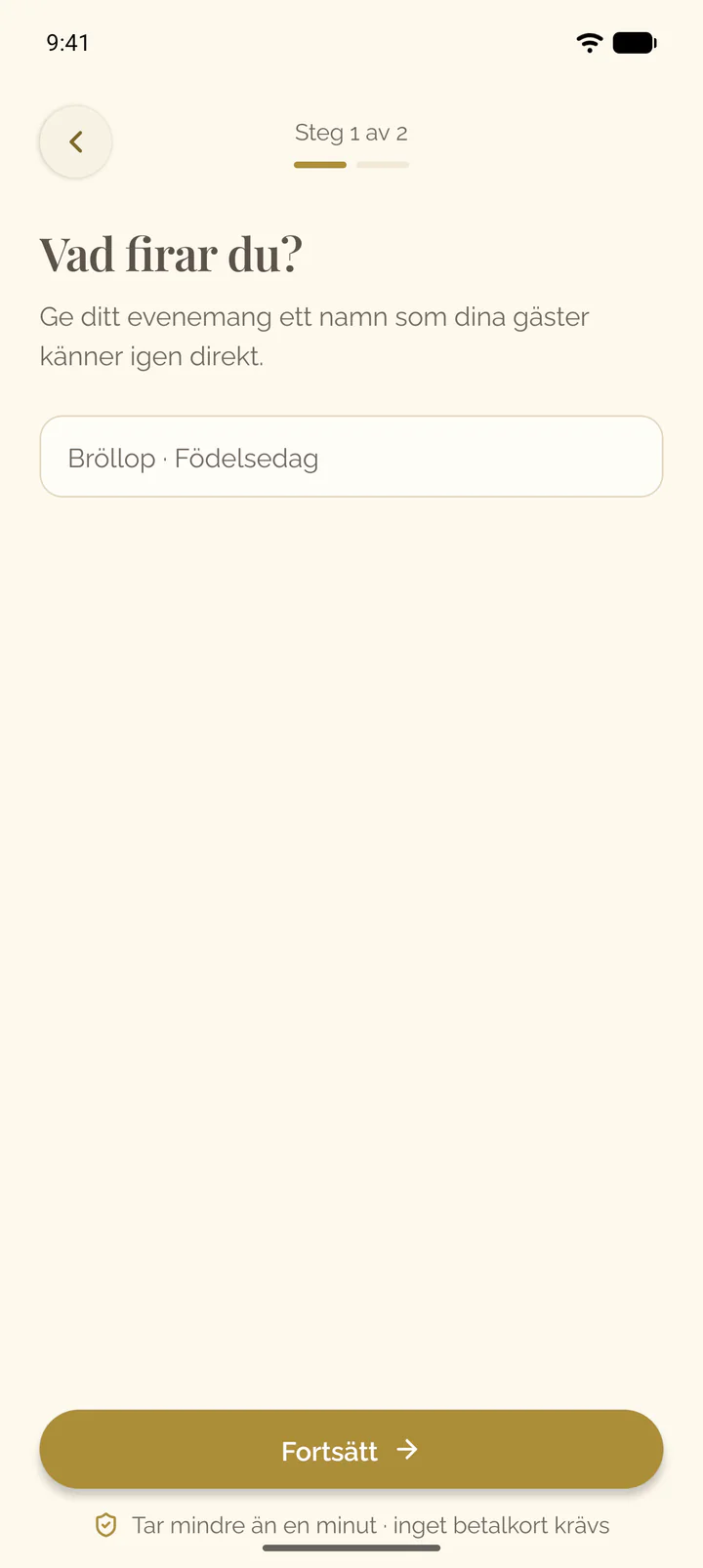
- Skriv evenemangets namn under Vad firar du? och välj Fortsätt.
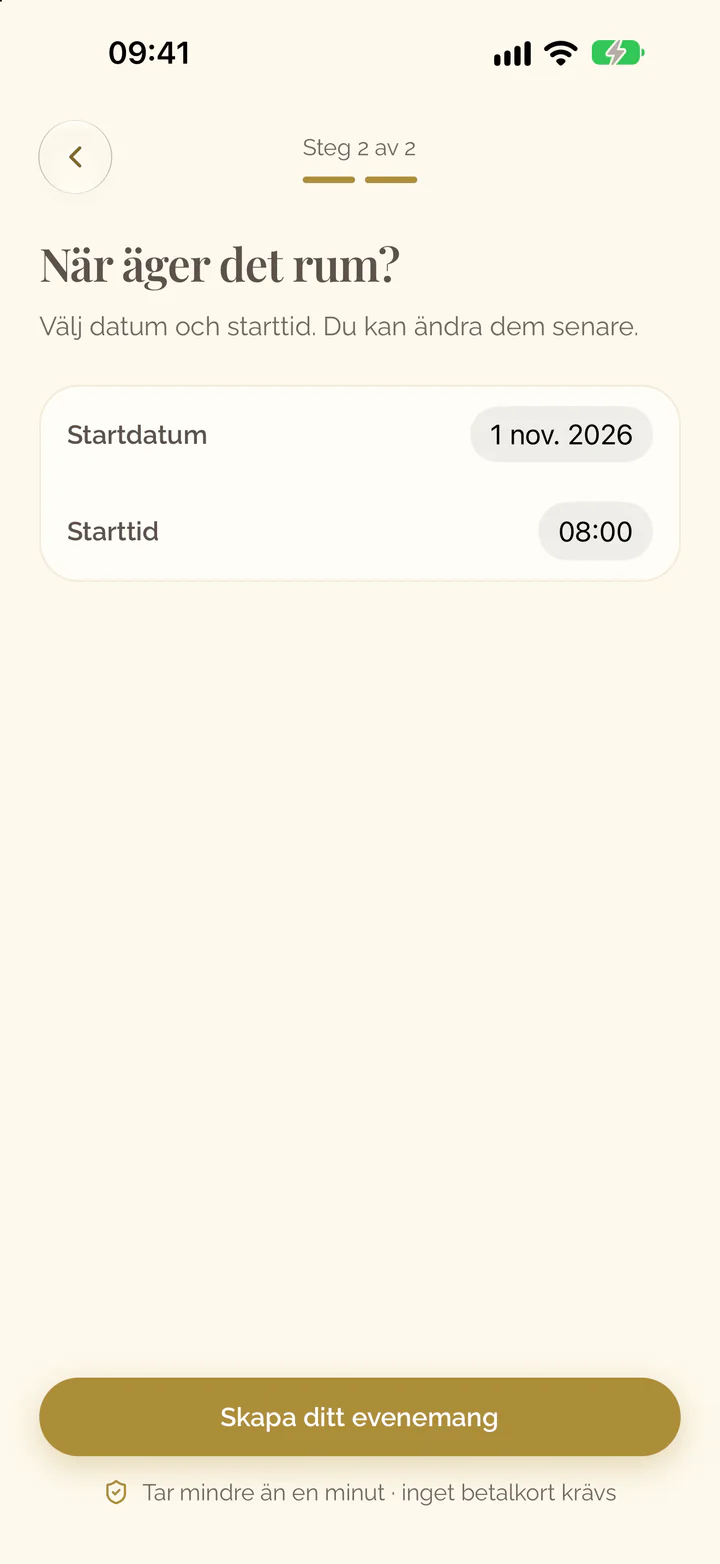
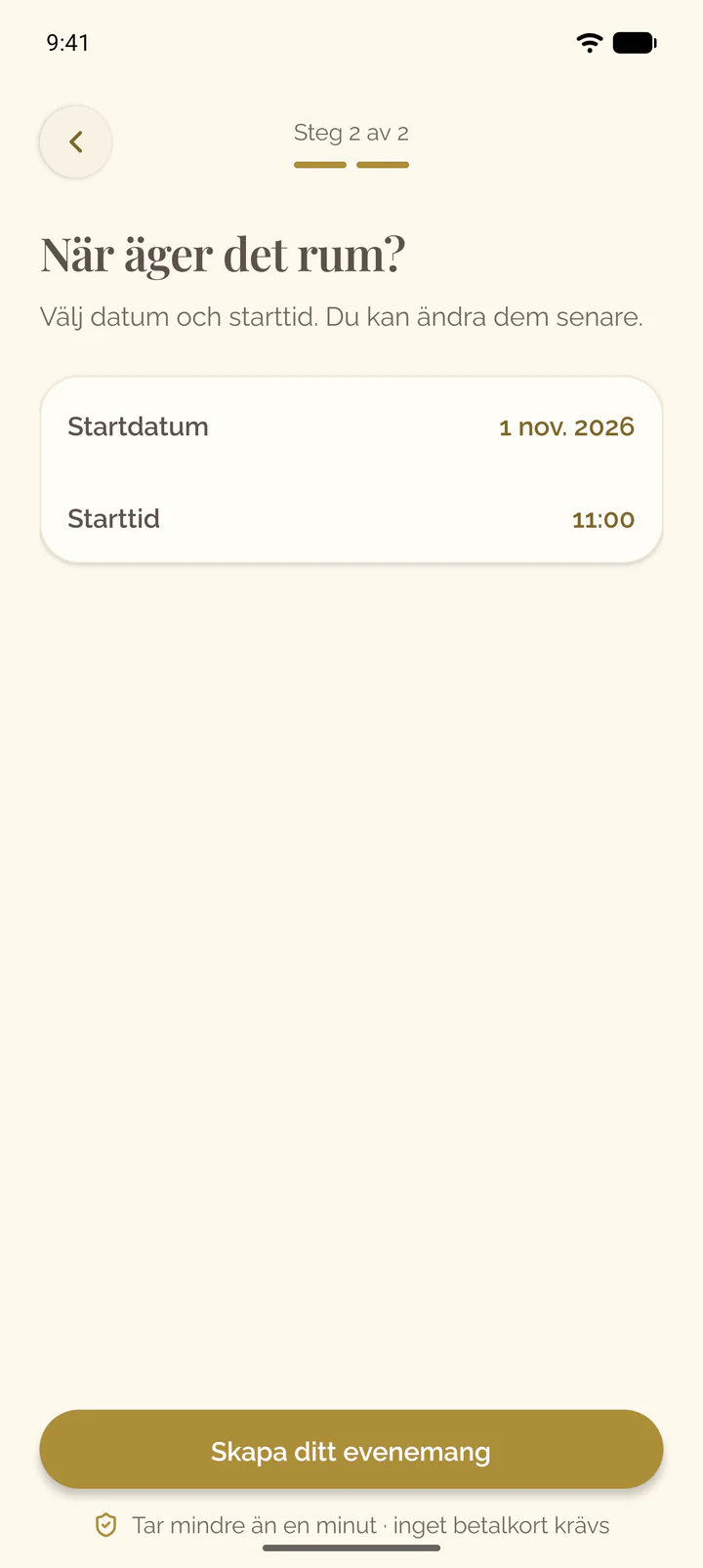
- Välj datum och starttid under När äger det rum?.
- Välj Skapa ditt evenemang.
- Välj Anpassa ditt evenemang under Ditt evenemang är klart för att öppna evenemanget.
- Öppna Mina evenemang och tryck på plusknappen i sidhuvudet.
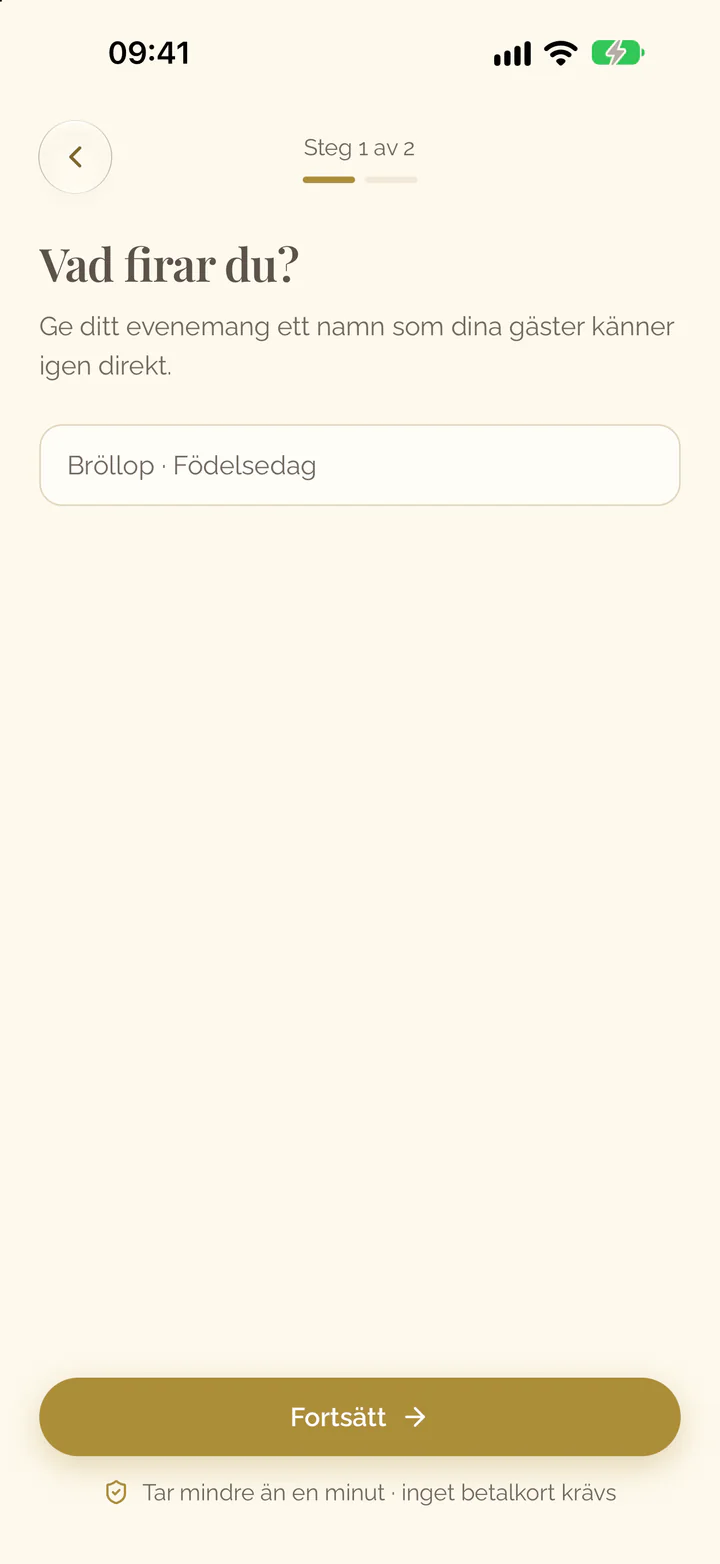
- Skriv evenemangets namn under Vad firar du? och tryck på Fortsätt.
- Välj datum och starttid under När äger det rum?.
- Tryck på Skapa ditt evenemang.
- Tryck på Anpassa ditt evenemang under Ditt evenemang är klart för att öppna evenemanget.
Ditt första evenemang kan du påbörja med Skapa mitt första evenemang redan innan du loggar in. Appen finns i App Store och på Google Play, se EventAssets-appen.
Skapa ett evenemang med ett datum som har passerat
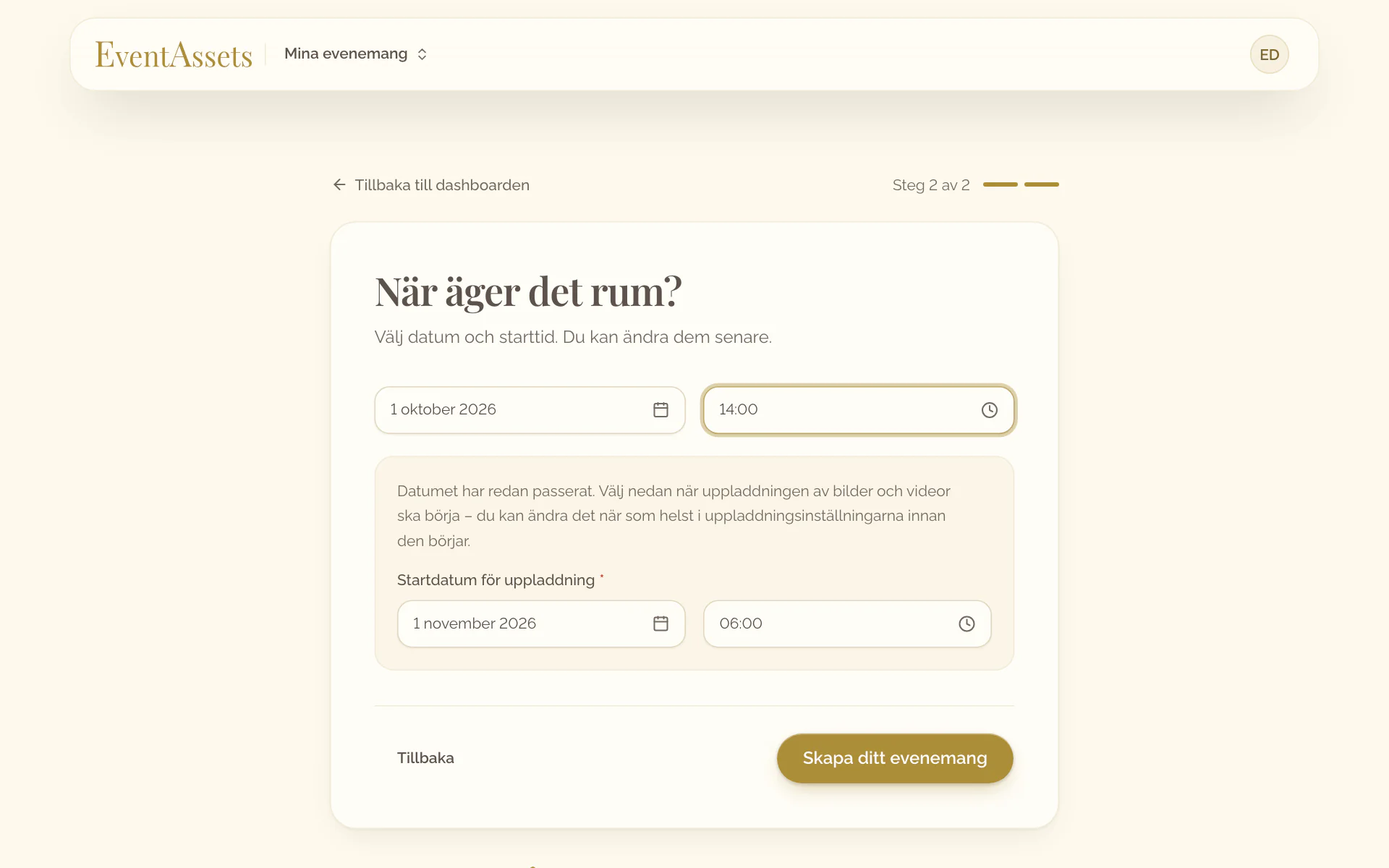
Ett evenemang som redan har ägt rum behöver en tidpunkt då gästerna kan börja ladda upp.
- Följ stegen ovan och välj evenemangets datum.
- Ange en tidpunkt i framtiden under datumet, i Startdatum för uppladdning och Starttid för uppladdning.
- Välj Skapa ditt evenemang.
- Följ stegen ovan och välj evenemangets datum.
- Ange en tidpunkt i framtiden under datumet, i Startdatum för uppladdning och Starttid för uppladdning.
- Tryck på Skapa ditt evenemang.
Det här är förberett åt dig
Ett nytt evenemang börjar med de här inställningarna. Var och en kan ändras på den flik som anges inom parentes.
- Gästernas uppladdningar och Galleri visas på evenemangssidan som ett gemensamt avsnitt, Bilder och videor (Media).
- Nya uppladdningar står på Visas direkt (Media).
- Start för uppladdning är evenemangets start (Media).
- Avsnittet OSA visas inte, och Sista svarsdag är evenemangets start (Gäster, vyn OSA).
- Gästboken finns inte på sidan än: Skriva och spela in och Inlägg visas inte (Gästbok), se Samla in skrivna meddelanden och röstmeddelanden i gästboken.
- Nya inlägg står på Visas direkt (Gästbok).
- Avsnitten ”Om”, ”Program” och ”Plats” lägger du till när du behöver dem, se Ordna, dölja och visa avsnitt.
Hitta dina evenemang
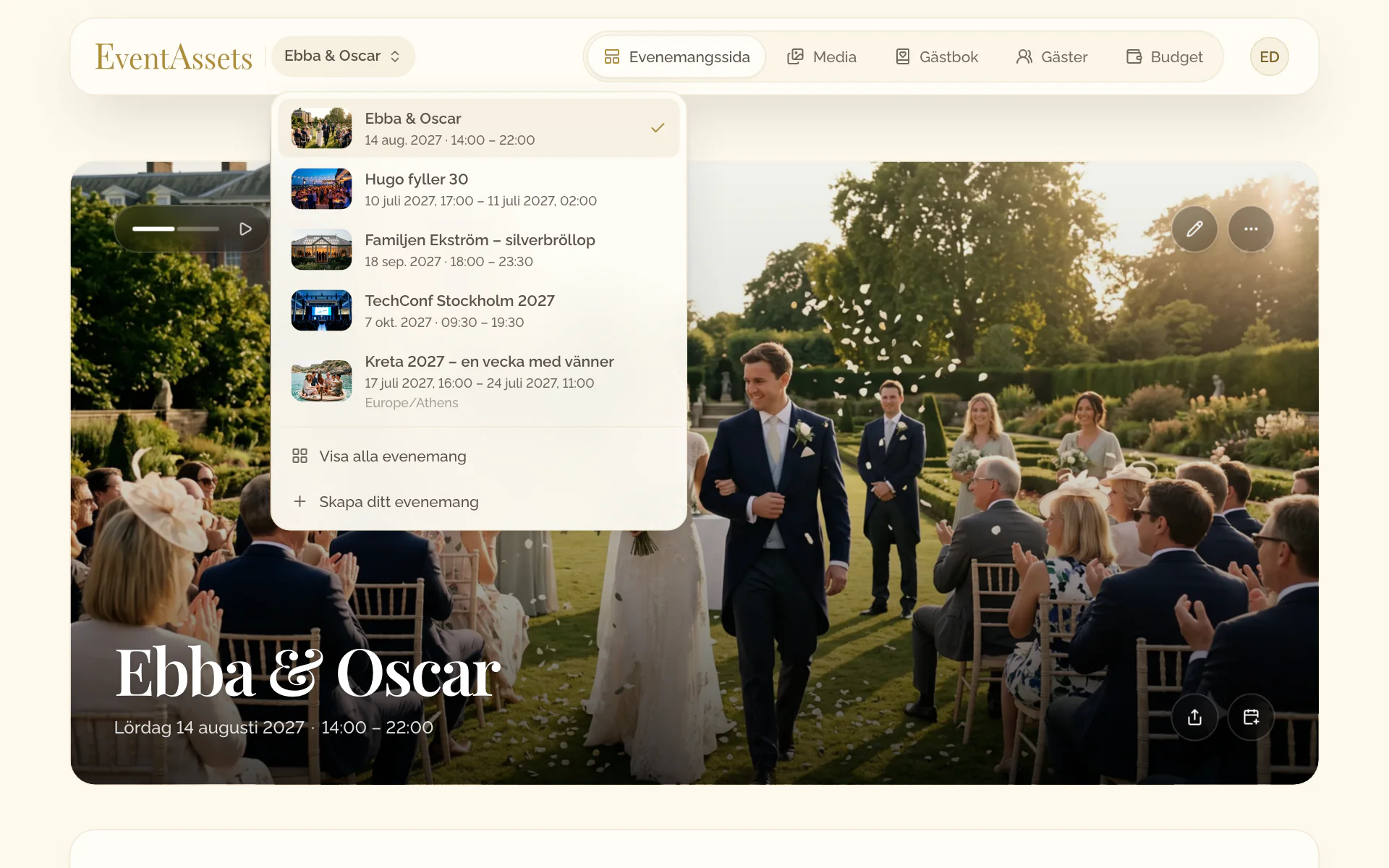
- Välj evenemangets namn i sidhuvudet. På en telefon öppnar du menyn först.
- Välj ett evenemang i listan eller välj Visa alla evenemang.
- Välj Läs in fler evenemang på Mina evenemang om ett äldre evenemang inte finns med.
- Öppna appen. Den startar på Mina evenemang.
- Tryck på tillbakaknappen uppe till vänster på omslagsbilden för att gå från ett evenemang tillbaka till listan.
- Scrolla nedåt i listan. Äldre evenemang läses in när du når slutet.