
Gedruckte Karten bestellen
Karten und Schilder Ihres Events drucken lassen: Format, Papier und Stückzahl wählen, zahlen, die Bestellung verfolgen oder binnen einer Stunde stornieren.
Jede Druckvorlage können Sie gedruckt bestellen: als Visitenkarten in 90 × 50 mm oder 3,5 × 2 Zoll, beidseitig bedruckt, oder als Karten in A6, DL, A5 und A4, einseitig bedruckt. Die Karten werden in der Regel nahe am Lieferort gedruckt und bis an Ihre Haustür geliefert. Wie Sie eine Druckvorlage, ihre Texte und ihre Farben wählen, steht in QR-Code-Karten und -Schilder drucken.
Drucke einer Karte bestellen
- Öffnen Sie den Tab Eventseite des Events.
- Wählen Sie über der Seite Design und dann Druck.
- Wählen Sie eine Druckvorlage und dann ihr Format und ihre Texte.
- Wählen Sie Drucke bestellen.
- Öffnen Sie den Tab Eventseite des Events.
- Wählen Sie oben im Cover das Palettensymbol und dann Druck.
- Wählen Sie eine Druckvorlage und dann ihr Format und ihre Texte.
- Wählen Sie Drucke bestellen.
Papier und Stückzahl wählen
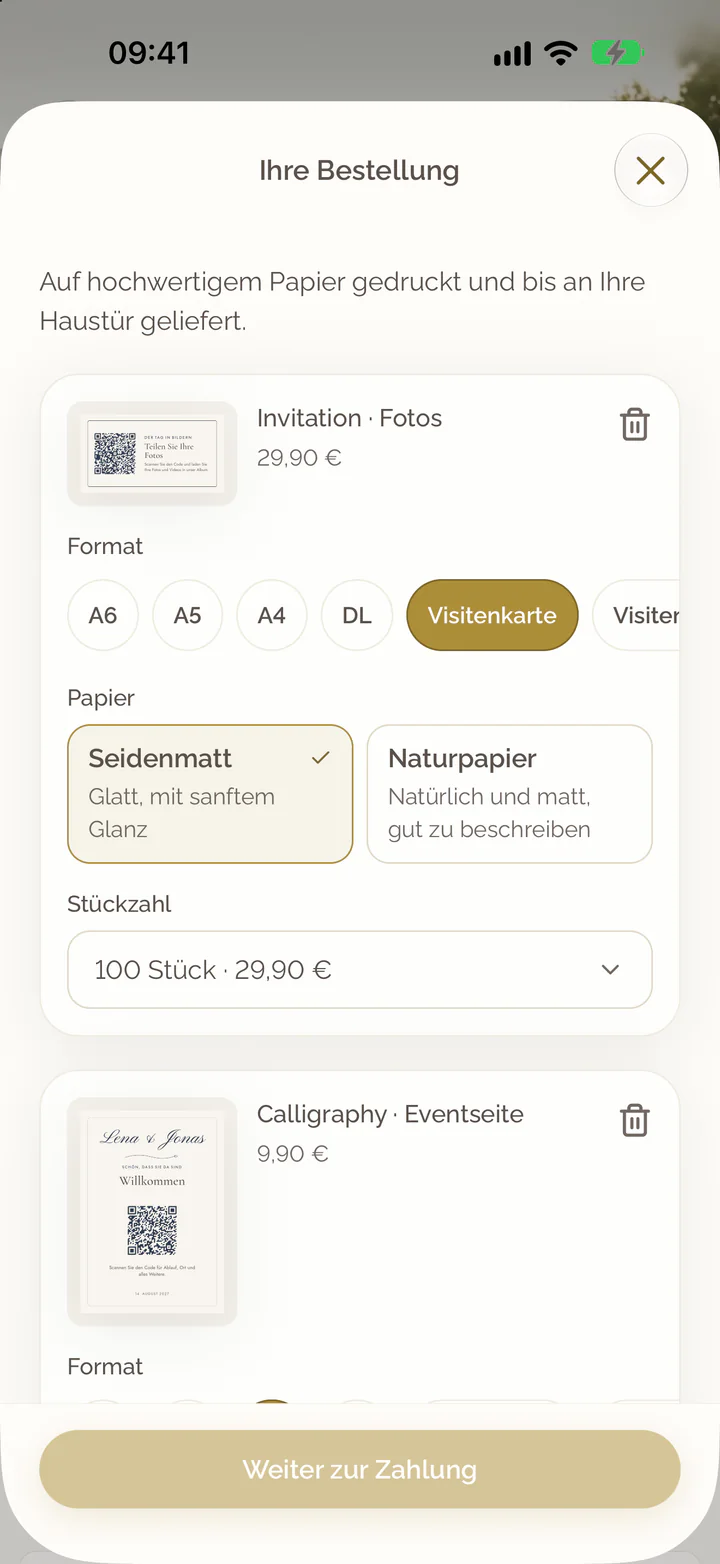
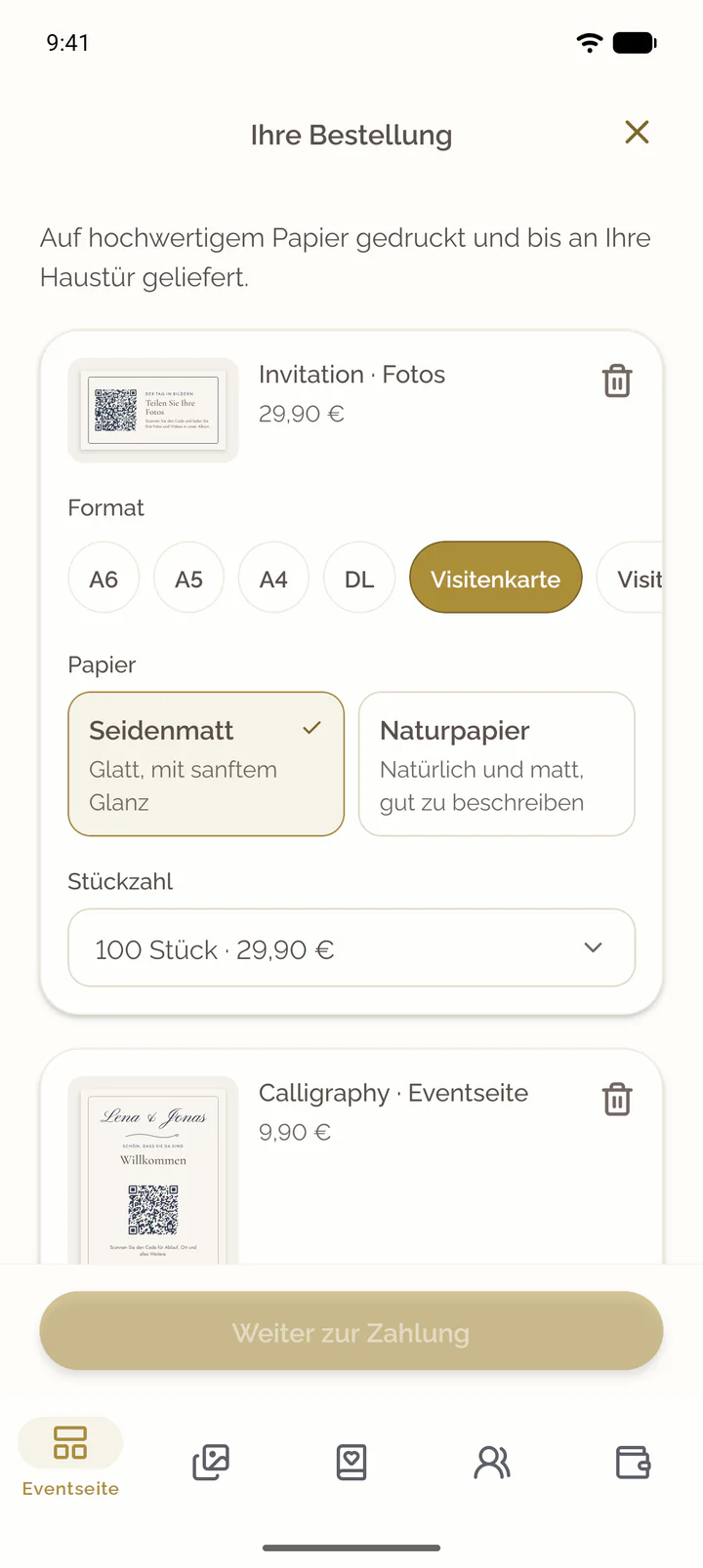
- Wählen Sie in Ihre Bestellung das Format jeder Karte und ihr Papier: Seidenmatt oder Naturpapier.
- Wählen Sie unter Stückzahl, wie viele Drucke Sie möchten.
- Um auch eine andere Druckvorlage zu bestellen, wählen Sie Weitere Karte hinzufügen, dann die Druckvorlage und Drucke bestellen.
- Um eine Karte aus der Bestellung zu nehmen, wählen Sie den Papierkorb neben ihrem Namen.
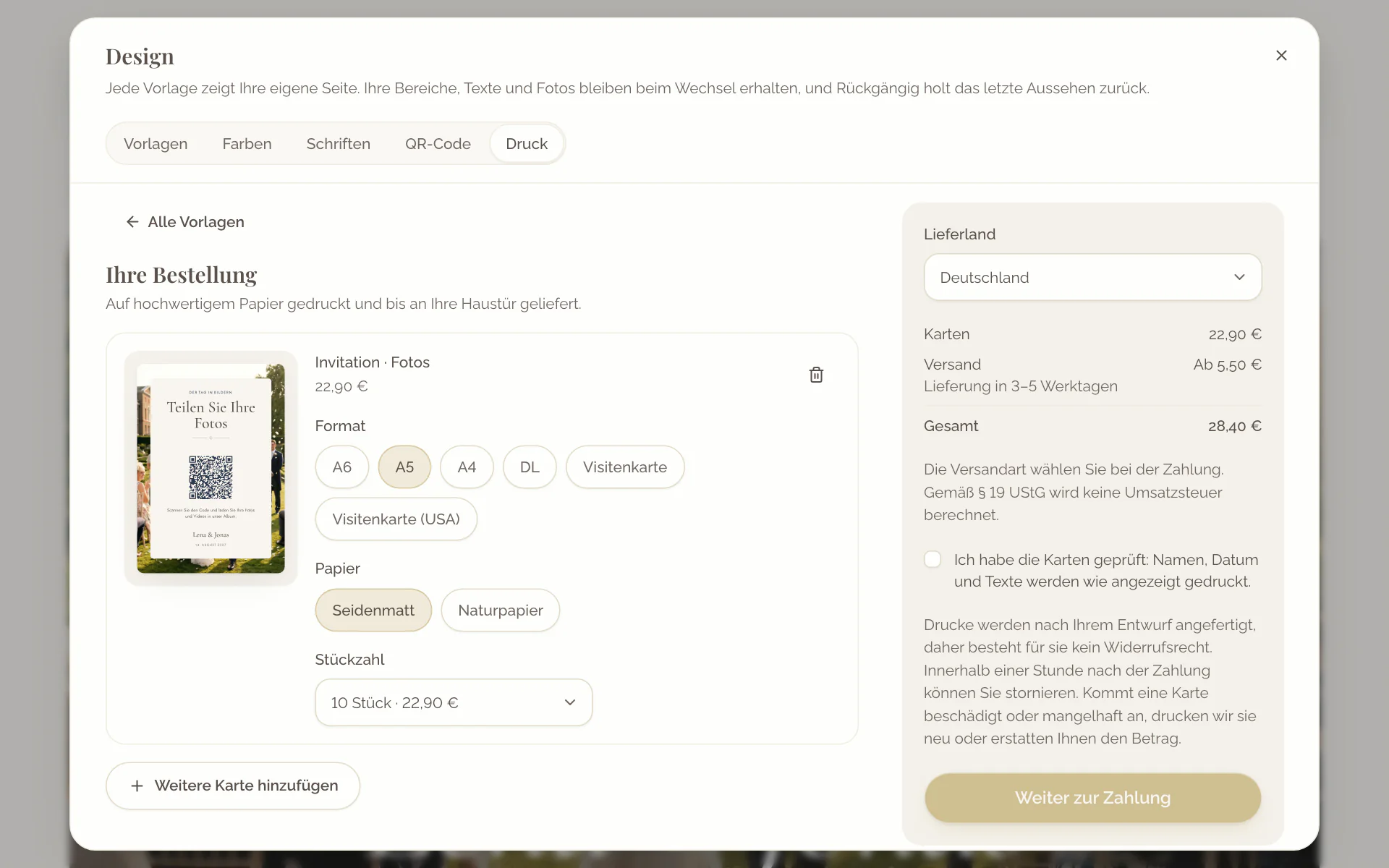
- Wählen Sie in Ihre Bestellung das Format jeder Karte und ihr Papier: Seidenmatt oder Naturpapier.
- Wählen Sie unter Stückzahl, wie viele Drucke Sie möchten.
- Um auch eine andere Druckvorlage zu bestellen, wählen Sie Weitere Karte hinzufügen, dann die Druckvorlage und Drucke bestellen.
- Um eine Karte aus der Bestellung zu nehmen, wählen Sie den Papierkorb neben ihrem Namen.
Ihre Bestellung bezahlen
- Wählen Sie unter Lieferland das Land, in das die Karten gehen.
- Prüfen Sie jede Karte und setzen Sie dann das Häkchen bei Ich habe die Karten geprüft: Namen, Datum und Texte werden wie angezeigt gedruckt.
- Wählen Sie Weiter zur Zahlung.
- Geben Sie im Checkout die Adresse ein, wählen Sie den Versand, akzeptieren Sie die Bedingungen und bezahlen Sie.
- Wählen Sie Lieferland und dann das Land, in das die Karten gehen.
- Prüfen Sie jede Karte und setzen Sie dann das Häkchen bei Ich habe die Karten geprüft: Namen, Datum und Texte werden wie angezeigt gedruckt.
- Wählen Sie Weiter zur Zahlung.
- Geben Sie im Checkout die Adresse ein, wählen Sie den Versand, akzeptieren Sie die Bedingungen und bezahlen Sie. Danach kehren Sie in die App zurück.
Ihre Bestellung verfolgen
- Öffnen Sie das Kontomenü in der Kopfzeile und wählen Sie dann Mein Konto.
- Wählen Sie Bestellungen.
- Wählen Sie eine Bestellung, um zu sehen, wo sie steht, an welche Adresse sie geht, welche Karten sie enthält und welche Beträge sie hat.
- Sobald die Karten verschickt sind, wählen Sie Sendung verfolgen, sofern der Versanddienstleister das Paket verfolgt.
- Wählen Sie unten auf dem Bildschirm Mein Konto.
- Wählen Sie Bestellungen.
- Wählen Sie eine Bestellung, um zu sehen, wo sie steht, an welche Adresse sie geht, welche Karten sie enthält und welche Beträge sie hat.
- Sobald die Karten verschickt sind, wählen Sie Sendung verfolgen, sofern der Versanddienstleister das Paket verfolgt.
Eine Bestellung stornieren
- Öffnen Sie die Bestellung in Mein Konto unter Bestellungen.
- Wählen Sie Bestellung stornieren und bestätigen Sie.
- Öffnen Sie die Bestellung in Mein Konto unter Bestellungen.
- Wählen Sie Bestellung stornieren und bestätigen Sie.
Wenn mit Ihren Karten etwas nicht stimmt
Kommen Karten beschädigt oder fehlerhaft an oder kommt ein Paket nicht an, schreiben Sie so bald wie möglich an hi@eventassets.com, mit Ihrer Bestellnummer und Fotos der Karten und ihrer Verpackung. Wir drucken die betroffenen Karten neu oder erstatten, was Sie dafür bezahlt haben.