
テンプレートを選んでイベントページをデザインする
イベントページのテンプレートを選び、まずご自身のページで試してから、色とフォントを設定し、章をタブで分けるかどうかを決められます。
表示する手順
テンプレートは、イベントページの見た目を決めます。カバー画像をどこに置くか、名前をどのように見せるか、章をどのように続けるかです。ページの内容は何も変わりません。
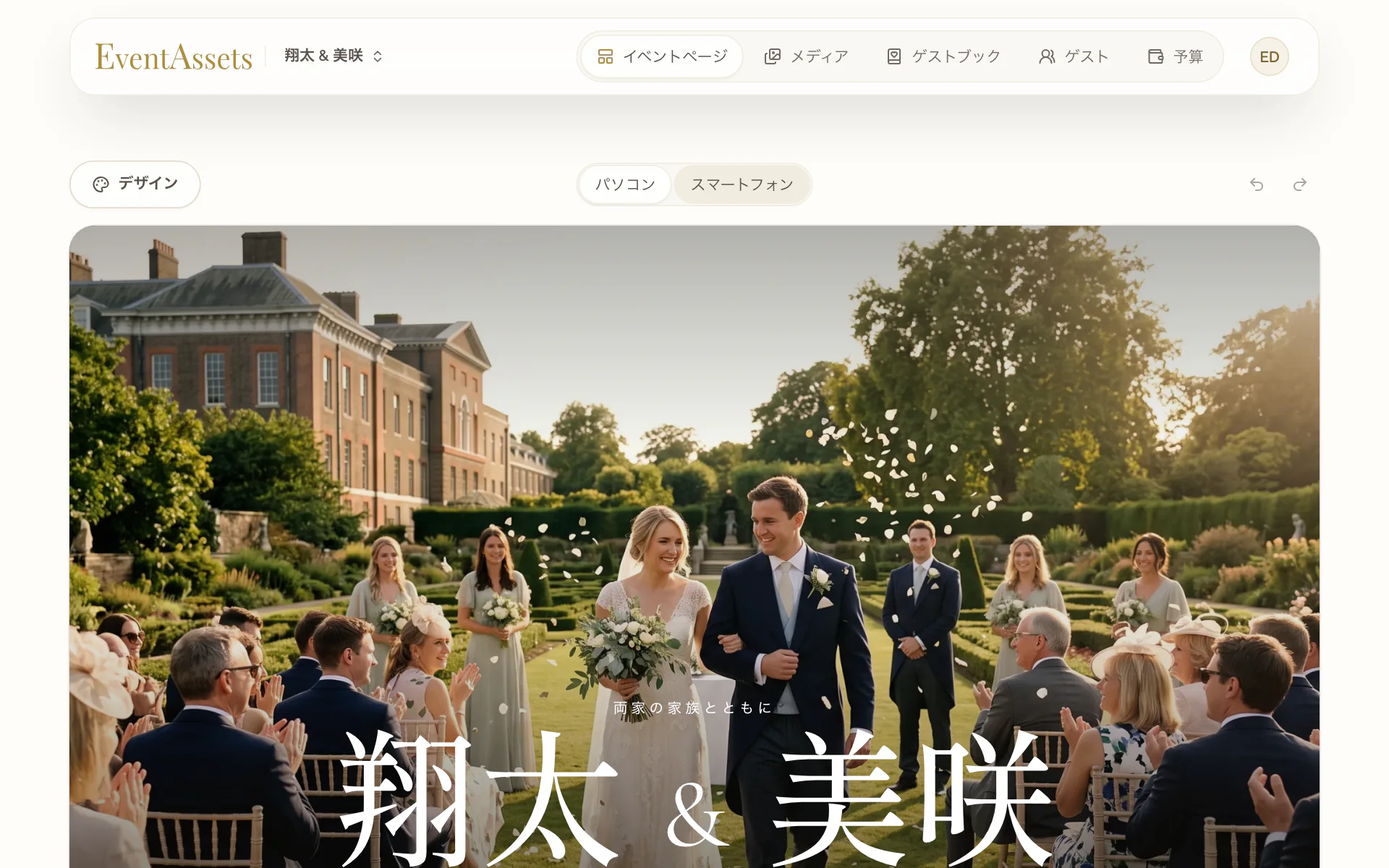
デザインを開く
- イベントのイベントページタブを開きます。
- ページの上にあるデザインを選びます。
- テンプレート、カラー、フォント、QRコード、印刷から項目を選びます。
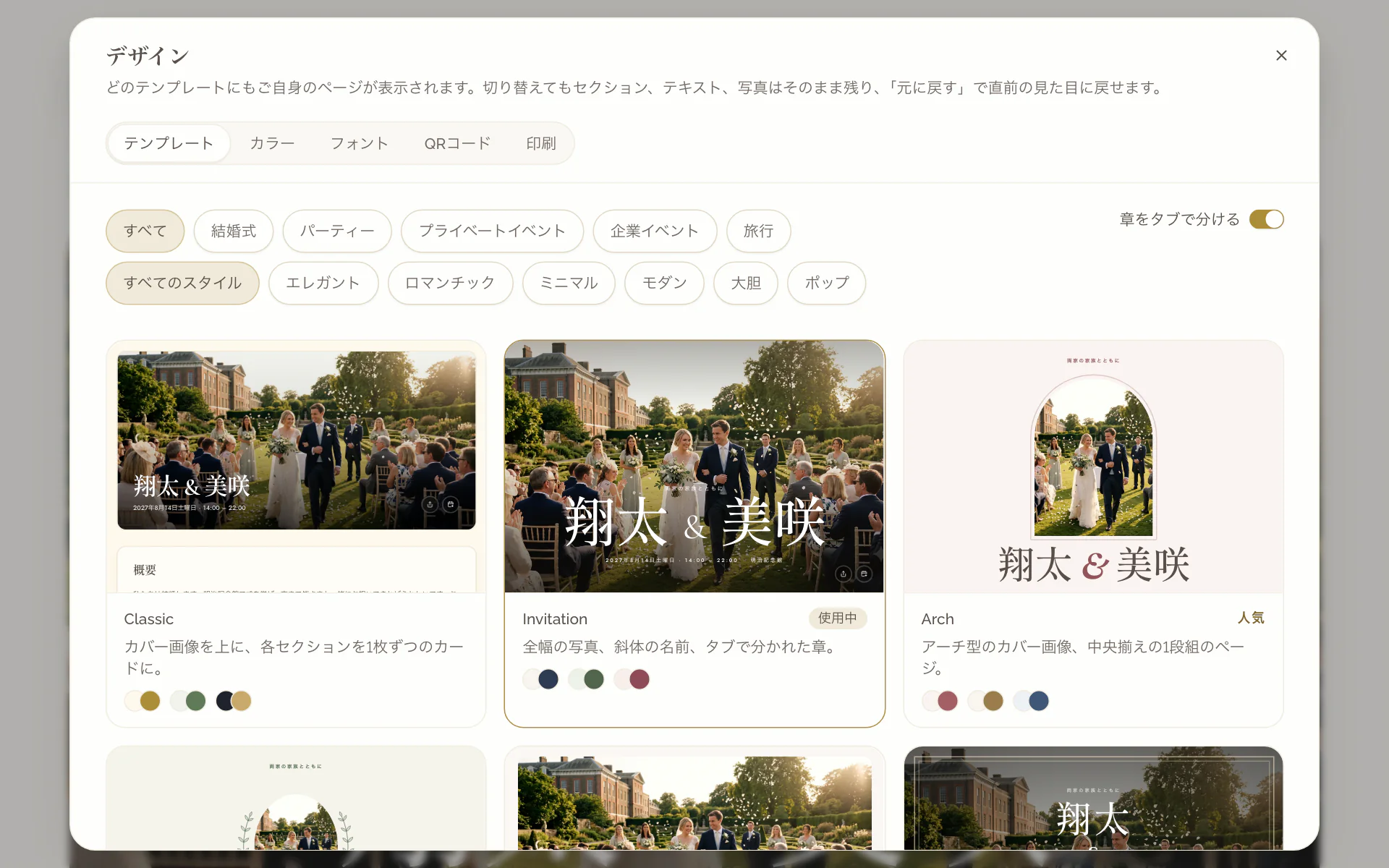
- イベントのイベントページタブを開きます。
- カバー画像の上部にある三点アイコンを選び、デザインを選びます。
- テンプレート、カラー、フォント、QRコード、印刷から項目を選びます。
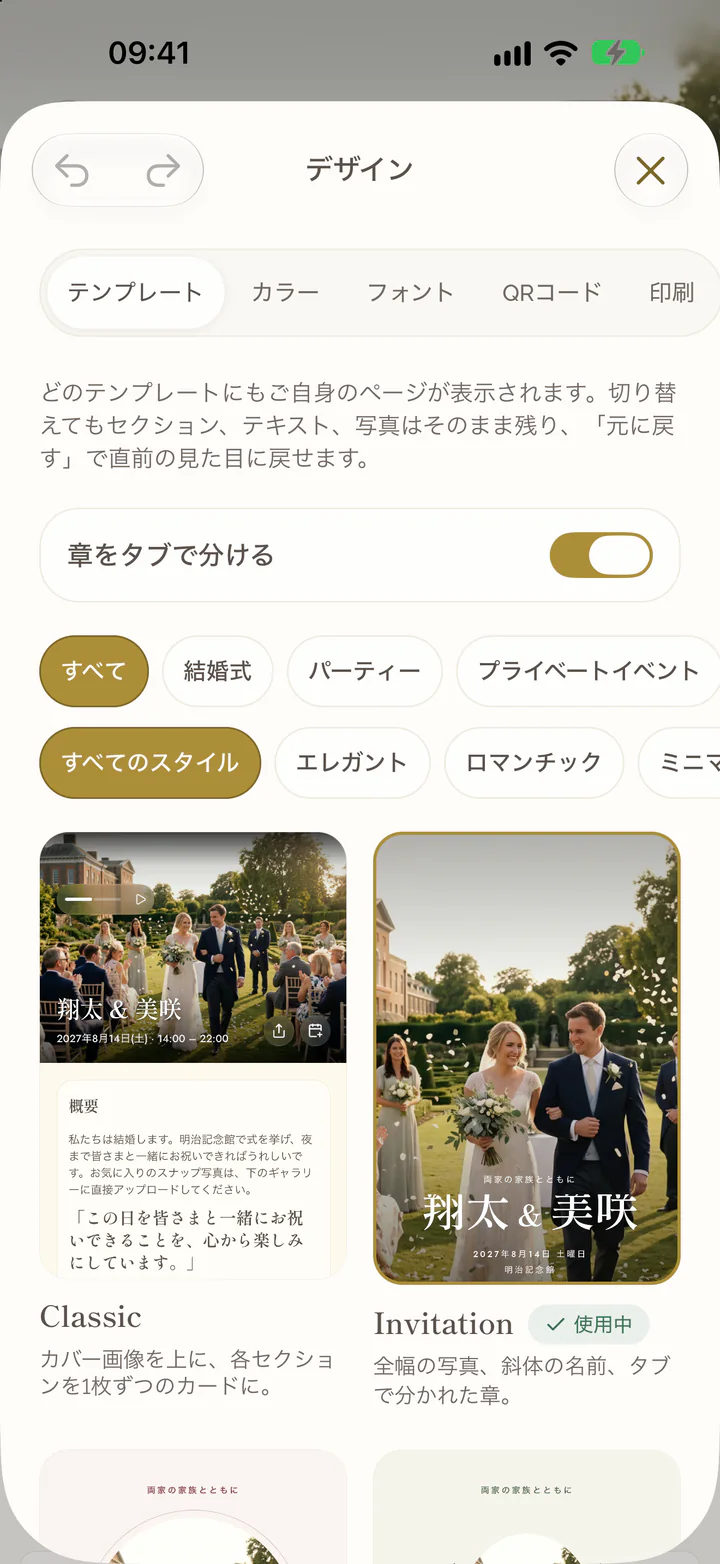
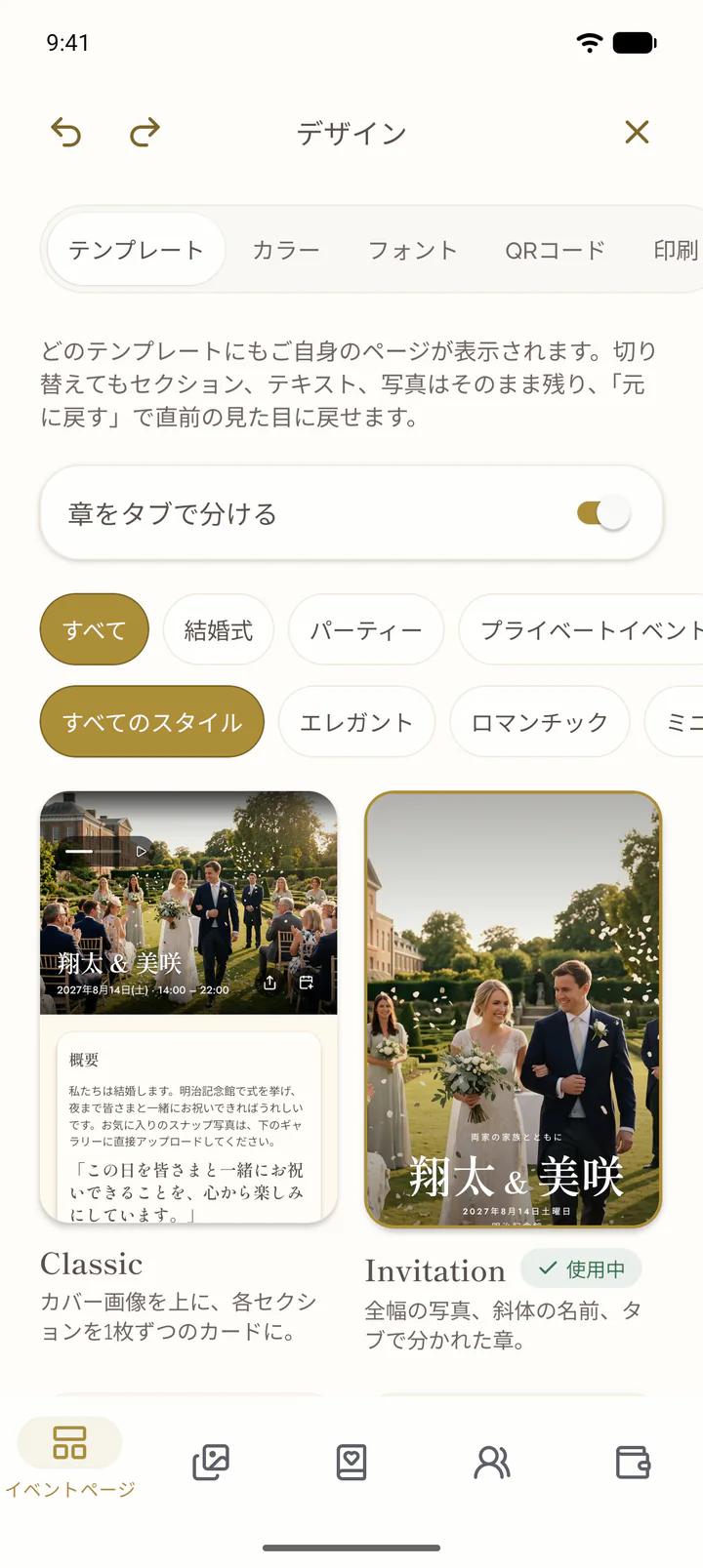
テンプレートを選ぶ
- テンプレートで、必要に応じてシーンとスタイルでテンプレートを絞り込みます。
- テンプレートを選びます。ダイアログが閉じ、ページがそのテンプレートで表示されます。この時点では、ゲストに表示される内容は何も変わっていません。
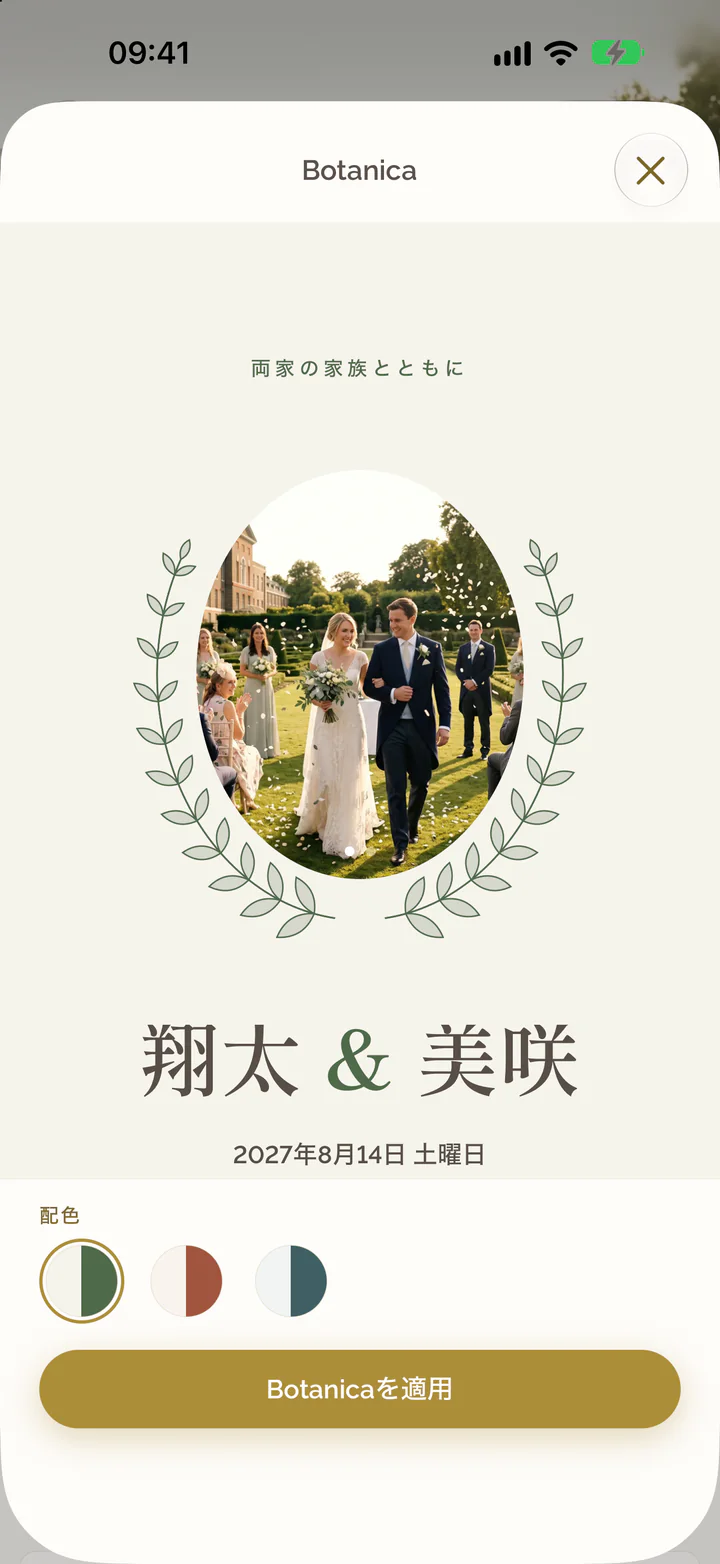
- 下部のバーで、パレットを1つ選びます。
- 適用するボタン(例:Botanicaを適用)を選びます。キャンセルを選ぶとページは元のままになり、テンプレートを選ぶとほかのテンプレートに戻ります。
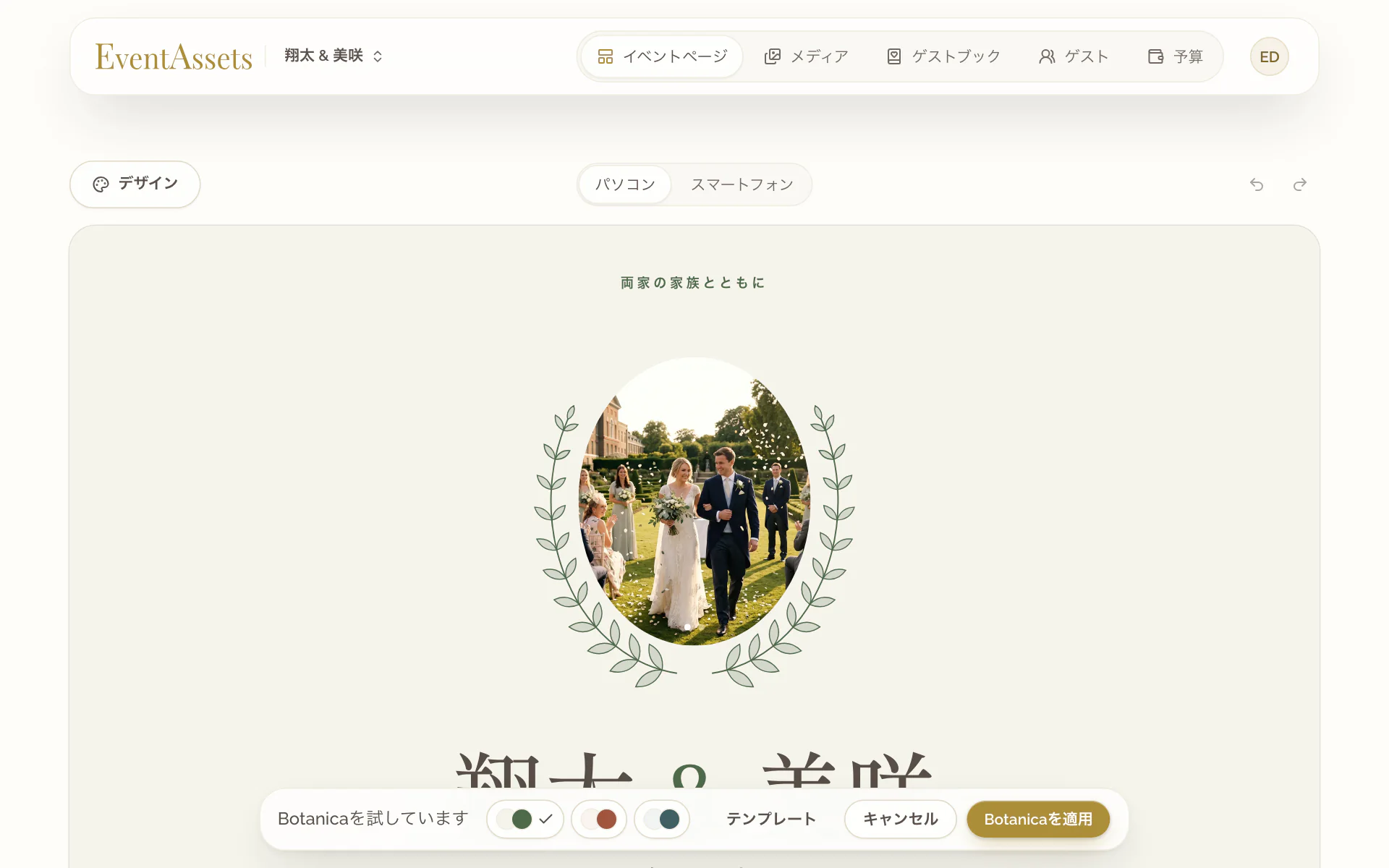
- テンプレートで、必要に応じてシーンとスタイルでテンプレートを絞り込みます。
- テンプレートをタップします。ページがそのテンプレートで開きます。この時点では、ゲストに表示される内容は何も変わっていません。
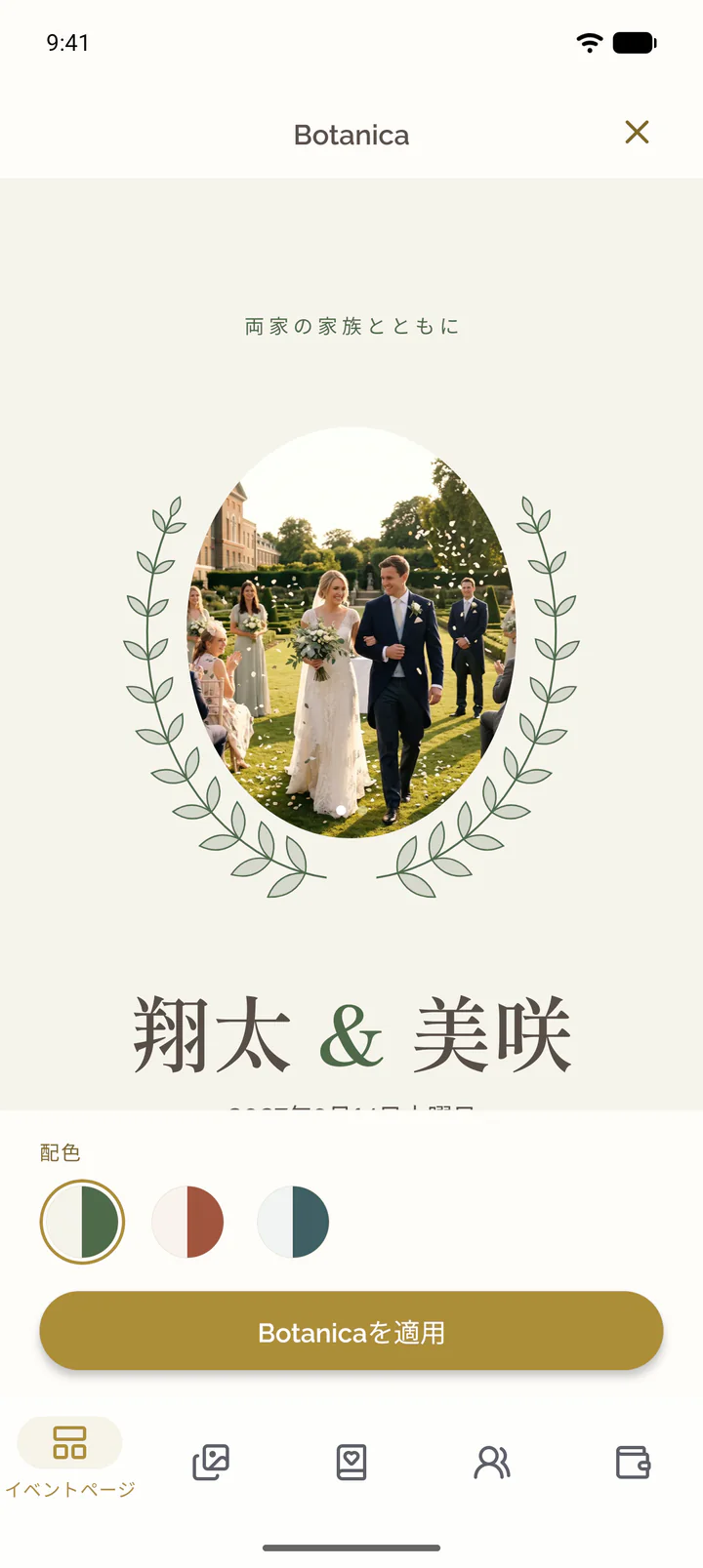
- パレットを1つ選びます。
- 適用するボタン(例:Botanicaを適用)を選びます。
色を選ぶ
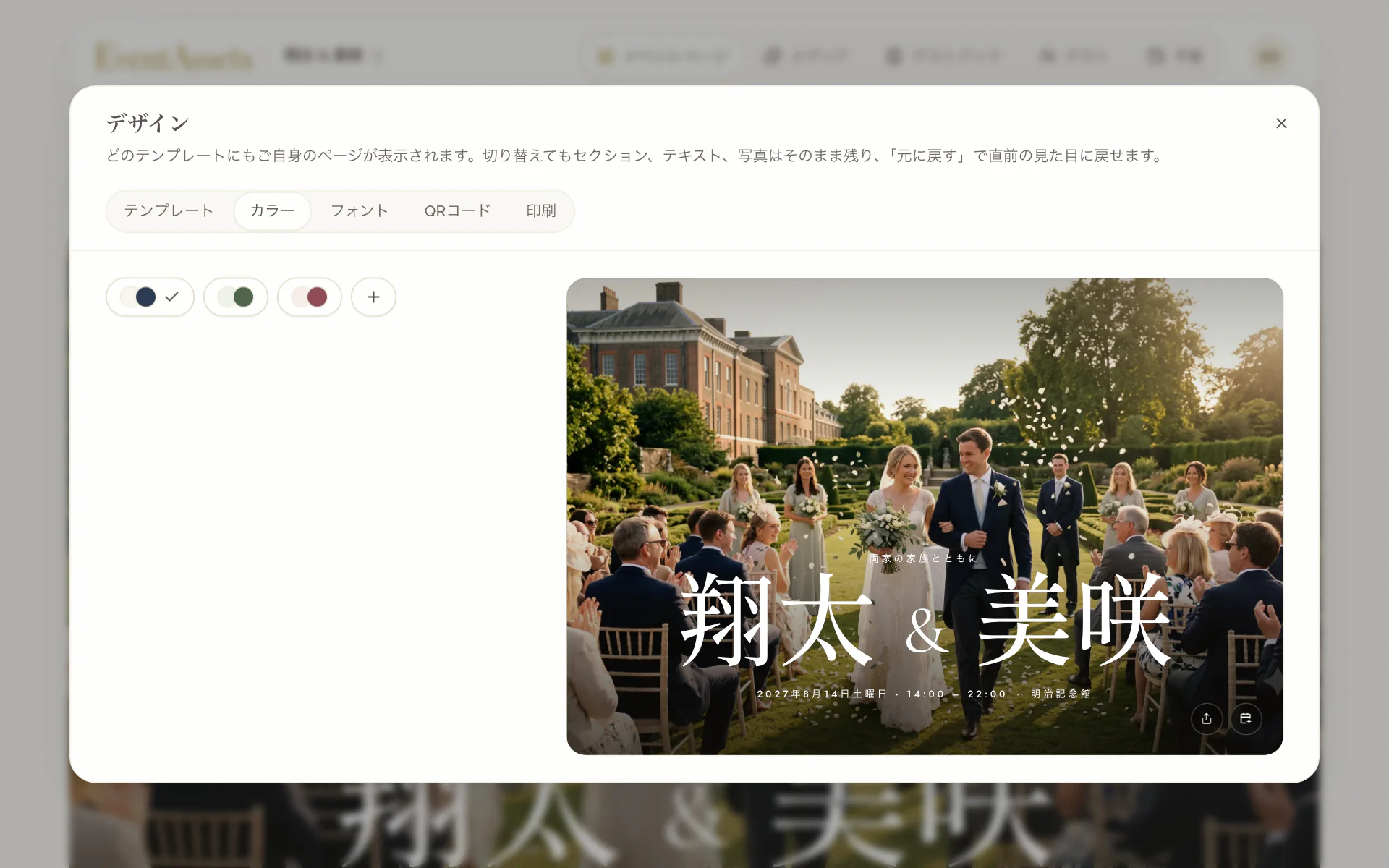
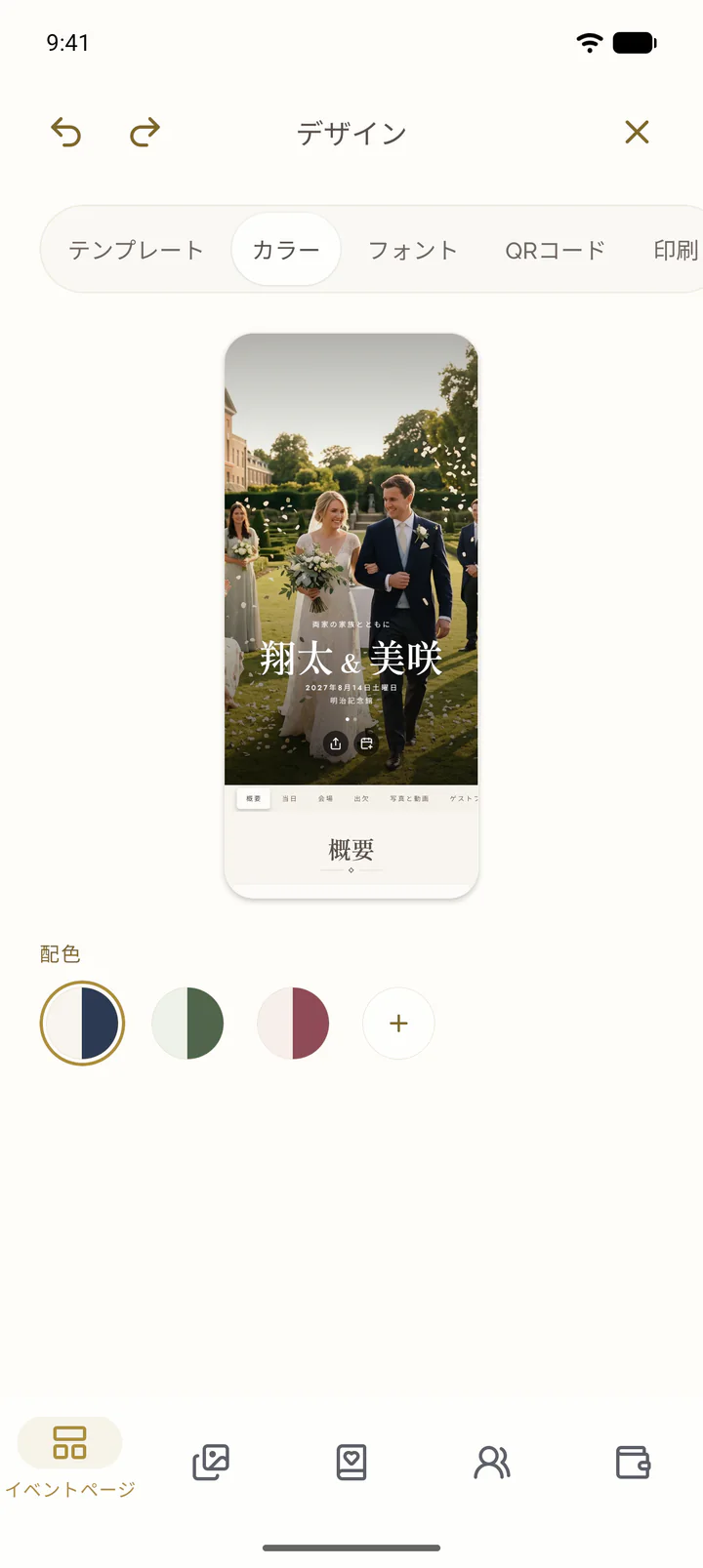
- カラーで、テンプレートのパレットを1つ選びます。
- 独自の色にするには、並びの最後にあるカスタムカラーを選びます。
- 背景とメインを設定します。
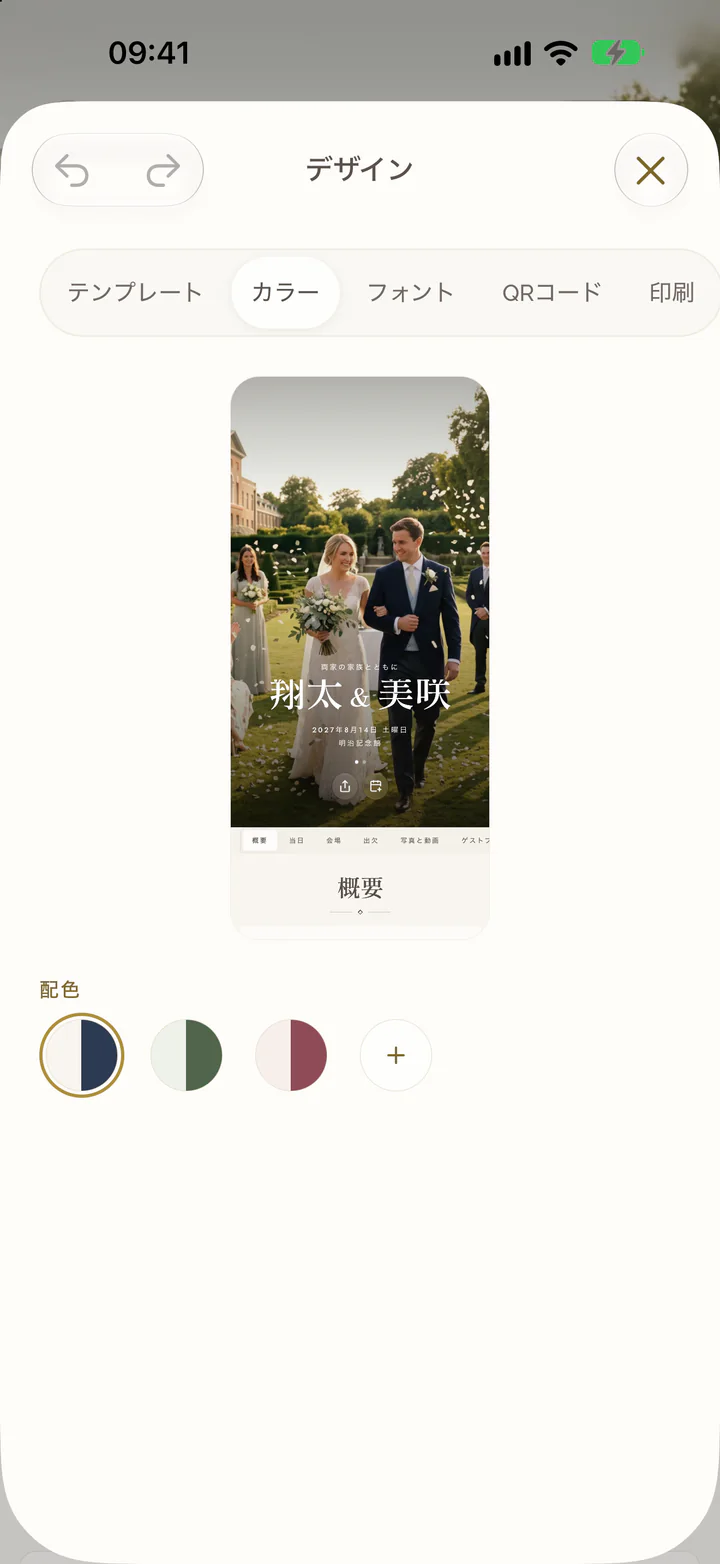
- カラーで、テンプレートのパレットを1つ選びます。
- 独自の色にするには、並びの最後にあるカスタムカラーを選びます。
- 背景とメインを設定します。
フォントを選ぶ
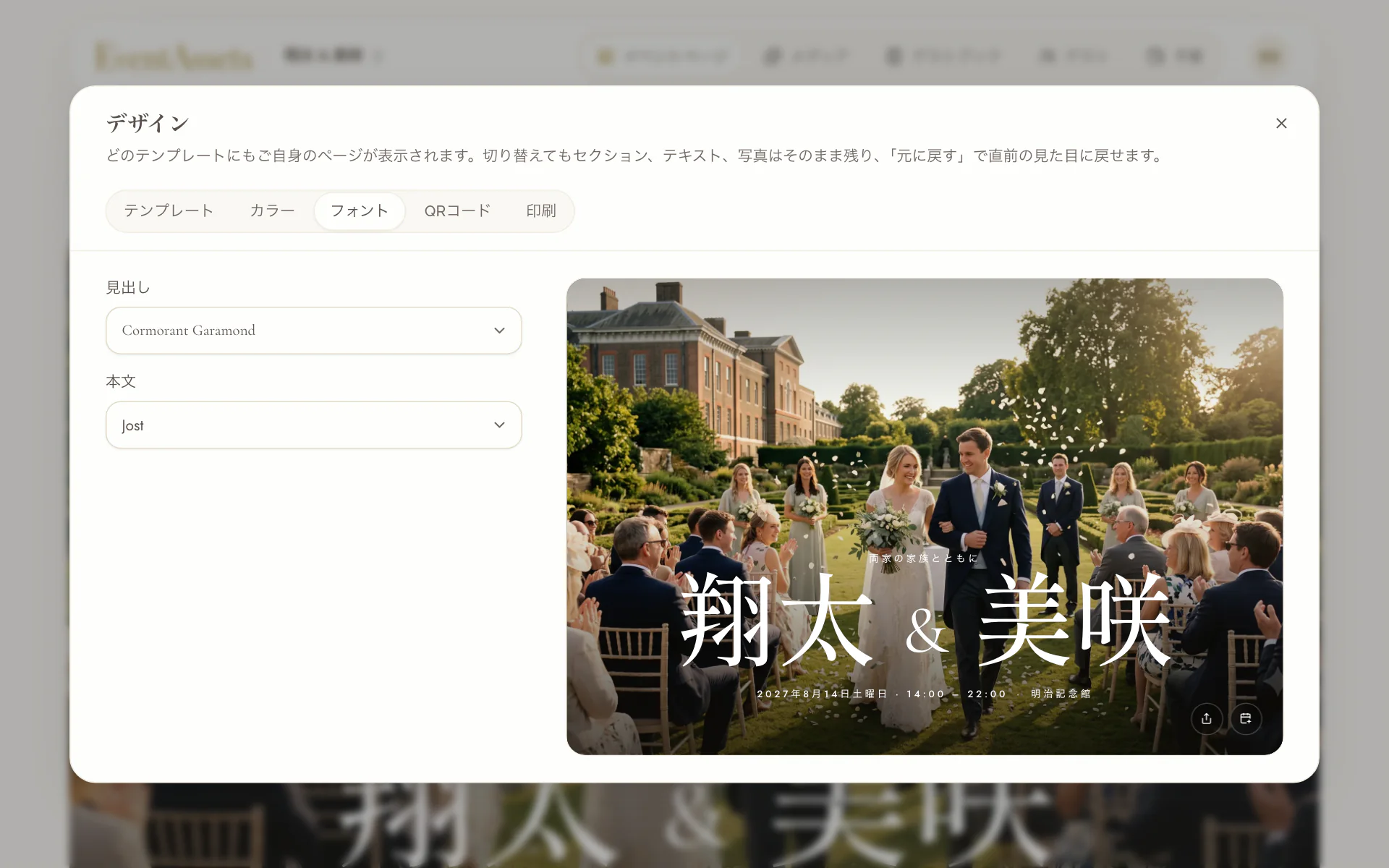
- フォントで、見出しを選びます。
- 本文を選びます。
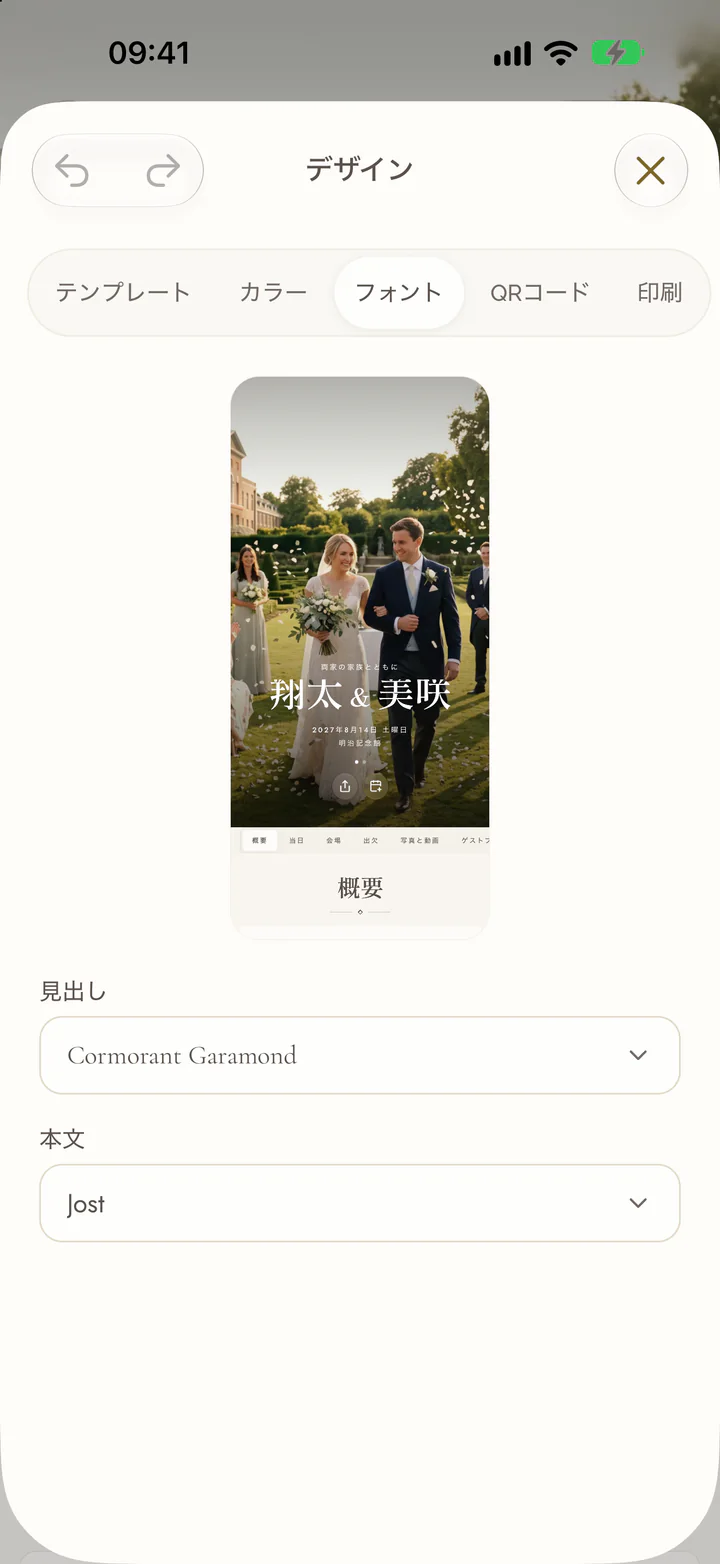
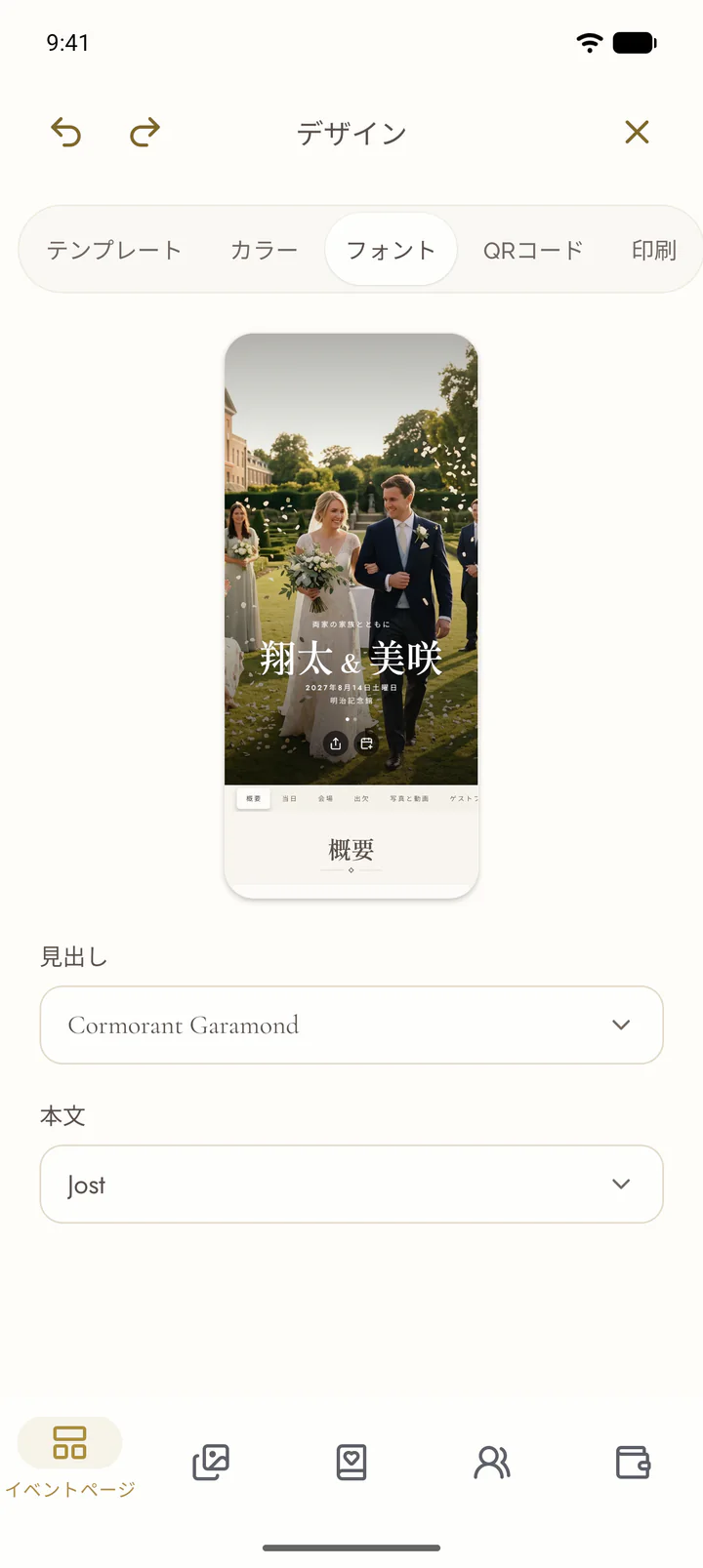
- フォントで、見出しを選びます。
- 本文を選びます。
章をタブで分けるか、1ページに並べるかを設定する
- ページの上にあるデザインを選びます。
- テンプレートで、章をタブで分けるをオンまたはオフにします。
- カバー画像の上部にある三点アイコンを選び、デザインを選びます。
- テンプレートで、章をタブで分けるをオンまたはオフにします。
変更を元に戻す
- 最後の変更を取り消すには、ページの上にある元に戻すを選びます。
- もう一度変更するには、やり直すを選びます。
- カバー画像の上部にある三点アイコンを選びます。
- 元に戻すで最後の変更を取り消し、やり直すでもう一度変更します。
デザインでは、2つの矢印は画面の上部にあります。