
QRコード入りのカードやサインを印刷する
イベントページに合うカードやサインを選び、サイズ、文言、言語を設定して、印刷会社向けまたは家庭での印刷用にダウンロードできます。
表示する手順
印刷用デザインは、イベントのQRコードが入ったカードやサインです。ページのフォントで描かれ、カード用に別の色を選ぶまでは、ページのカラーが使われます。コードからは、そのデザインの用途に合わせてページの一部が開きます。ギャラリー、ゲストブック、出欠、座席表、またはページそのものです。
印刷用デザインを開く
- イベントのイベントページタブを開きます。
- ページの上にあるデザインを選びます。
- 印刷を選びます。
共有の印刷用デザインからも、同じ画面を開けます。
- イベントのイベントページタブを開きます。
- カバー画像の上部にある三点アイコンを選び、デザインを選びます。
- 印刷を選びます。
共有の印刷用デザインからも、同じ画面を開けます。
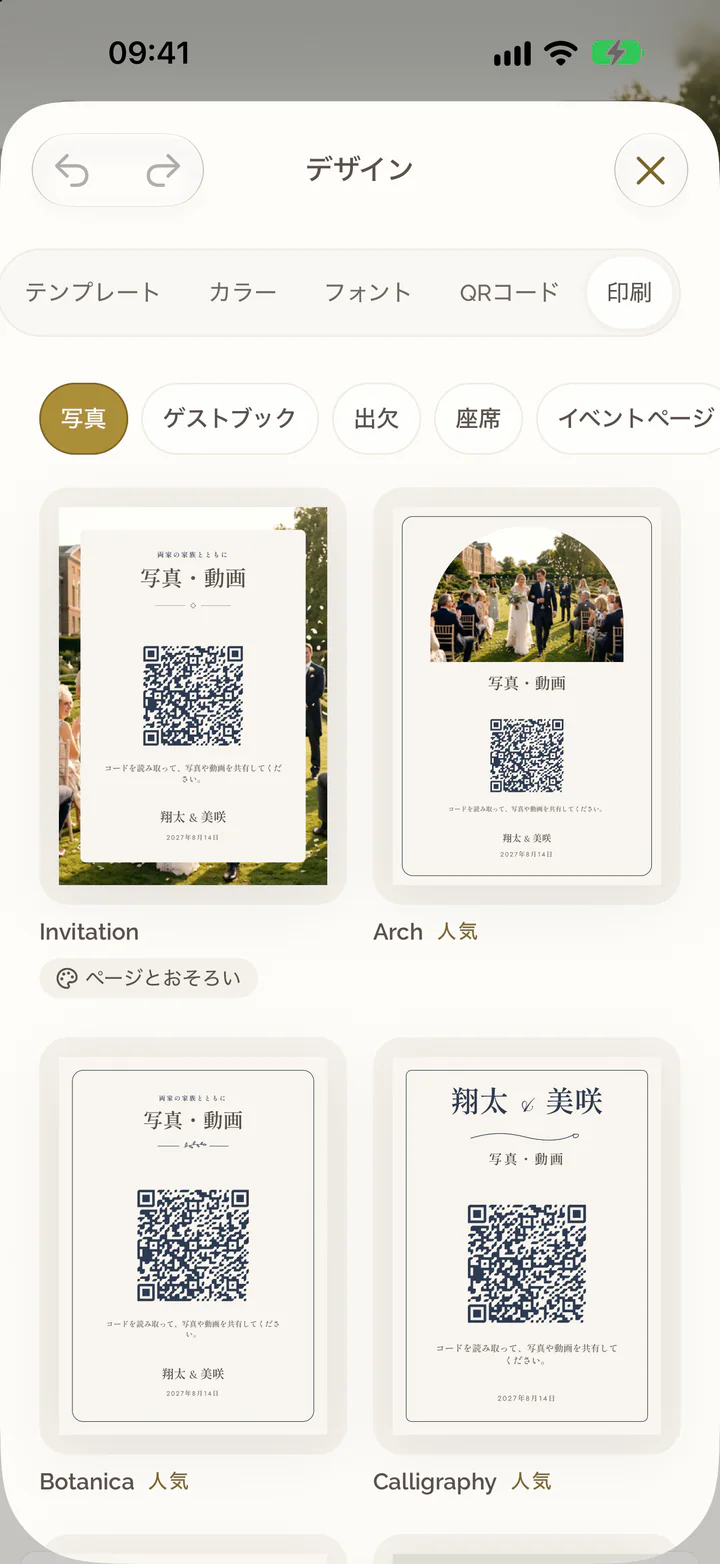
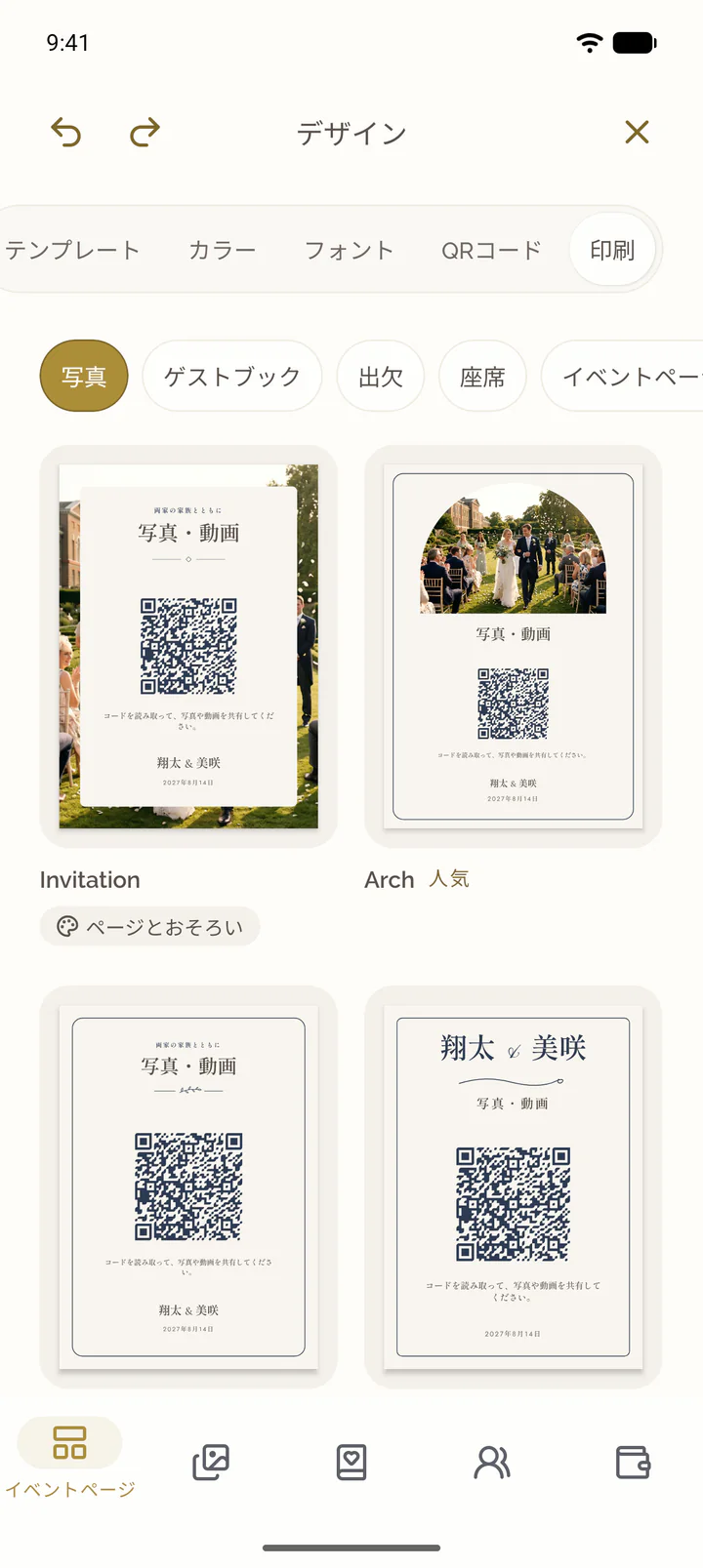
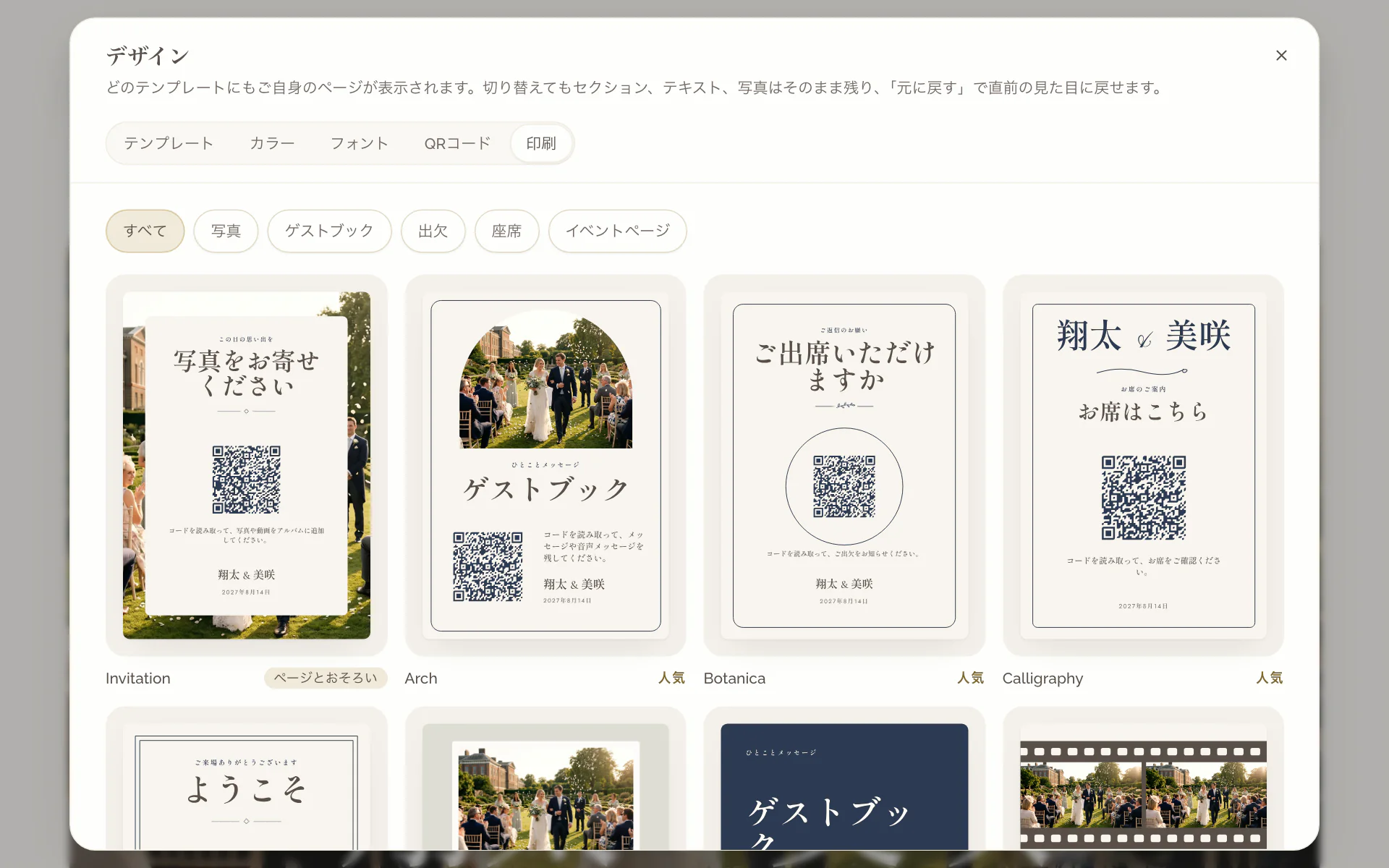
デザインを選ぶ
- すべてを選んだままにすると、用途ごとのデザインが順に並びます。用途を1つに絞るには、写真、ゲストブック、出欠、座席、イベントページから選びます。
- デザインを選びます。
- すべてを選んだままにすると、用途ごとのデザインが順に並びます。用途を1つに絞るには、写真、ゲストブック、出欠、座席、イベントページから選びます。
- デザインを選びます。
用途、サイズ、文言を選ぶ
- カードの用途で、このカードの用途を選びます。
- サイズでサイズを選びます。小さなカード(カード 90×50 mm、カード 3.5×2インチ)には2つの面があり、カードの下の表面と裏面でそれぞれを表示できます。
- タイトルの上の一文、タイトル、コードの下の一文にご自身の言葉を入力します。各欄には印刷される言葉が表示され、空にした欄からは何も印刷されません。
- 既定の言葉に戻すには、テキストをリセットを選びます。
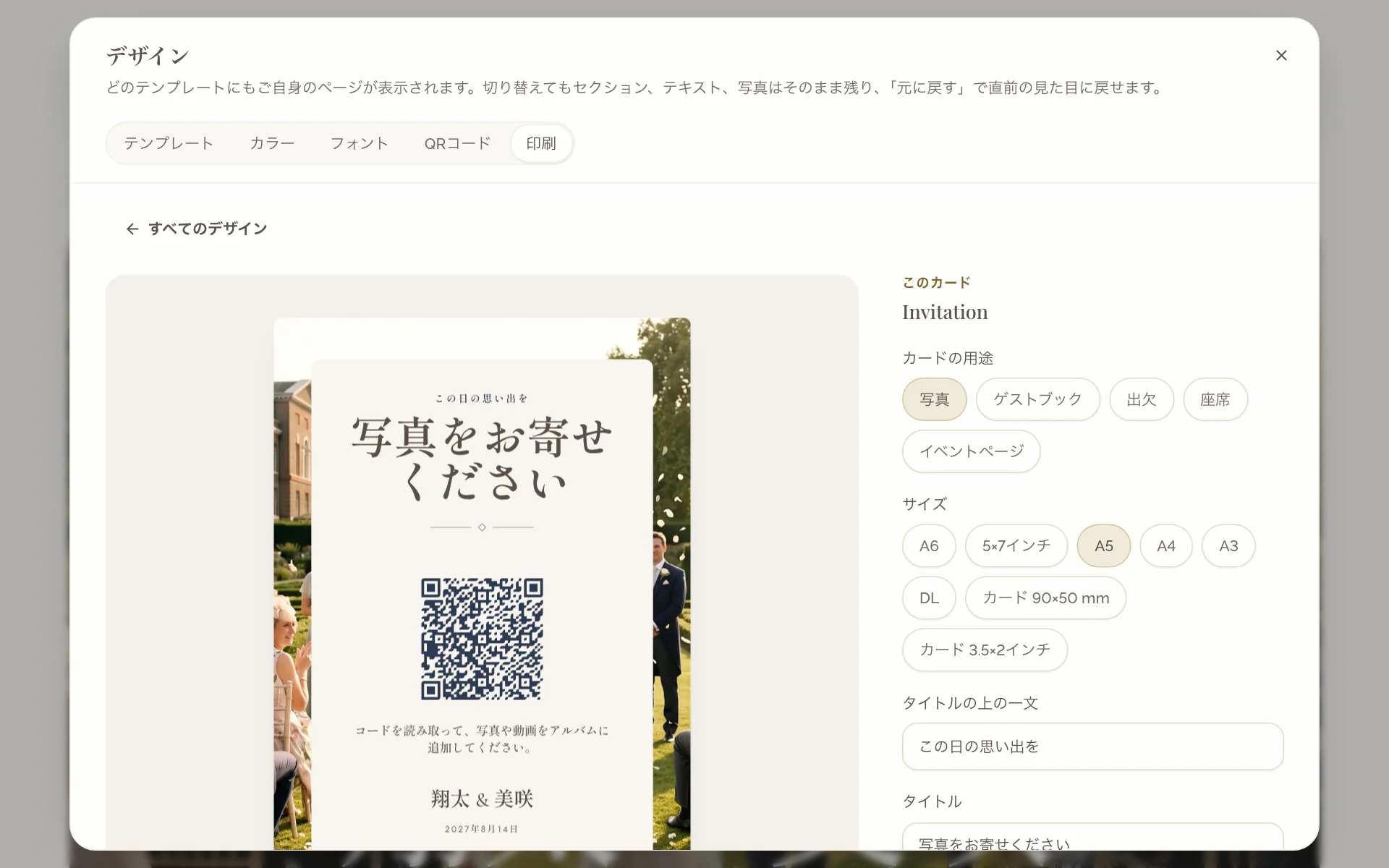
- カードの用途で、このカードの用途を選びます。
- サイズでサイズを選びます。小さなカード(カード 90×50 mm、カード 3.5×2インチ)には2つの面があり、カードの下の表面と裏面でそれぞれを表示できます。
- タイトルの上の一文、タイトル、コードの下の一文にご自身の言葉を入力します。各欄には印刷される言葉が表示され、空にした欄からは何も印刷されません。
- 既定の言葉に戻すには、テキストをリセットを選びます。
すべてのカードの色、写真、言語を設定する
- すべてのカードで、背景とメインを設定します。
- ページの色に戻すには、イベントページに合わせるを選びます。
- 写真で、写真なし、カバー画像、カスタム画像のいずれかを選びます。
- カスタム画像では、画像をアップロードを選びます。画像を外すには、削除を選びます。
- カードの言語で、カードを印刷する言語を選びます。
- すべてのカードで、背景とメインを設定します。
- ページの色に戻すには、イベントページに合わせるを選びます。
- 写真で、写真なし、カバー画像、カスタム画像のいずれかを選びます。
- カスタム画像では、画像をアップロードを選び、写真ライブラリまたはカメラを選びます。画像を外すには、削除を選びます。
- カードの言語で、カードを印刷する言語を選びます。
ダウンロードして印刷する
- ダウンロードを選びます。
- 印刷会社向けPDF、家庭で印刷するPDF(A4)、家庭で印刷するPDF(レター)、画像(PNG)から選びます。
- すべてを印刷する前に、印刷したコードをスマートフォンで読み取って確認します。
- ファイルを共有を選びます。
- 印刷会社向けPDF、家庭で印刷するPDF(A4)、家庭で印刷するPDF(レター)、画像(PNG)から選びます。
- ファイルを保存するか、印刷するか、スマートフォンのアプリに渡し、すべてを印刷する前に、印刷したコードを別のスマートフォンで読み取って確認します。