
Criar e personalizar um QR code para o seu evento
Dê estilo ao QR code do seu evento, coloque uma imagem no centro e baixe-o para convites e placas.
Passos para
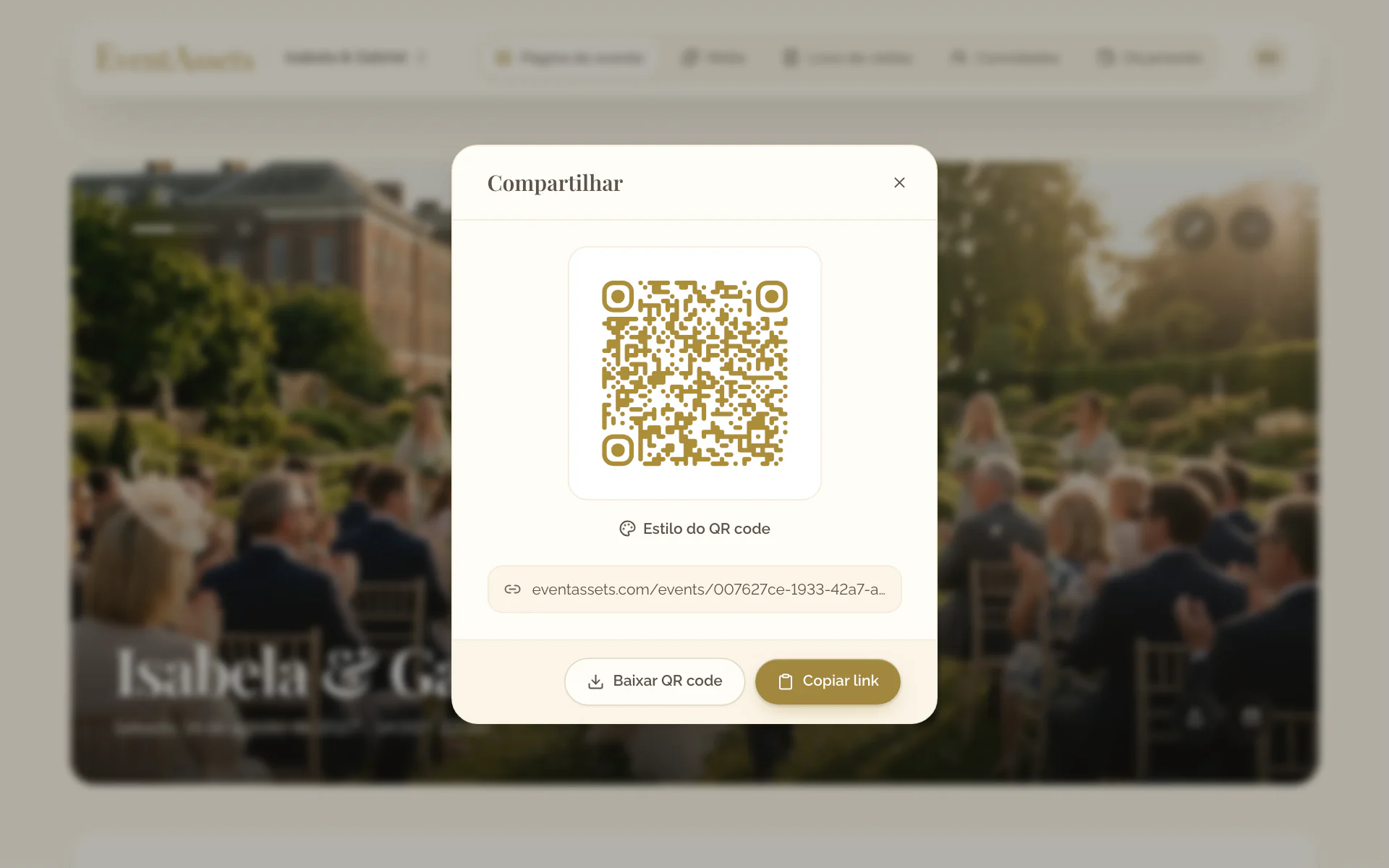
Abrir o estilo do QR code
- Abra a aba Página do evento do evento.
- Selecione Compartilhar na parte de baixo da foto de capa.
- Selecione Estilo do QR code abaixo do código.
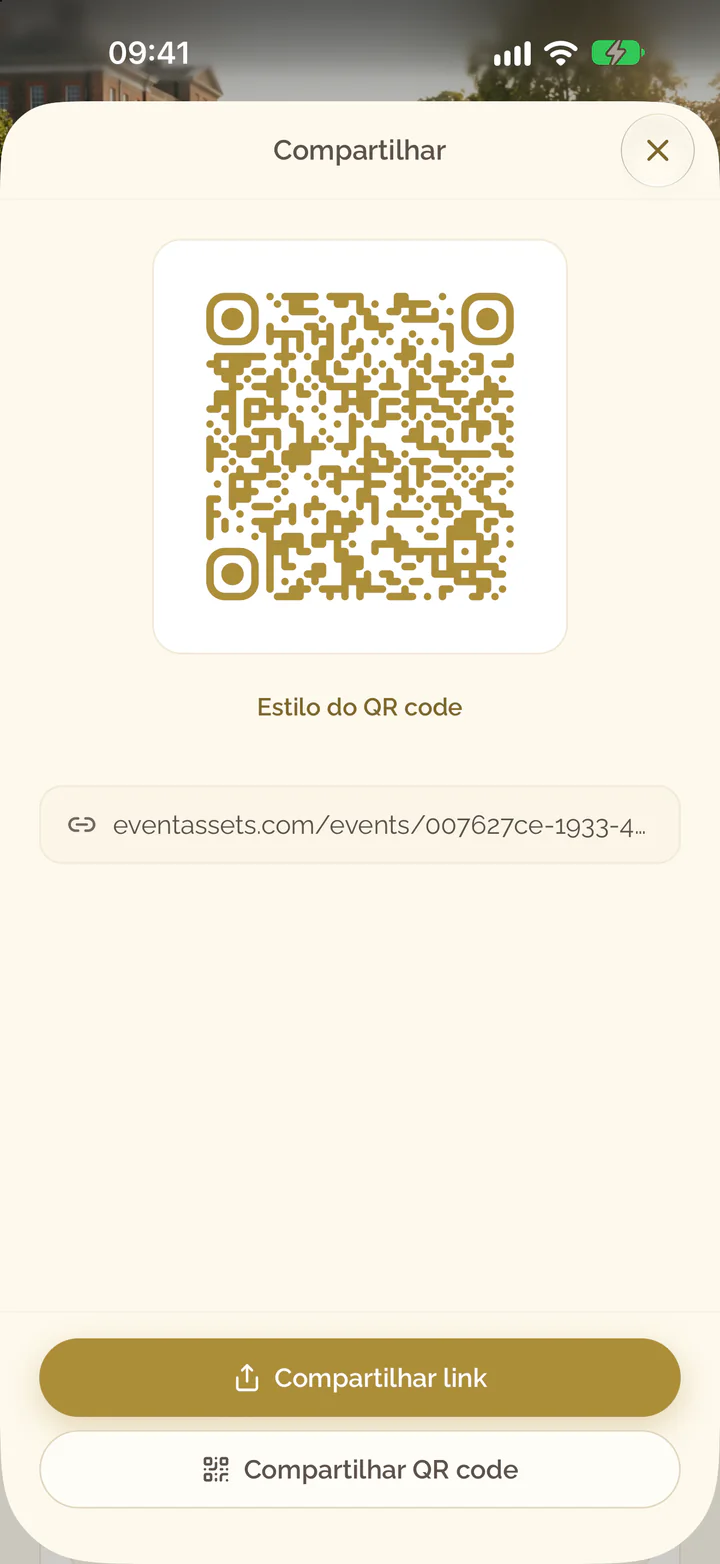
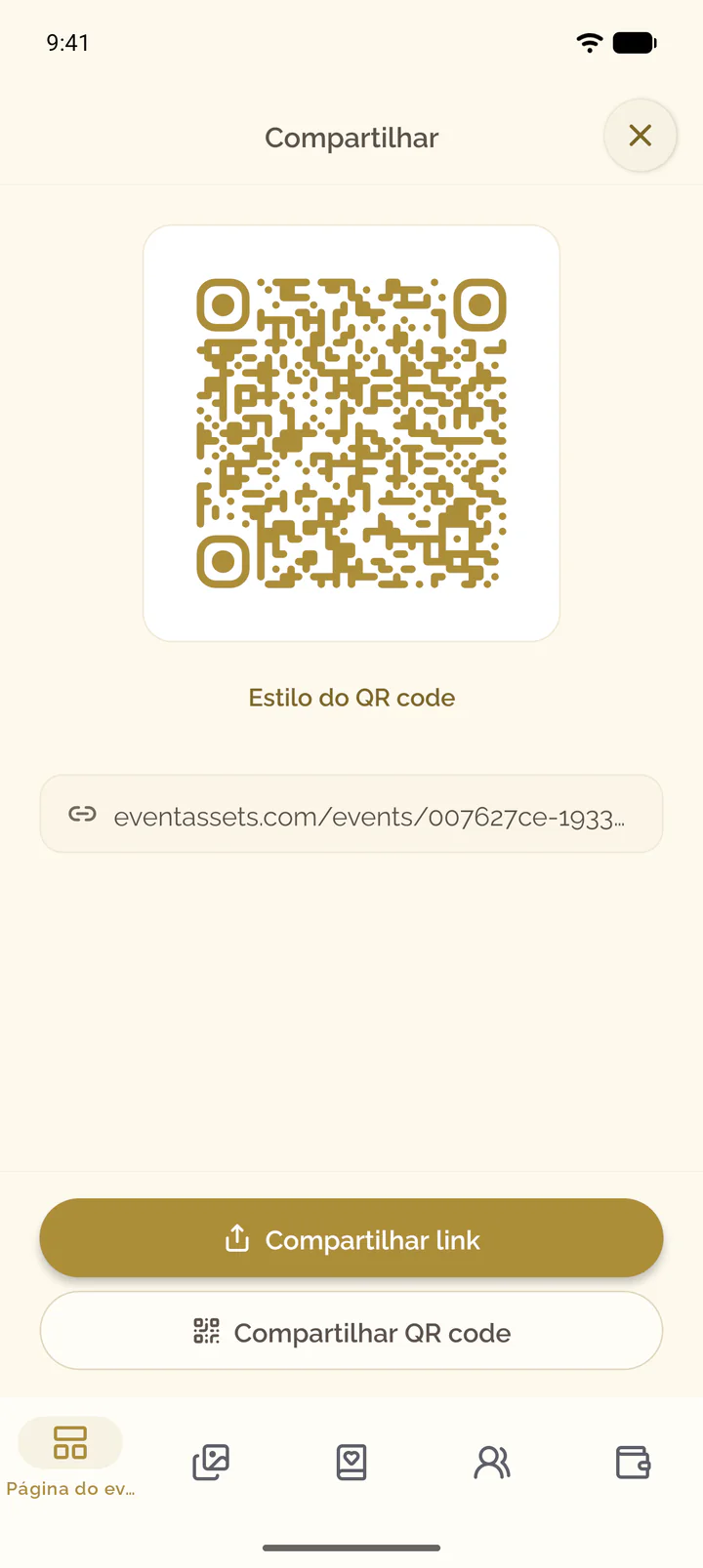
- Abra a aba Página do evento do evento.
- Selecione o botão de compartilhar na parte de baixo da foto de capa.
- Selecione Estilo do QR code abaixo do código.
Escolher o estilo e as cores
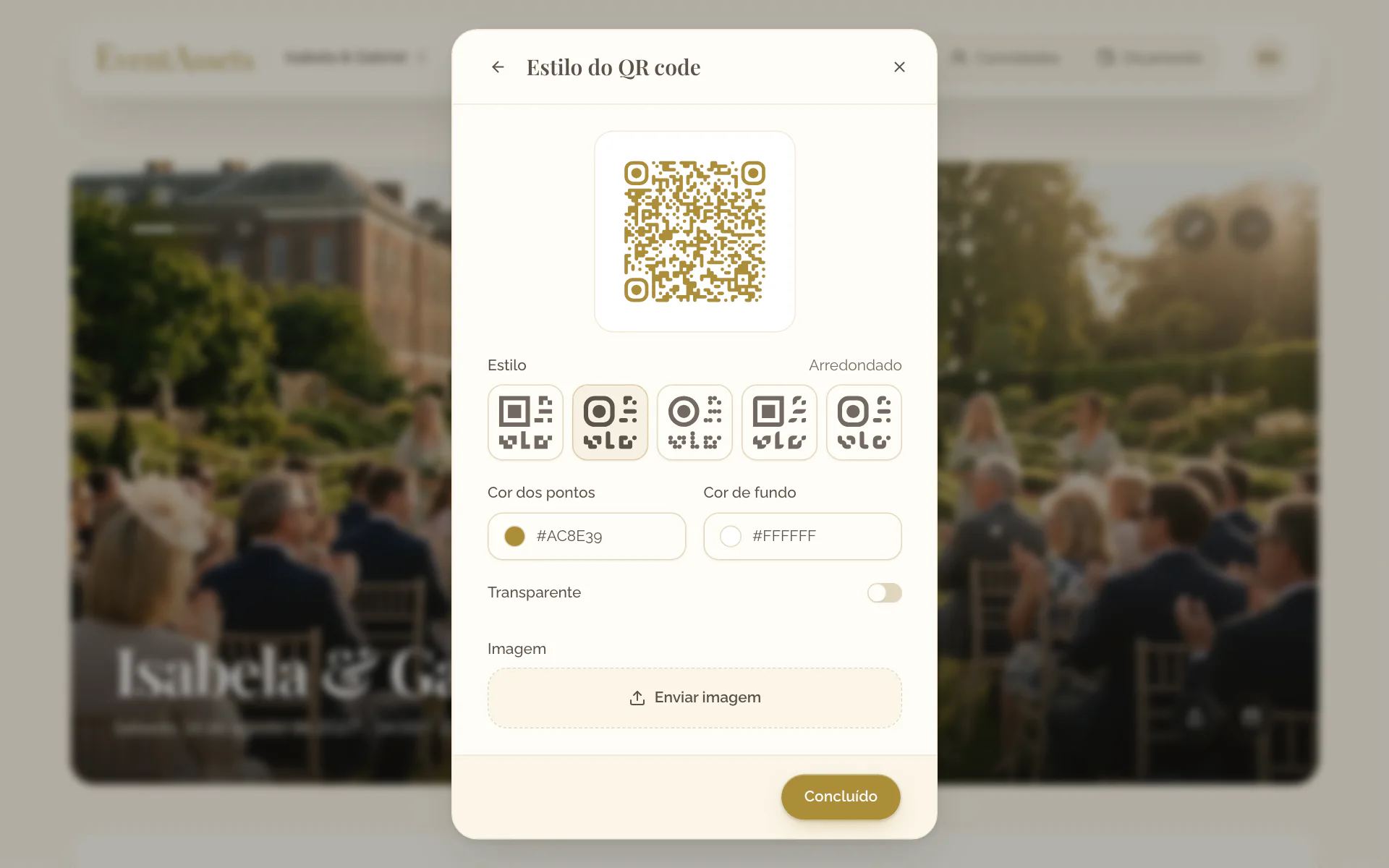
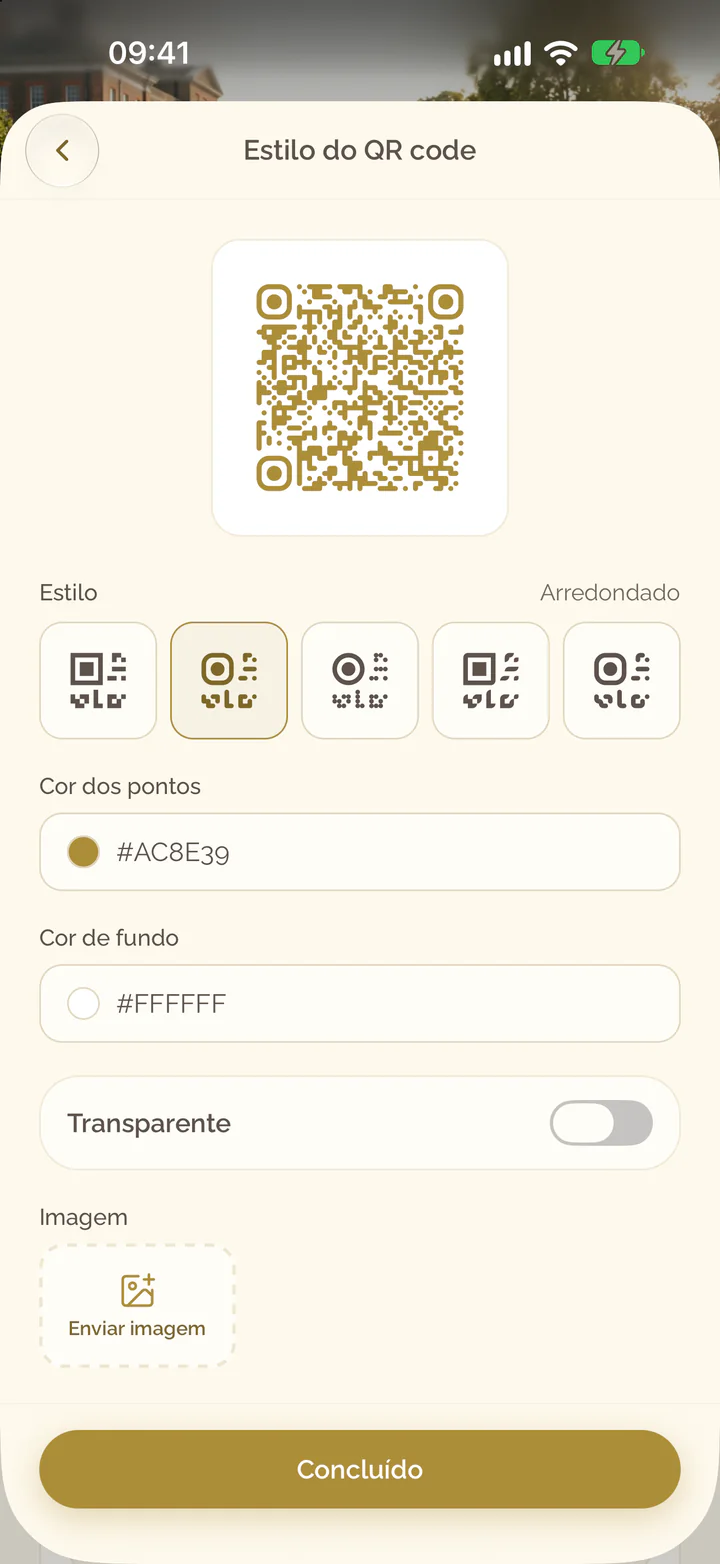
- Em Estilo, escolha Quadrado, Arredondado, Pontos, Clássico ou Muito arredondado.
- Defina a Cor dos pontos e a Cor de fundo.
- Ative Transparente para um código sem fundo.
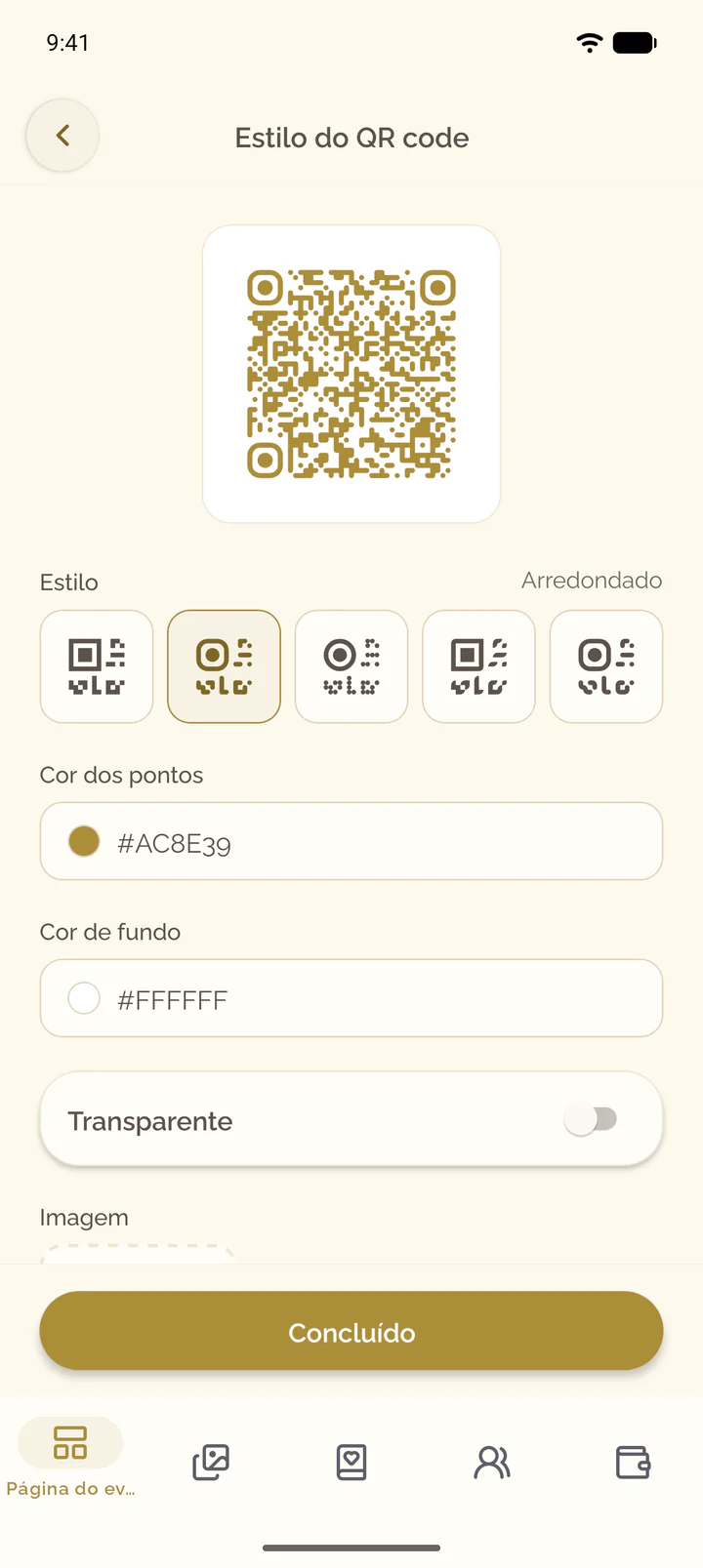
- Em Estilo, escolha Quadrado, Arredondado, Pontos, Clássico ou Muito arredondado.
- Defina a Cor dos pontos e a Cor de fundo.
- Ative Transparente para um código sem fundo.
Colocar uma imagem no centro
- Em Imagem, selecione Enviar imagem.
- Escolha um arquivo JPG, PNG, GIF ou WebP de até 1 MB.
- Para tirar a imagem, selecione Remover.
- Em Imagem, selecione Enviar imagem e escolha a galeria de fotos ou a câmera.
- Escolha um arquivo JPG, PNG, GIF ou WebP de até 1 MB.
- Para tirar a imagem, selecione Remover.
Baixar o código
- Selecione Concluído.
- Selecione Baixar QR code.
- Escaneie a imagem baixada com um celular antes de imprimi-la.
- Selecione Concluído.
- Selecione Compartilhar QR code.
- Salve a imagem ou passe-a para um dos apps do celular.
- Escaneie a imagem com outro celular antes de imprimi-la.