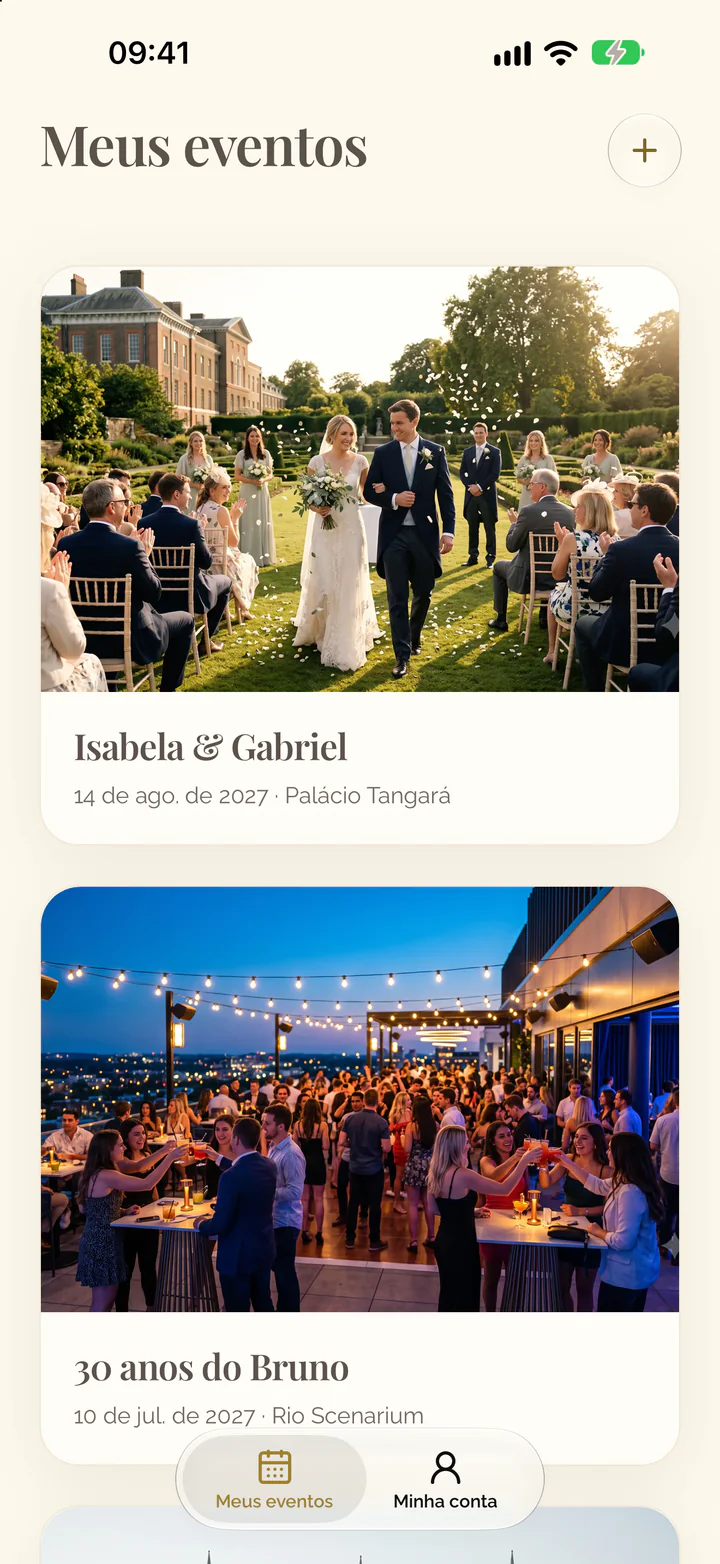
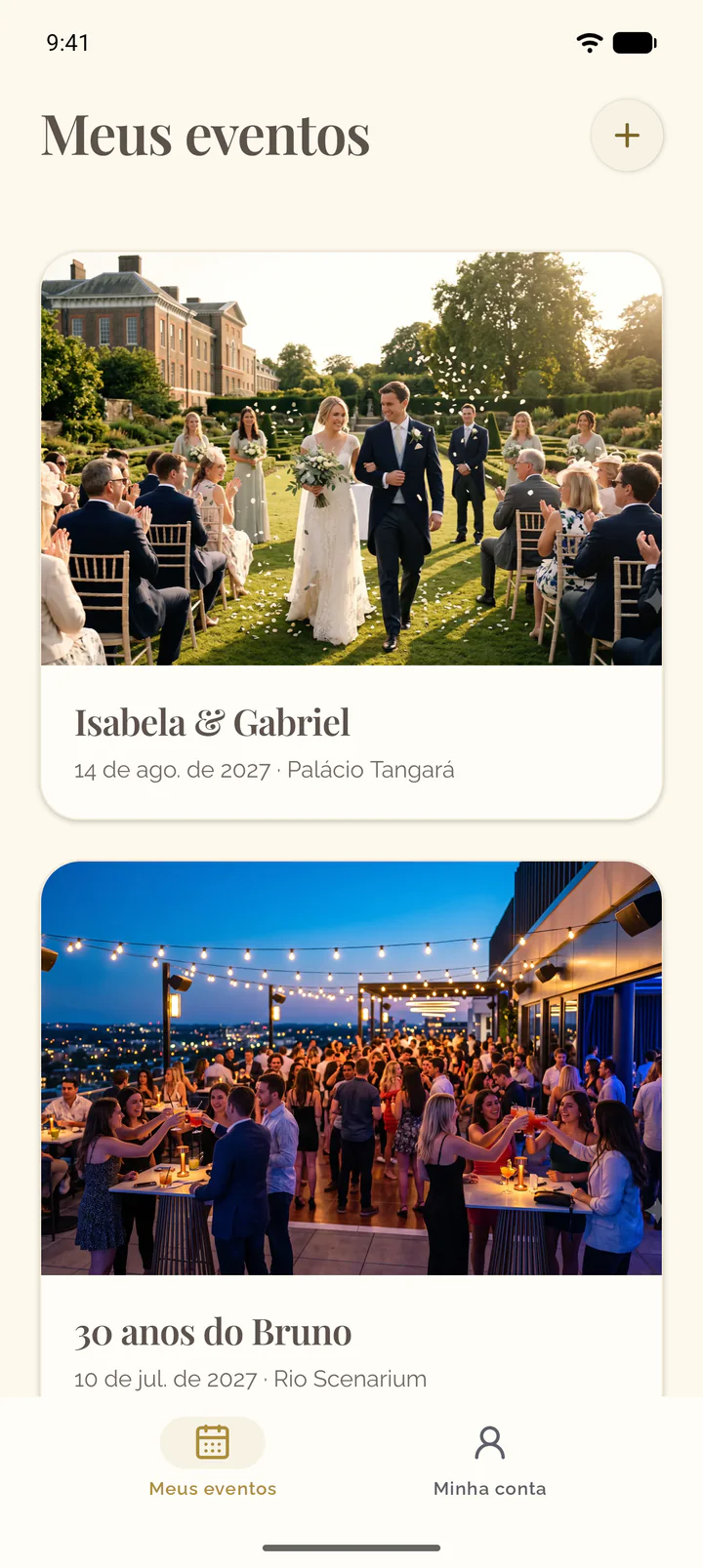
Criar um evento
Crie um evento com um nome e uma data, veja o que já fica configurado para você e encontre seus eventos de novo.
Passos para
Criar o evento
- Abra Meus eventos e selecione Criar seu evento.
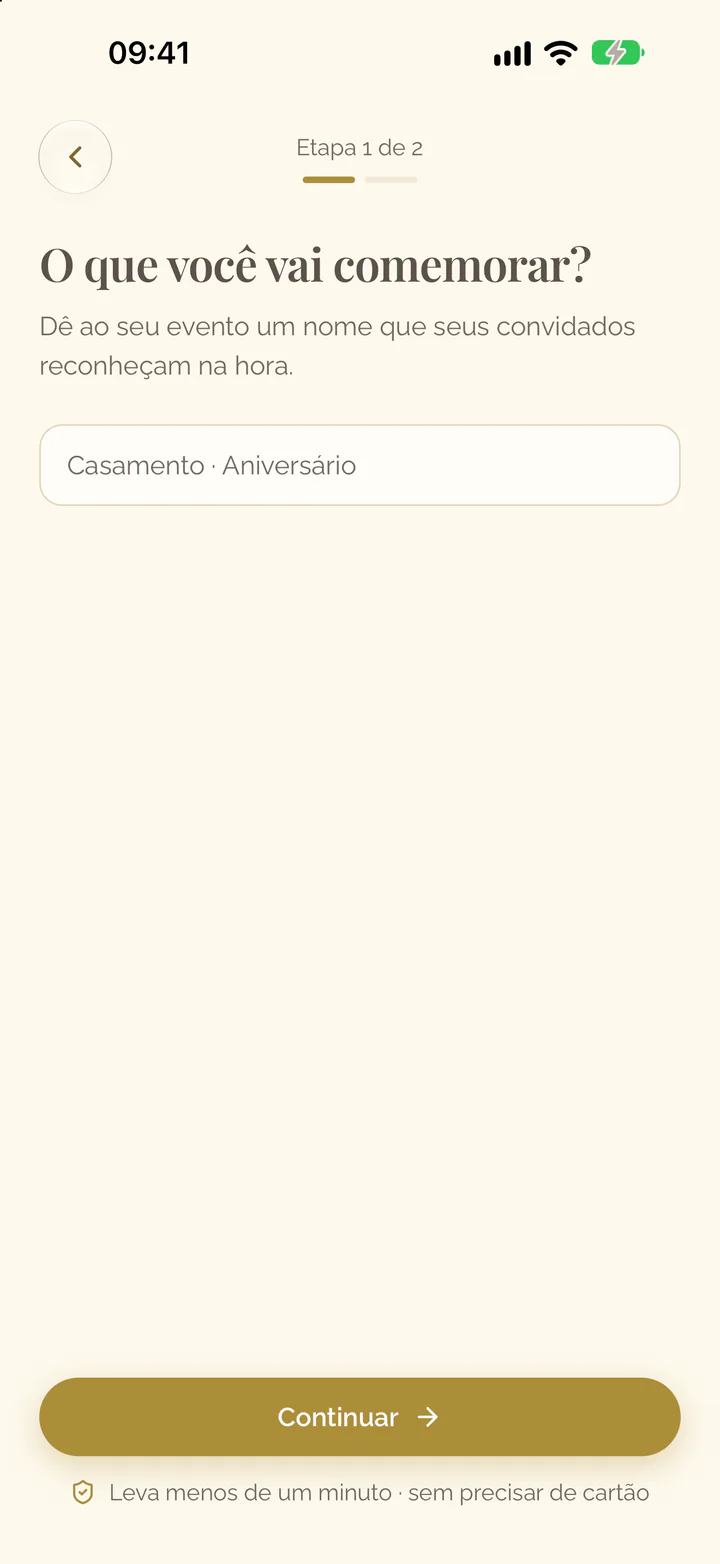
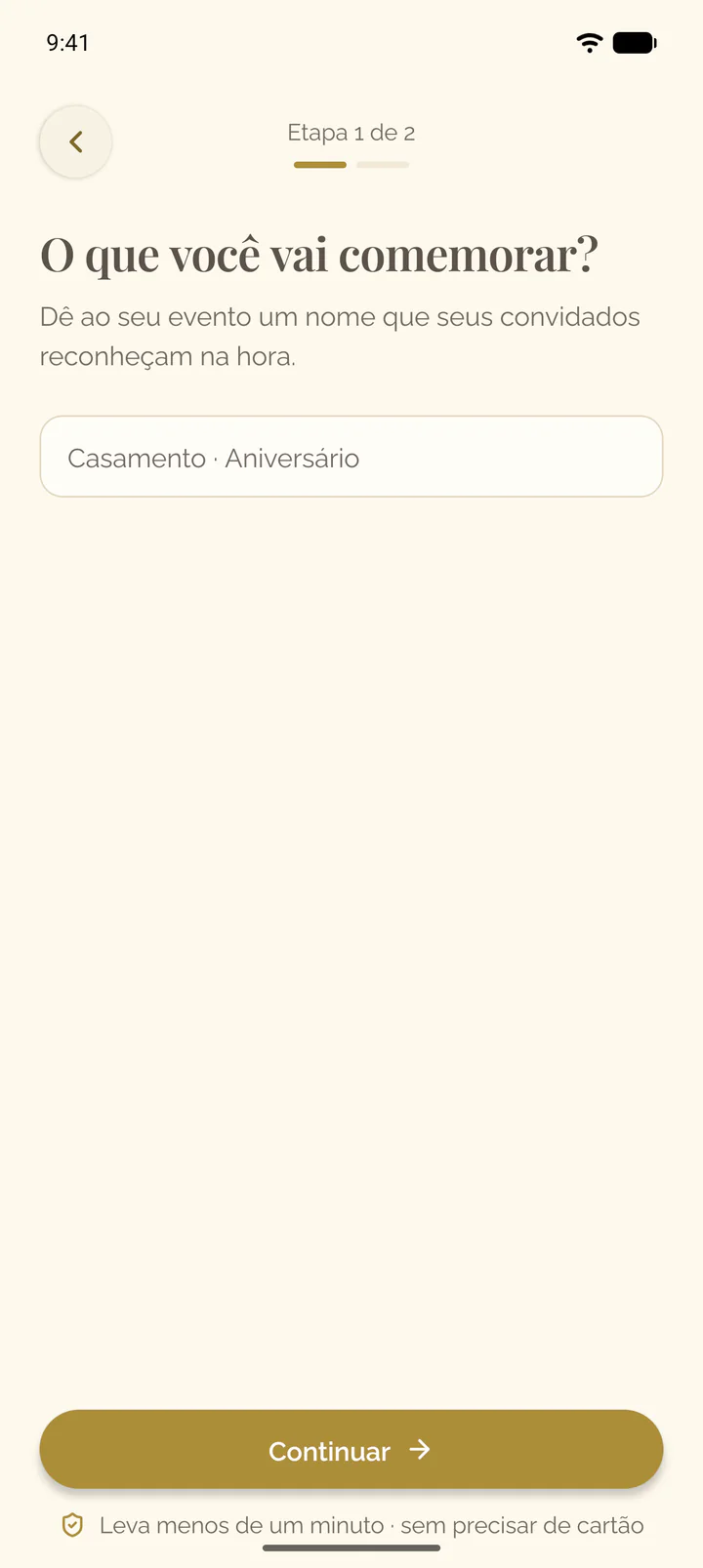
- Em O que você vai comemorar?, digite o nome do evento e selecione Continuar.
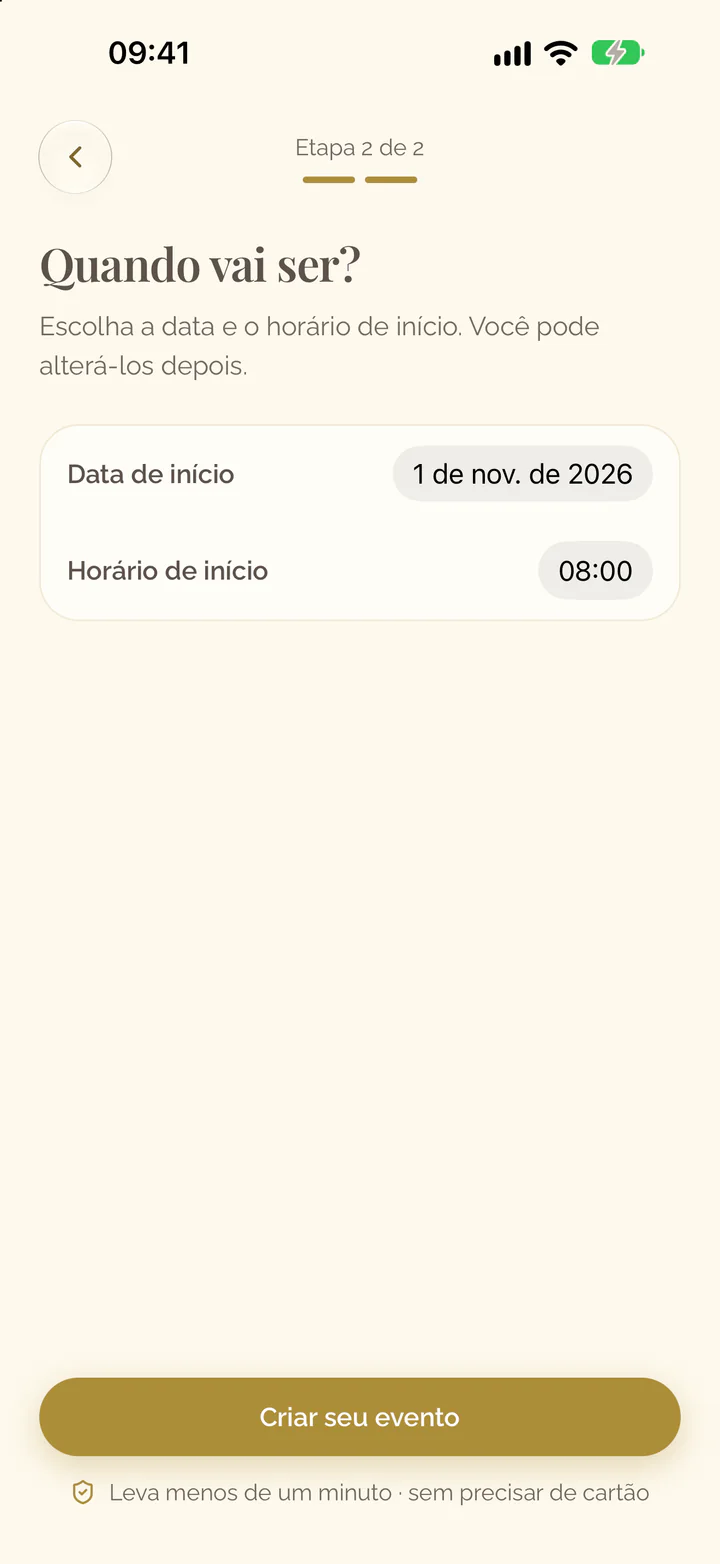
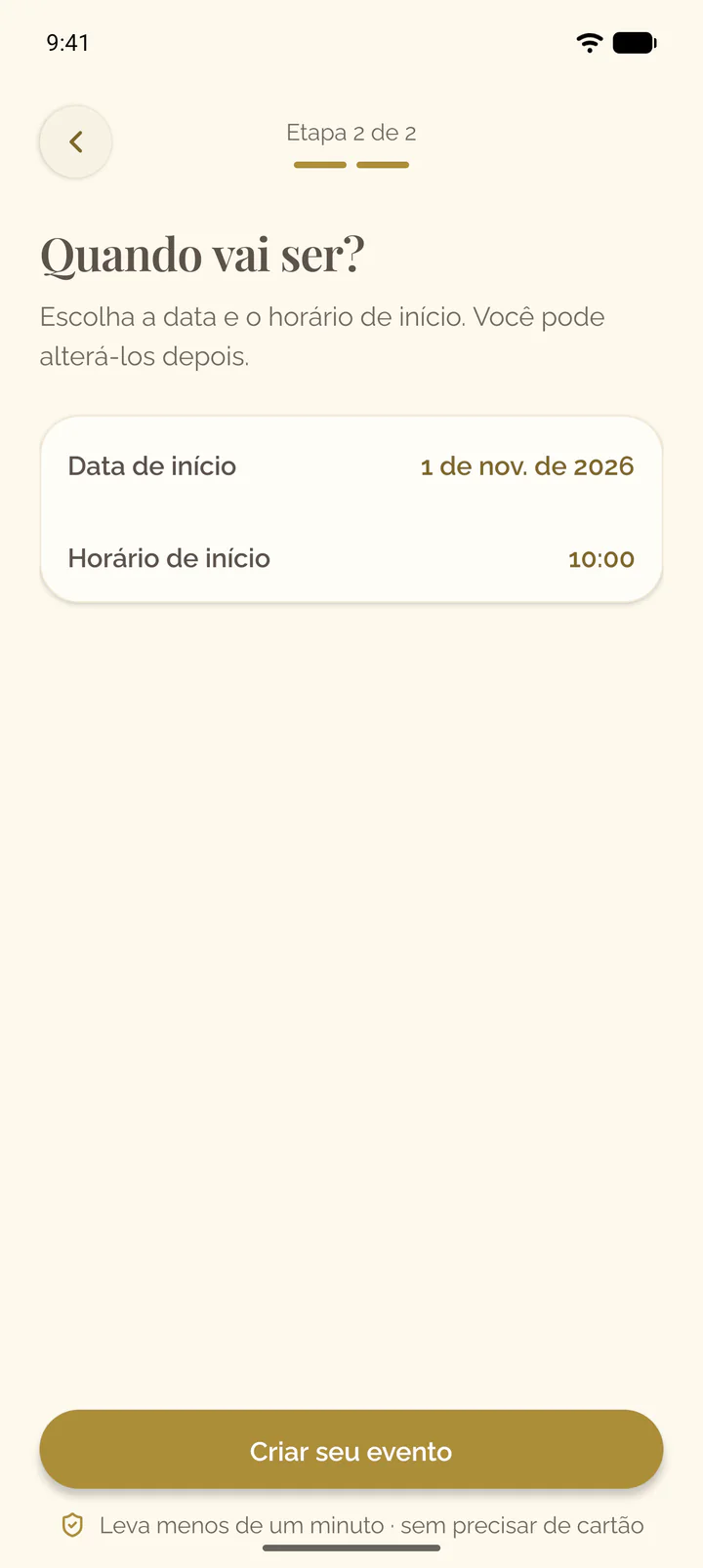
- Em Quando vai ser?, escolha a data e o horário de início.
- Selecione Criar seu evento.
- Em Seu evento está pronto, selecione Personalizar seu evento para abrir o evento.
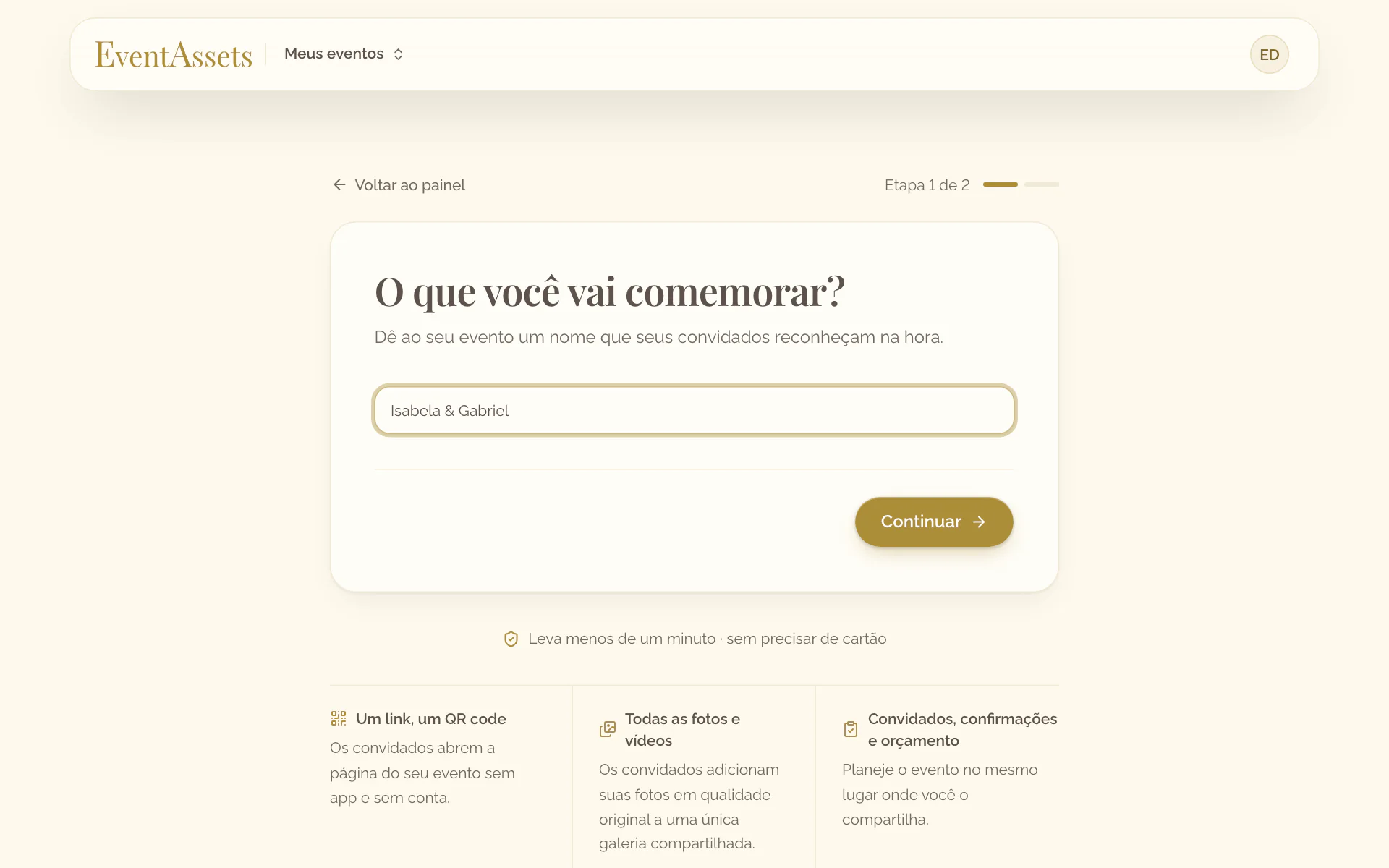
- Abra Meus eventos e selecione o botão com o sinal de mais no cabeçalho.
- Em O que você vai comemorar?, digite o nome do evento e selecione Continuar.
- Em Quando vai ser?, escolha a data e o horário de início.
- Selecione Criar seu evento.
- Em Seu evento está pronto, selecione Personalizar seu evento para abrir o evento.
Você pode começar um primeiro evento com Criar meu primeiro evento antes de entrar na sua conta. O app está disponível na App Store e no Google Play, veja O app EventAssets.
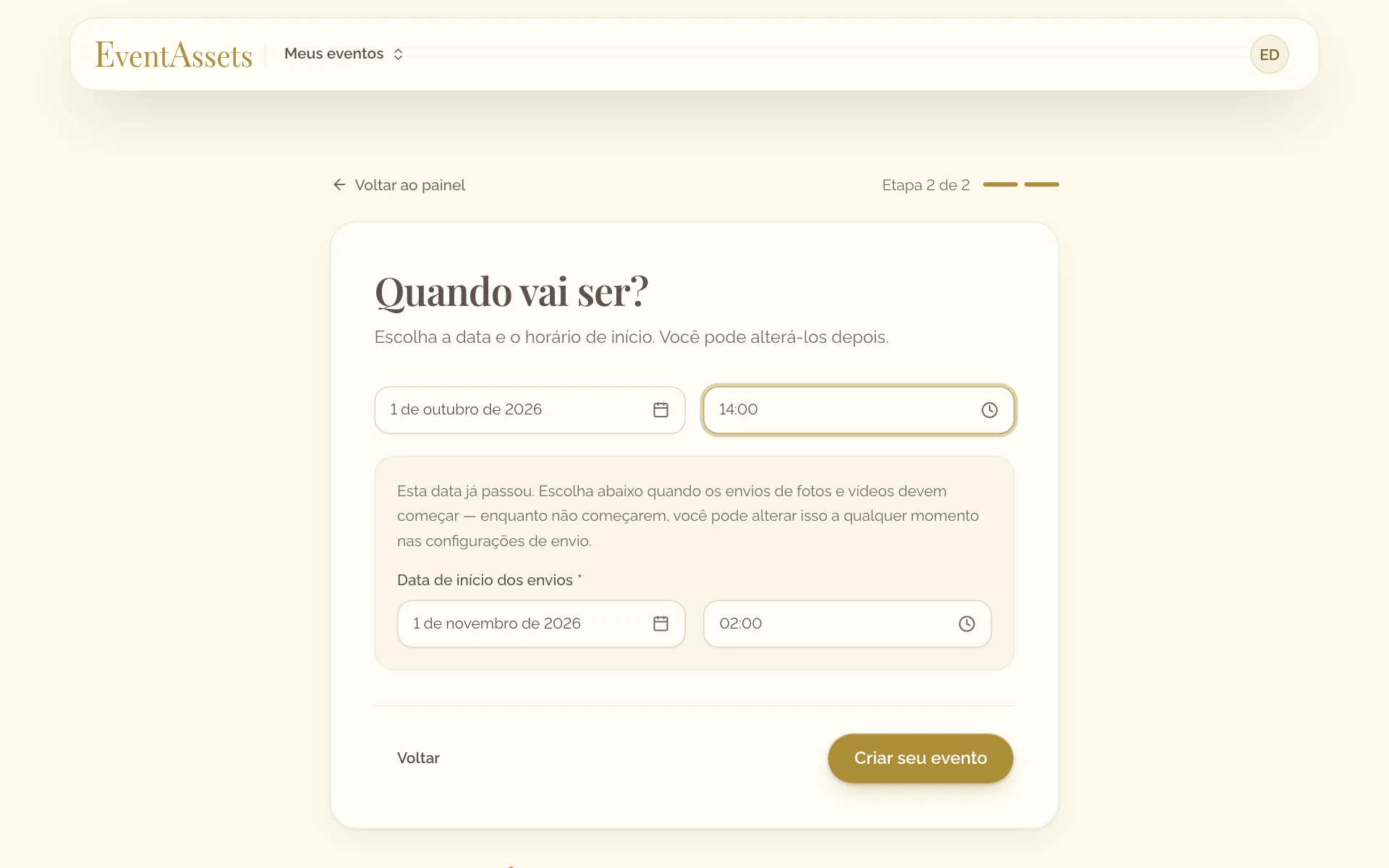
Criar um evento com uma data no passado
Um evento que já aconteceu precisa de um momento a partir do qual os convidados possam enviar arquivos.
- Siga os passos acima e escolha a data do evento.
- Abaixo da data, defina Data de início dos envios e Horário de início dos envios para um momento no futuro.
- Selecione Criar seu evento.
- Siga os passos acima e escolha a data do evento.
- Abaixo da data, defina Data de início dos envios e Horário de início dos envios para um momento no futuro.
- Selecione Criar seu evento.
O que já fica configurado para você
Um evento novo começa com estas configurações. Cada uma pode ser alterada na aba indicada.
- Envios dos convidados e Galeria aparecem na página do evento como uma única seção, Fotos e vídeos (Mídia).
- Novos envios está definido como Visíveis na hora (Mídia).
- Início dos envios é o início do evento (Mídia).
- Confirmação de presença está oculta, e o Prazo dela é o início do evento (Convidados, visualização Confirmações).
- O livro de visitas ainda não está na página: Escrever e gravar e Mensagens estão ocultos (Livro de visitas); veja Receber mensagens escritas e de voz no livro de visitas.
- Novas mensagens está definido como Visíveis na hora (Livro de visitas).
- Sobre, Programação e Local são adicionados quando você precisar deles; veja Ordenar, ocultar e mostrar seções.
Encontrar seus eventos
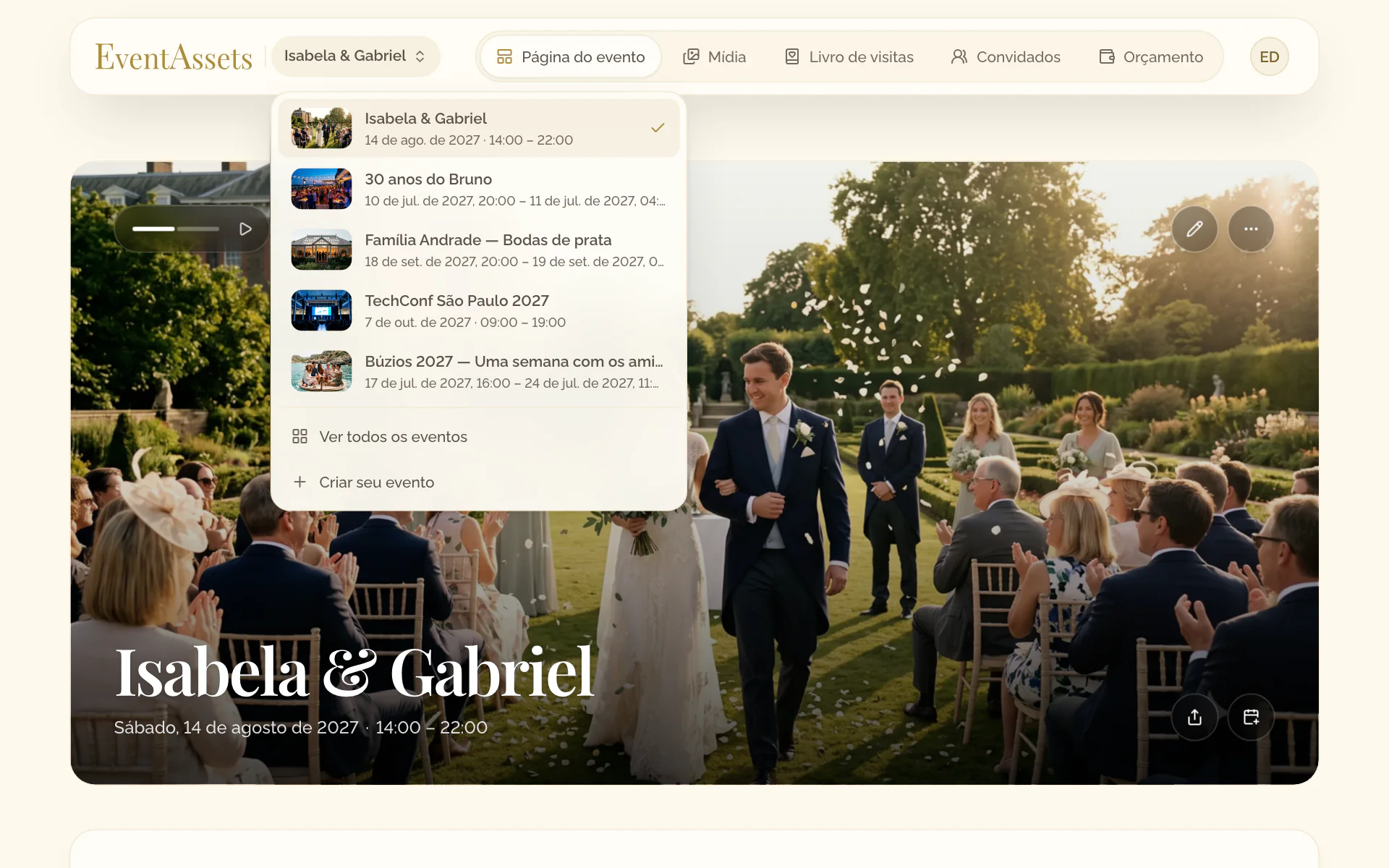
- Selecione o nome do evento no cabeçalho. No celular, abra o menu primeiro.
- Escolha um evento da lista ou selecione Ver todos os eventos.
- Em Meus eventos, selecione Carregar mais eventos se um evento mais antigo não estiver na lista.
- Abra o app. Ele começa em Meus eventos.
- Em um evento, selecione o botão de voltar no canto superior esquerdo da foto de capa para voltar à lista.
- Role a lista para baixo. Os eventos mais antigos vão carregando conforme você chega ao fim.