
Adicionar blocos e organizar capítulos
Adicione texto, citação, contagem decrescente, perguntas e respostas, ligações ou fotografias à página do evento, edite e mova os blocos e crie capítulos.
Passos para
Além das secções, a página do evento tem blocos adicionados por si: Texto, Citação, Contagem decrescente, Perguntas e respostas, Ligações, Fotografias e Divisor. As secções e os blocos ficam em capítulos, que os convidados abrem como separadores ou leem numa só página.
Adicionar um bloco
- Abra o separador Página do evento do evento.
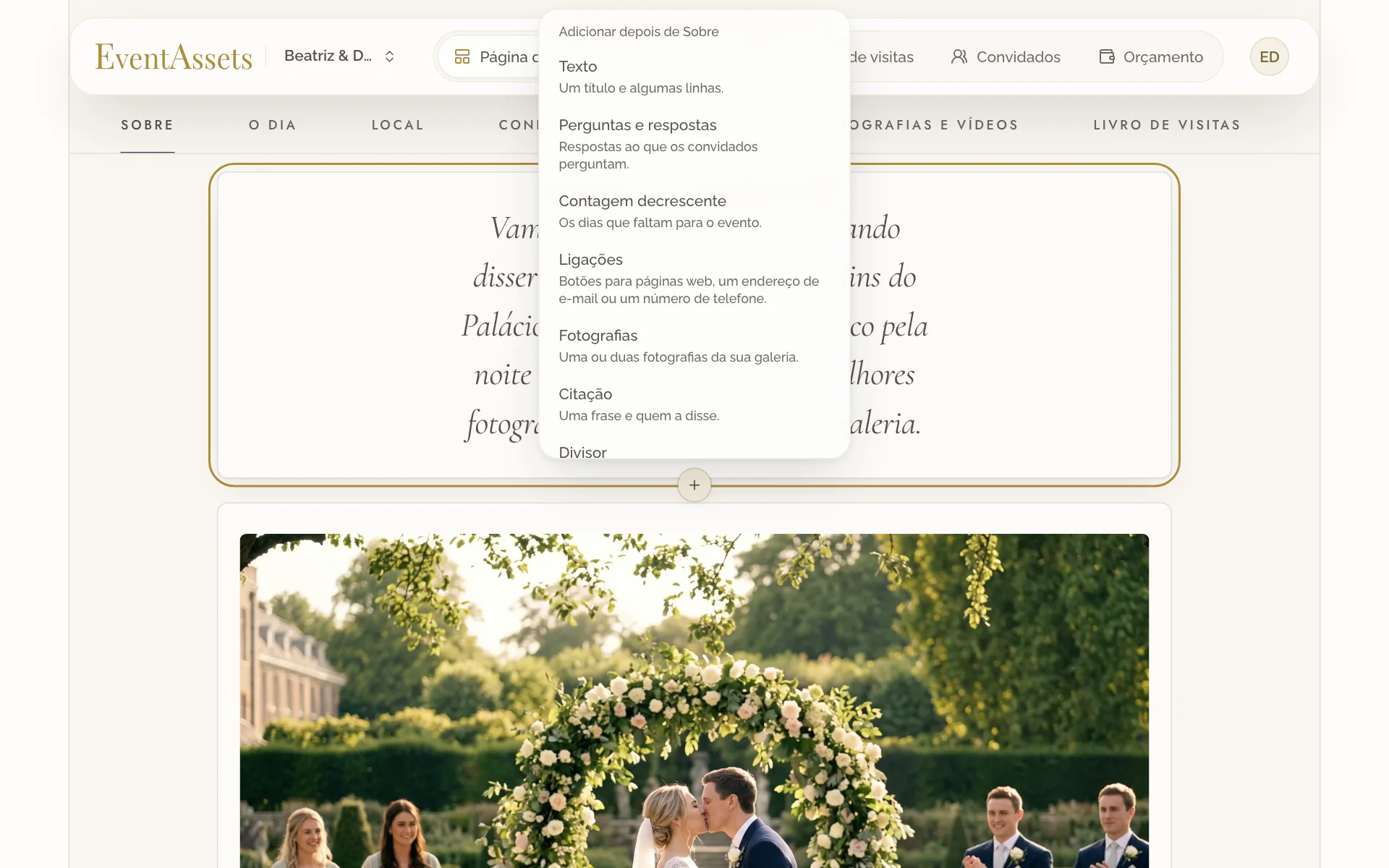
- Aponte para o bloco a seguir ao qual o novo deve ficar e selecione o sinal de mais por baixo dele, por exemplo Adicionar depois de Sobre. Adicionar à página, no fim da página, adiciona ao fim.
- Escolha o tipo de bloco.
- Preencha o formulário e selecione Guardar. Uma contagem decrescente e um divisor são adicionados de imediato.
- Abra o separador Página do evento do evento.
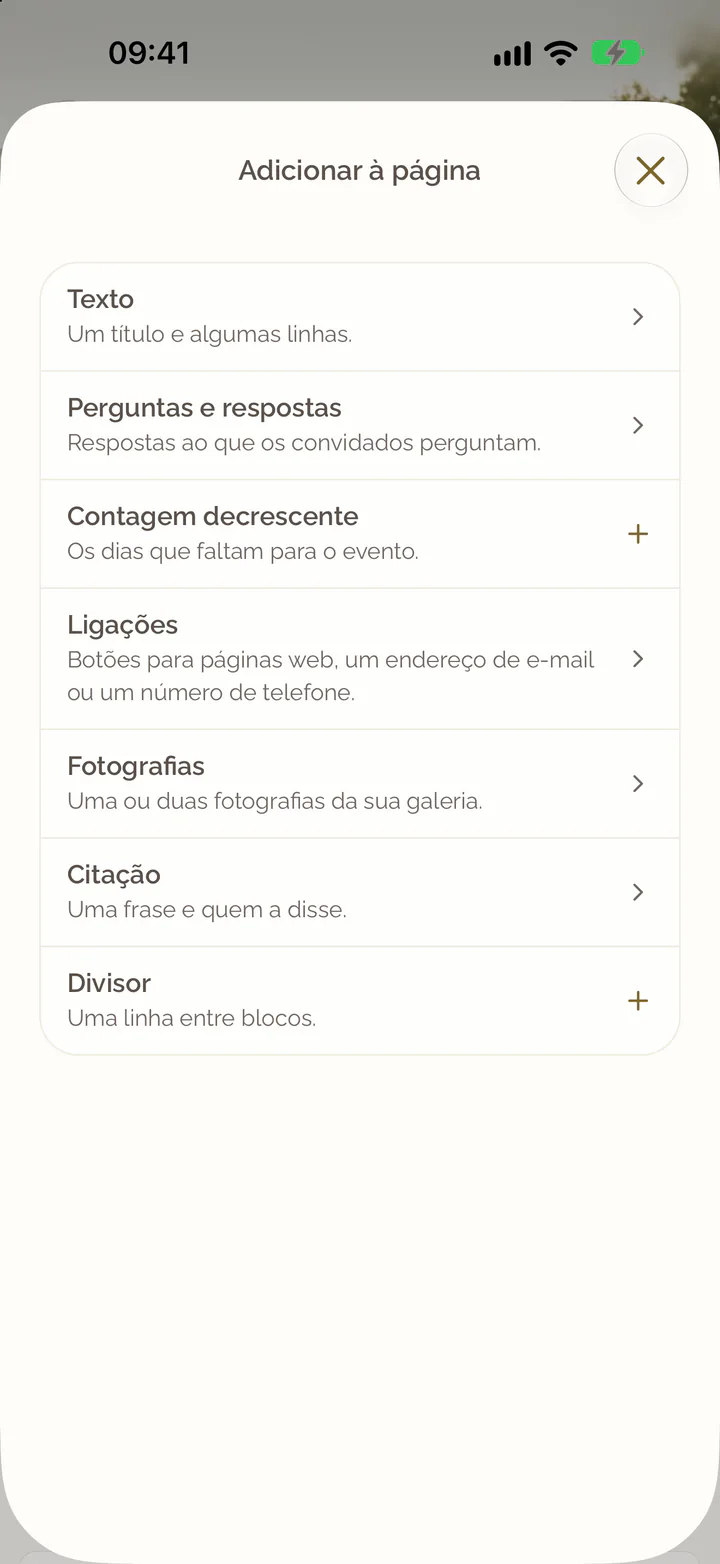
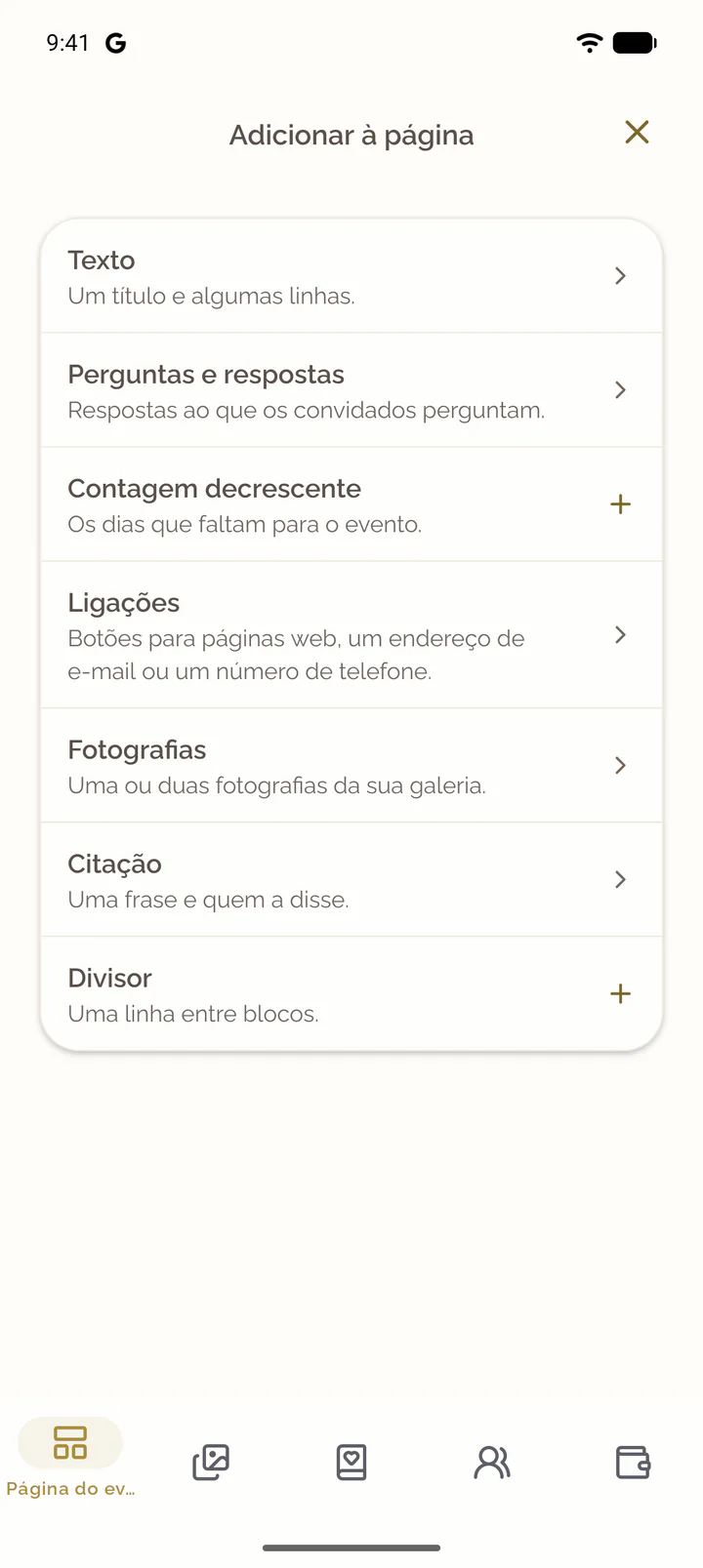
- Selecione os três pontos no bloco a seguir ao qual o novo deve ficar e, depois, a opção que adiciona a seguir a ele, por exemplo Adicionar depois de Sobre. Adicionar à página, no fim da página, adiciona ao fim.
- Escolha o tipo de bloco.
- Preencha o formulário e selecione Guardar. Uma contagem decrescente e um divisor são adicionados de imediato.
Editar um bloco
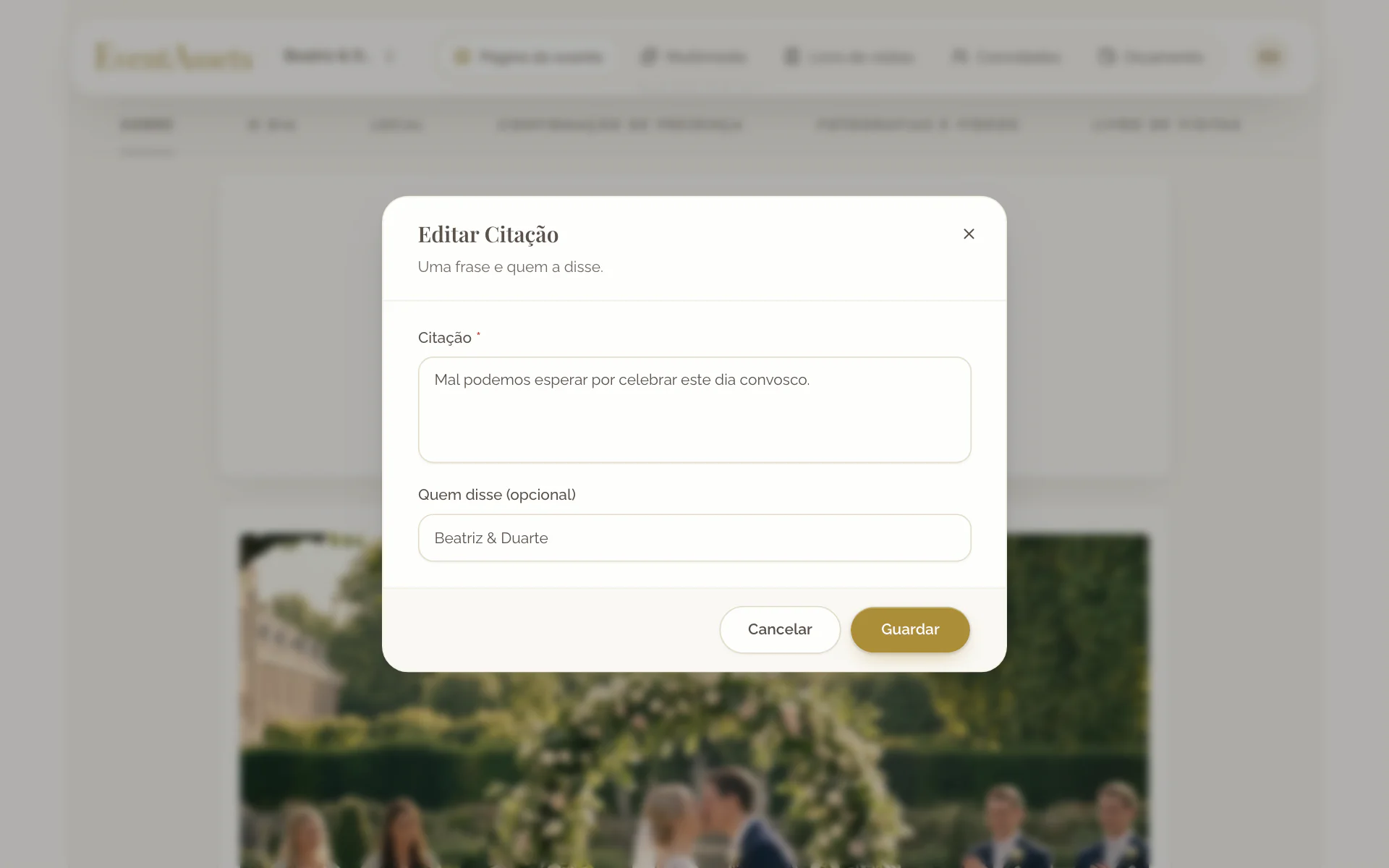
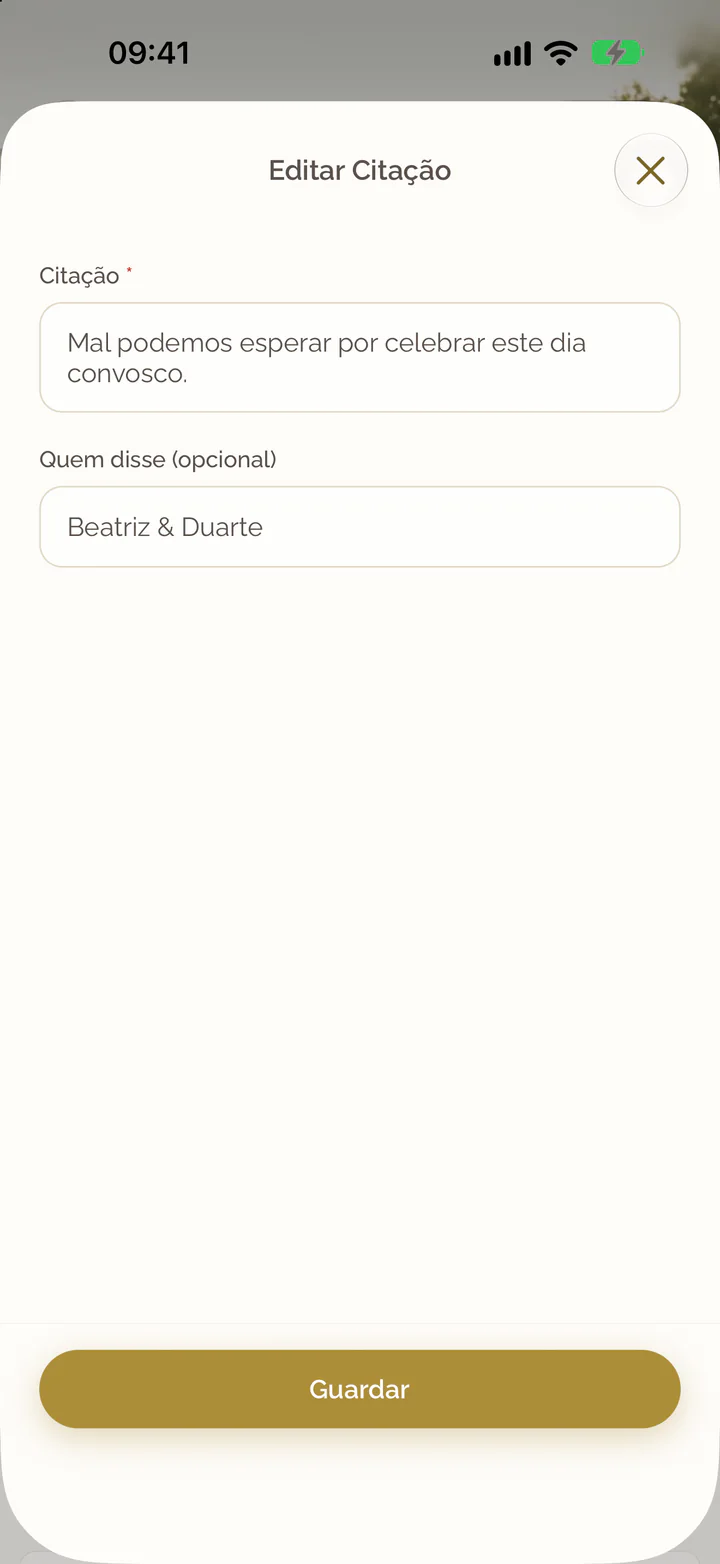
- Aponte para o bloco e selecione o lápis na sua barra de ferramentas, por exemplo Editar Citação.
- Altere os campos.
- Selecione Guardar.
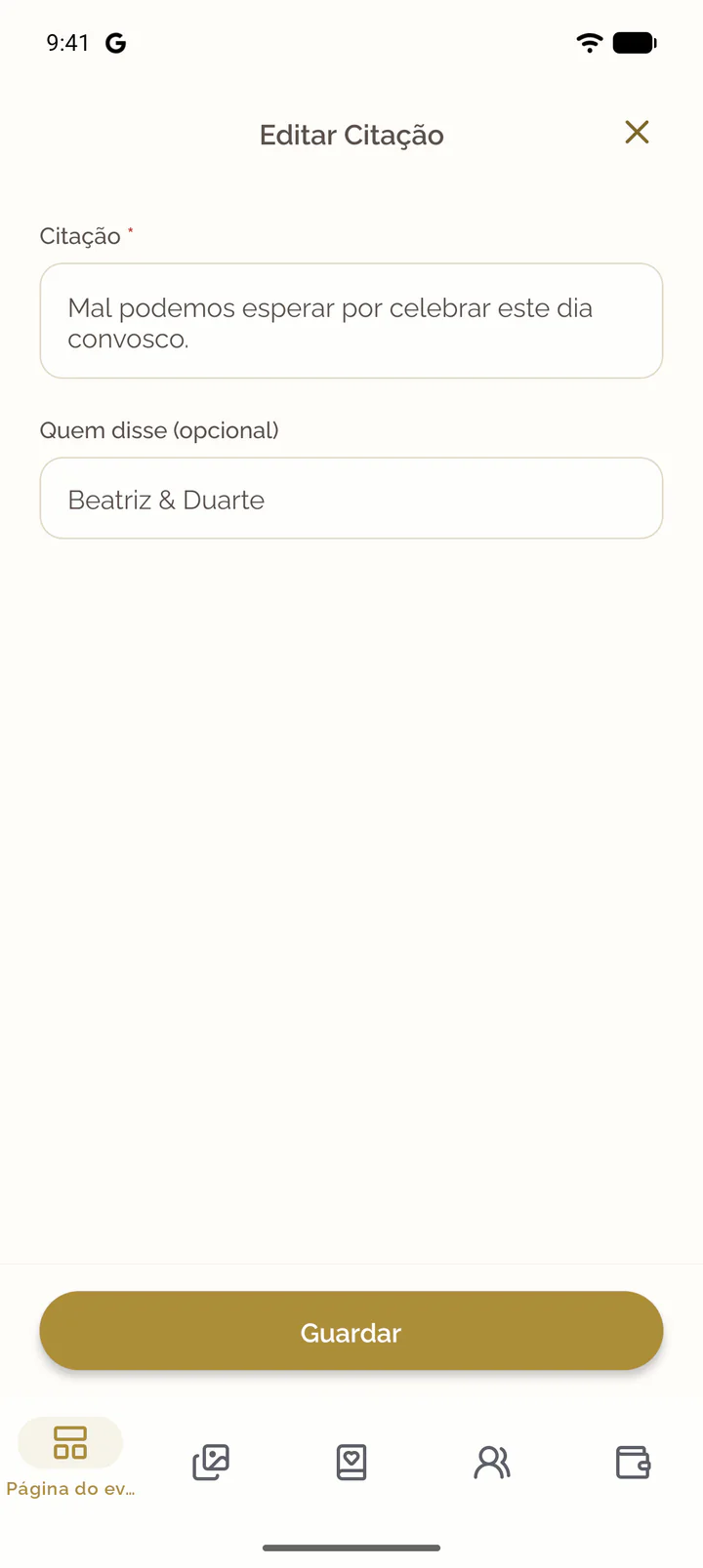
- Selecione os três pontos no bloco e, depois, a opção que o edita, por exemplo Editar Citação.
- Altere os campos.
- Selecione Guardar.
Mover, ocultar ou eliminar um bloco
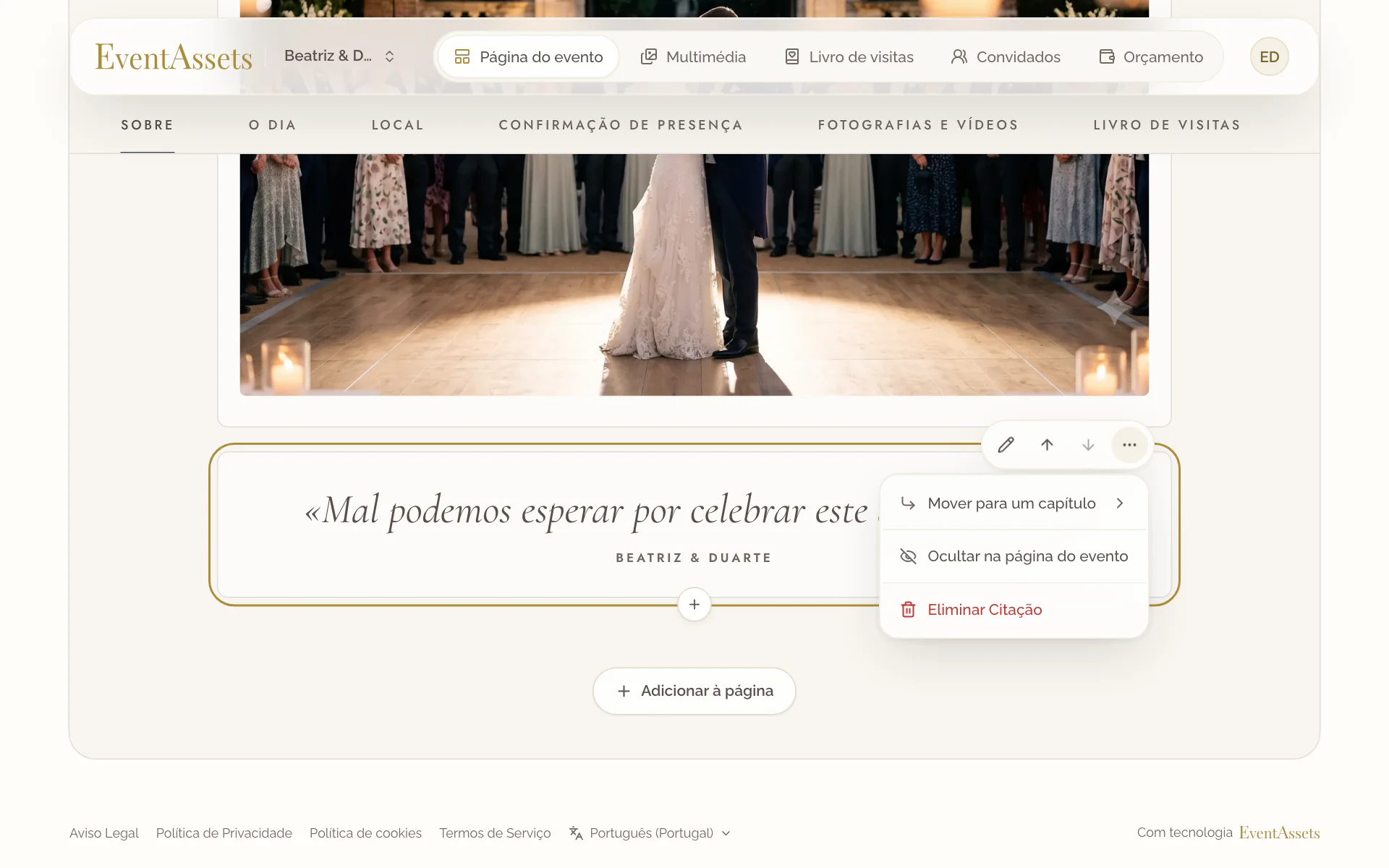
- Aponte para o bloco. Mover para cima e Mover para baixo, na sua barra de ferramentas, movem-no um lugar.
- Abra as suas ações, por exemplo Ações para Citação.
- Selecione Mover para um capítulo e um capítulo, Ocultar na página do evento ou a opção que o elimina, por exemplo Eliminar Citação.
- Selecione os três pontos no bloco.
- Selecione Mover para cima ou Mover para baixo para o mover um lugar, ou Mover para um capítulo e um capítulo.
- Selecione Ocultar na página do evento ou a opção que o elimina, por exemplo Eliminar Citação, e confirme com Eliminar.
Dar nome aos capítulos e organizá-los
Um capítulo tem o nome da sua primeira secção até lhe dar outro.
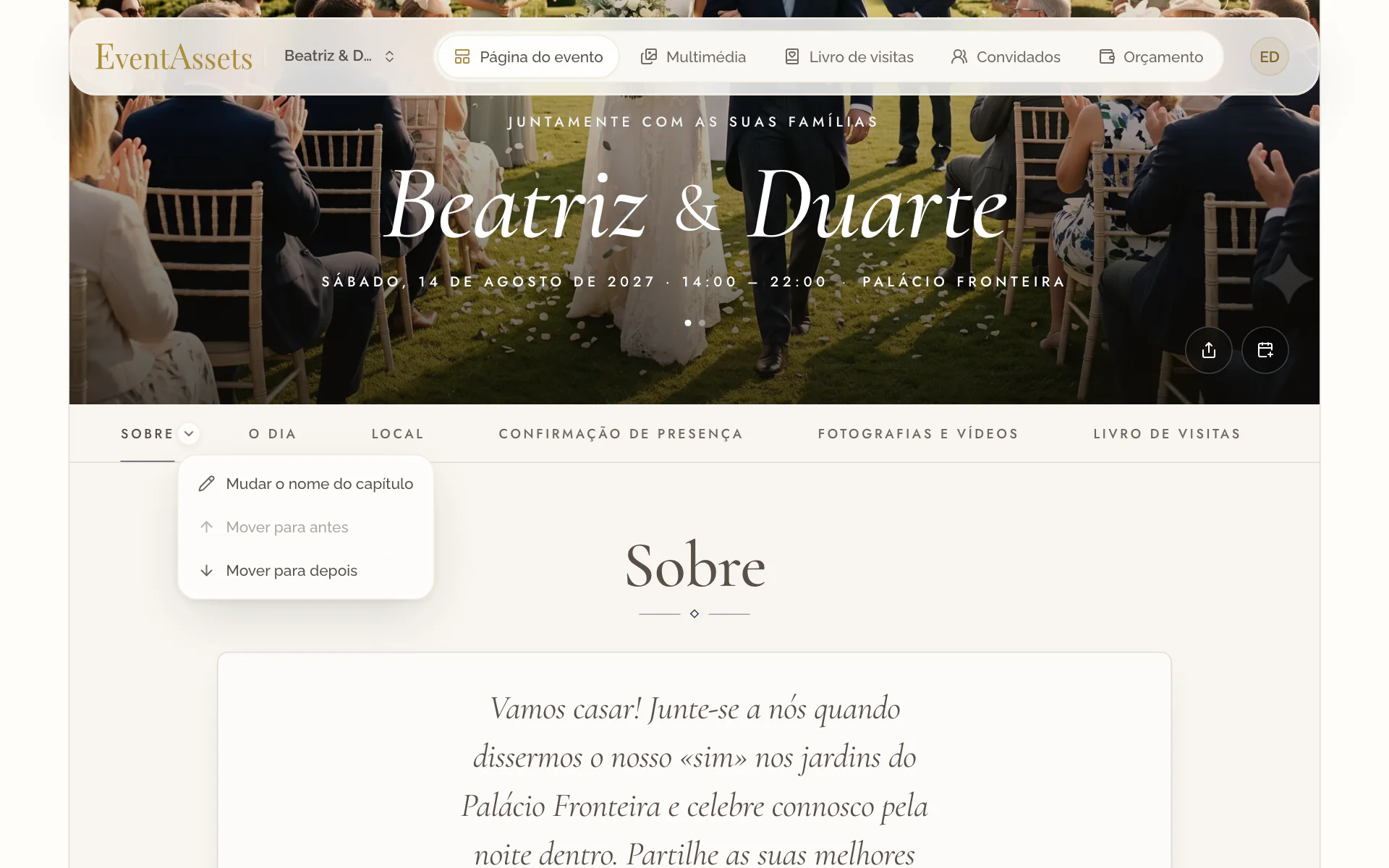
- Abra as ações do capítulo onde está o seu nome, por exemplo Ações para Sobre.
- Selecione Mudar o nome do capítulo, escreva o nome e selecione Guardar.
- Selecione Mover para antes ou Mover para depois para alterar o seu lugar entre os capítulos.
- Mantenha premido o nome do capítulo na barra da página do evento ou, se a página não tiver barra, o seu título.
- Selecione Mudar o nome do capítulo, escreva o nome e selecione Guardar.
- Selecione Mover para antes ou Mover para depois para alterar o seu lugar entre os capítulos.
Anular uma alteração
- Selecione Anular por cima da página para desfazer a última alteração.
- Selecione Refazer para a voltar a fazer.
- Selecione os três pontos no topo da imagem de capa.
- Selecione Anular para desfazer a última alteração ou Refazer para a voltar a fazer.