
Imprimir cartões e placas com código QR
Escolha um cartão ou uma placa a condizer com a página do seu evento, defina o tamanho, o texto e o idioma, e descarregue-o para uma gráfica ou para casa.
Passos para
Um modelo para imprimir é um cartão ou uma placa com o código QR do seu evento, desenhado nos tipos de letra da sua página e nas cores dela, até escolher outras para os cartões. O código abre a parte da página para a qual foi feito: a galeria, o livro de visitas, a confirmação de presença, o plano de mesas ou a própria página.
Abrir os modelos para imprimir
- Abra o separador Página do evento do evento.
- Selecione Design por cima da página.
- Selecione Impressão.
Modelos para imprimir, em Partilhar, leva ao mesmo sítio.
- Abra o separador Página do evento do evento.
- Selecione os três pontos no topo da imagem de capa e, depois, Design.
- Selecione Impressão.
Modelos para imprimir, em Partilhar, leva ao mesmo sítio.
Escolher um modelo
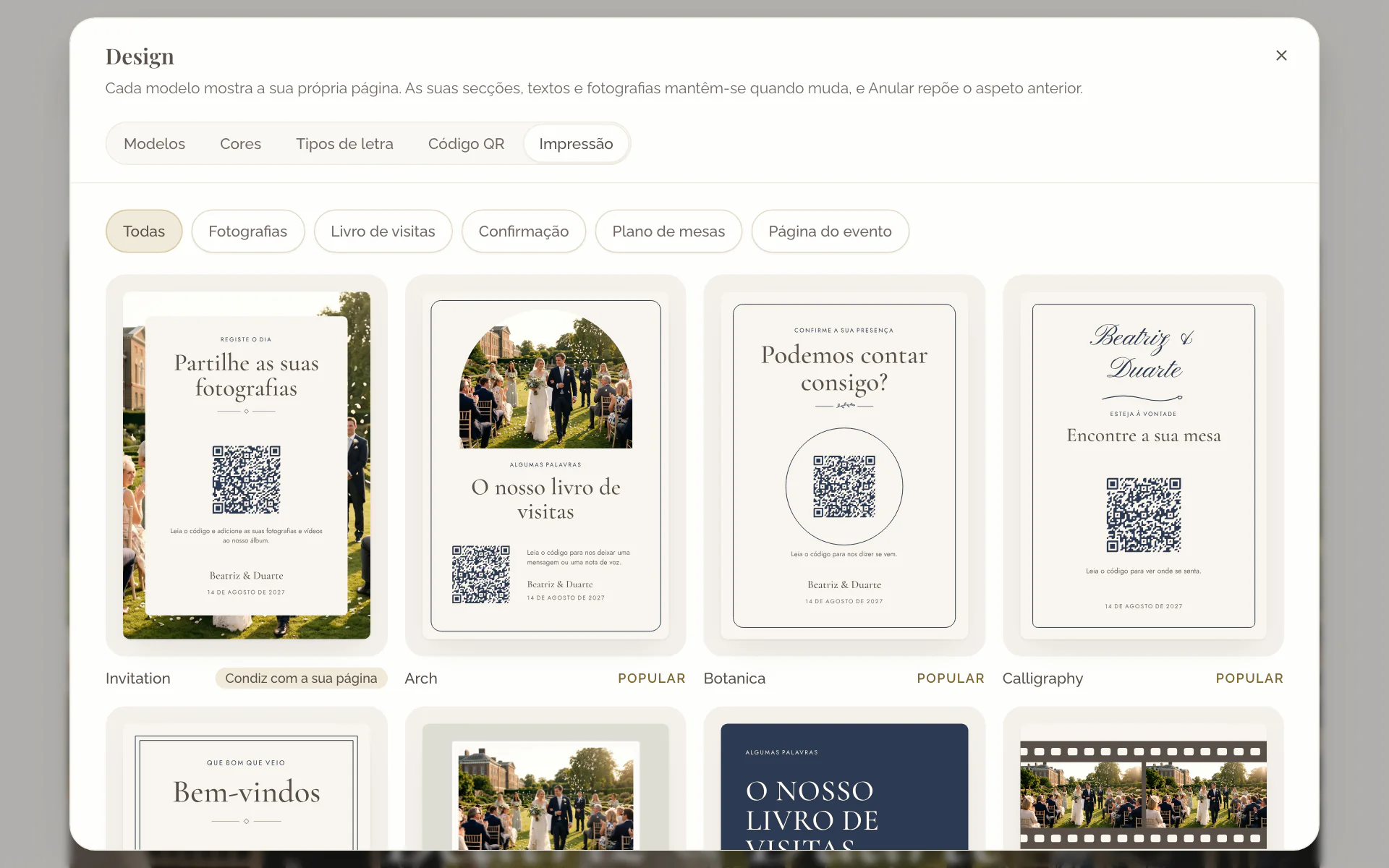
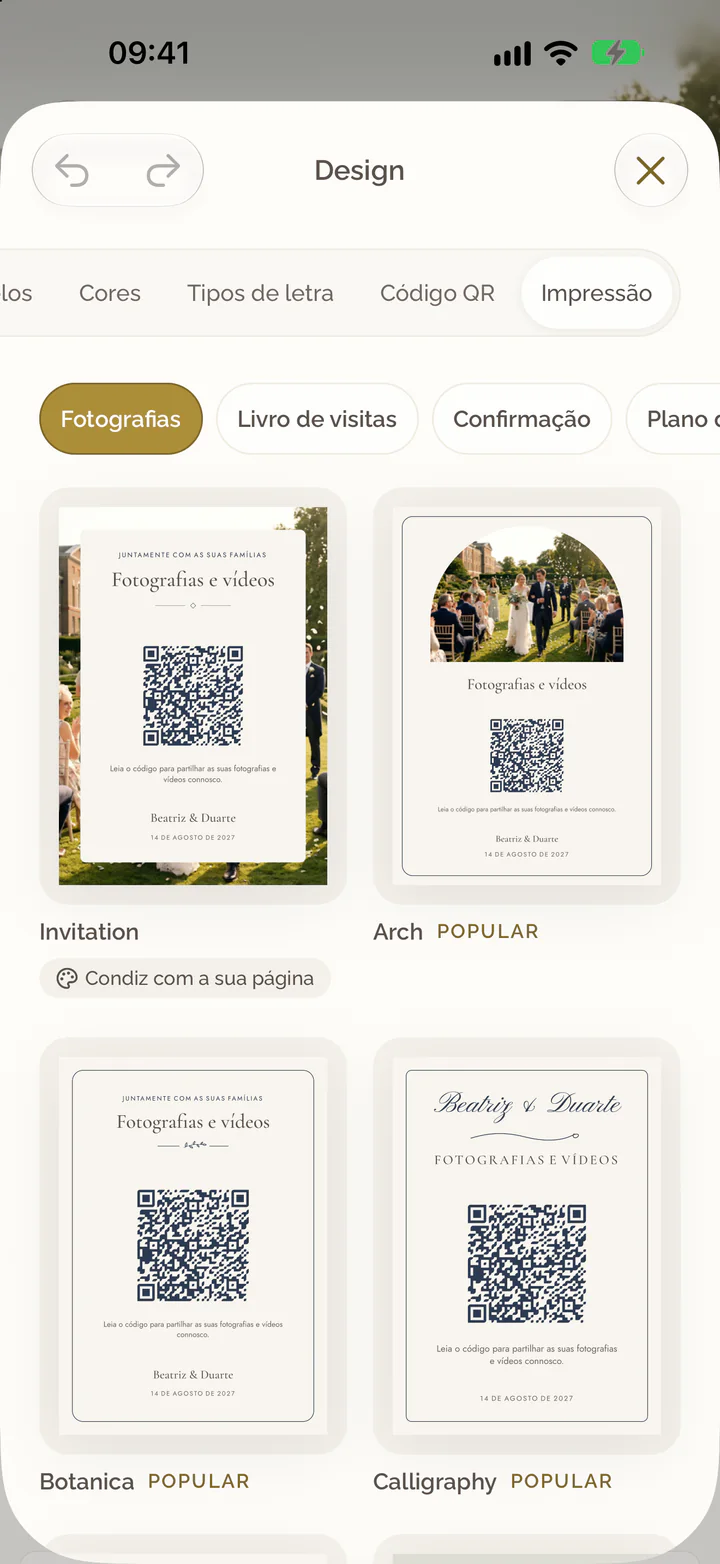
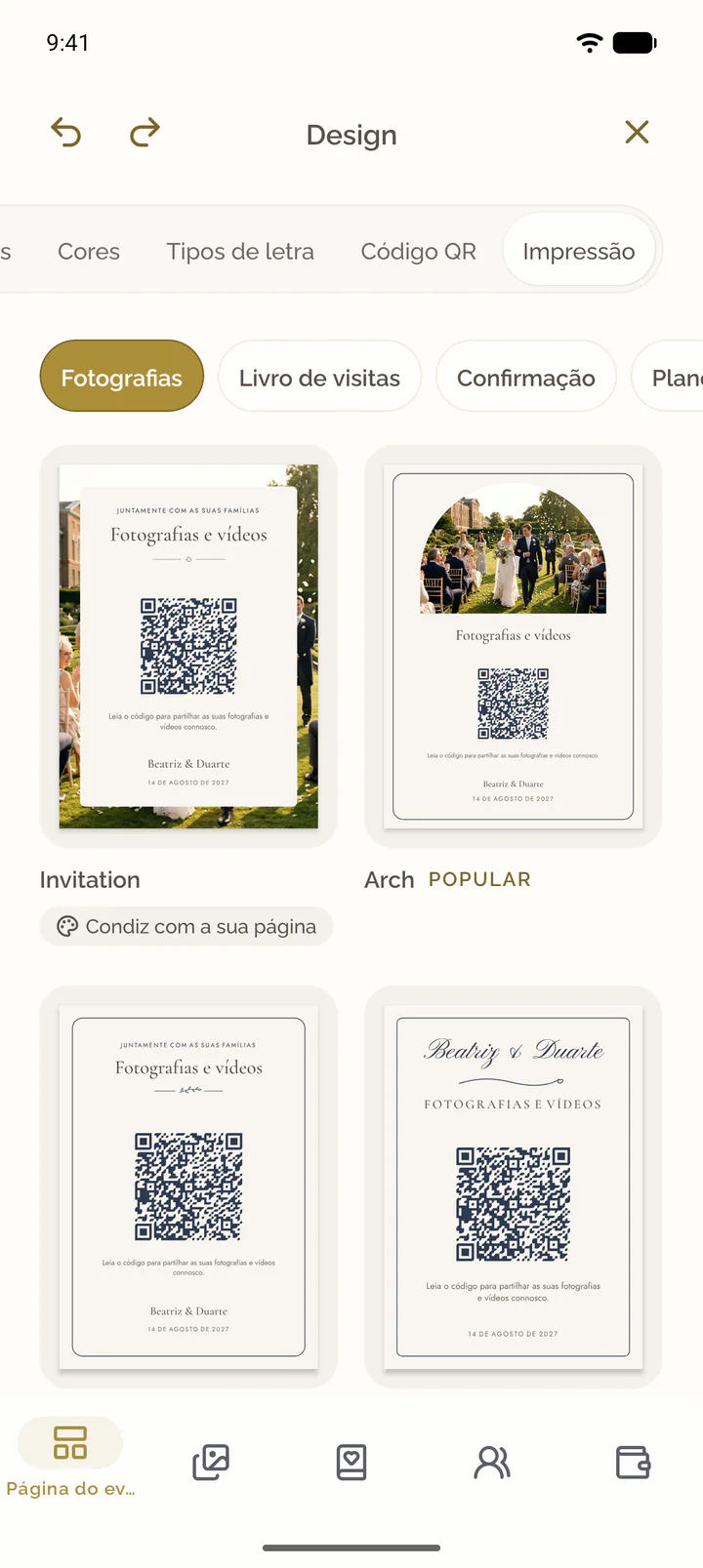
- Deixe Todas selecionado para ver os modelos de cada finalidade à vez, ou escolha para que servem os cartões: Fotografias, Livro de visitas, Confirmação, Plano de mesas ou Página do evento.
- Selecione um modelo.
- Deixe Todas selecionado para ver os modelos de cada finalidade à vez, ou escolha para que servem os cartões: Fotografias, Livro de visitas, Confirmação, Plano de mesas ou Página do evento.
- Selecione um modelo.
Escolher a finalidade, o formato e o texto
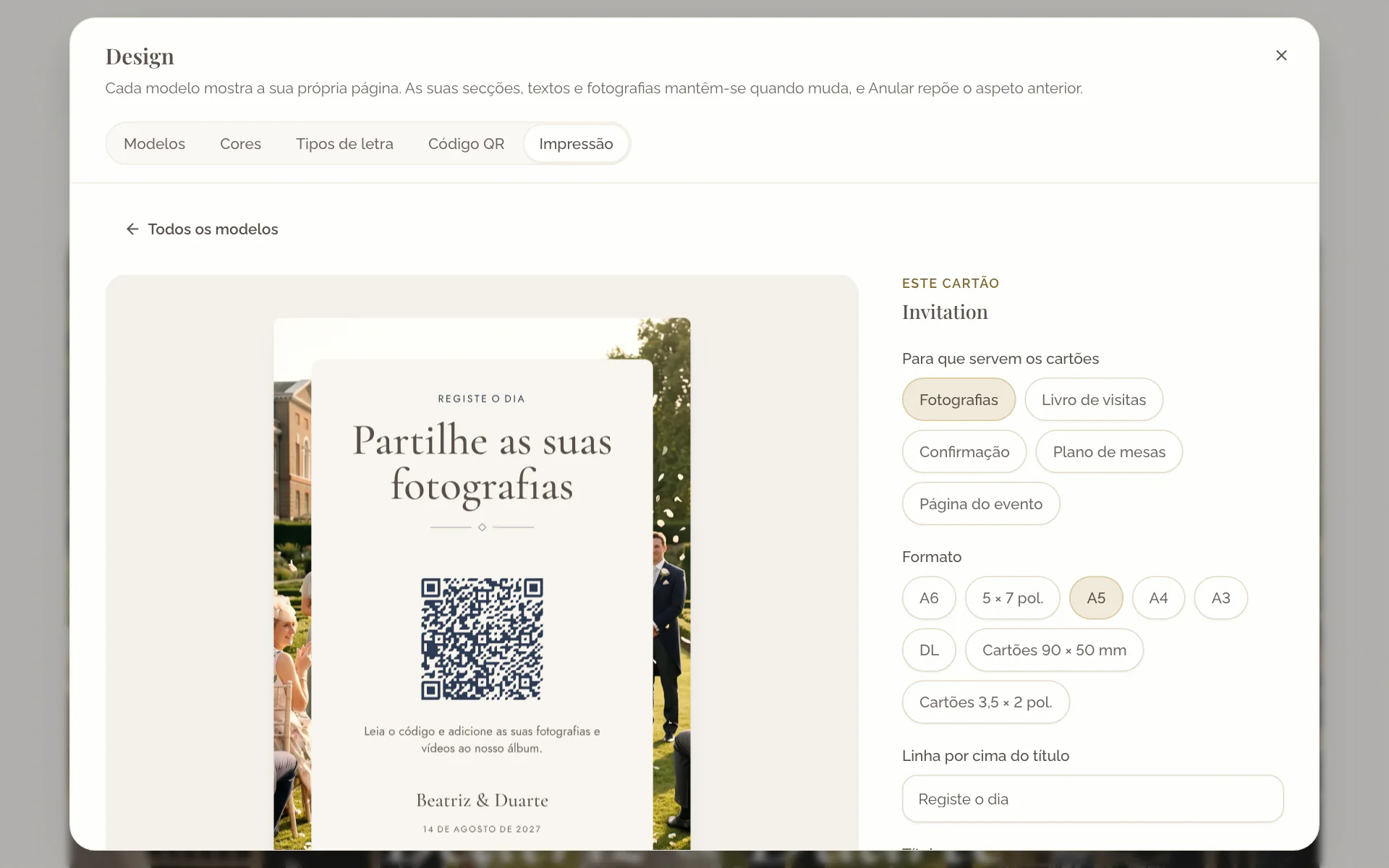
- Em Para que servem os cartões, escolha para que serve este cartão.
- Em Formato, escolha um formato. Os cartões pequenos (Cartões 90 × 50 mm, Cartões 3,5 × 2 pol.) têm dois lados: Frente e Verso, por baixo do cartão, mostram cada um.
- Escreva o seu próprio texto em Linha por cima do título, Título e Linha por baixo do código. Cada campo mostra o que é impresso; um campo que esvaziar não imprime nada.
- Para recuperar os nossos textos, selecione Repor textos.
- Em Para que servem os cartões, escolha para que serve este cartão.
- Em Formato, escolha um formato. Os cartões pequenos (Cartões 90 × 50 mm, Cartões 3,5 × 2 pol.) têm dois lados: Frente e Verso, por baixo do cartão, mostram cada um.
- Escreva o seu próprio texto em Linha por cima do título, Título e Linha por baixo do código. Cada campo mostra o que é impresso; um campo que esvaziar não imprime nada.
- Para recuperar os nossos textos, selecione Repor textos.
Definir as cores, a fotografia e o idioma de todos os cartões
- Em Todos os cartões, defina Fundo e Principal.
- Para voltar às cores da sua página, selecione Repor conforme a página do evento.
- Em Fotografia, escolha Sem fotografia, Imagem de capa ou Imagem personalizada.
- Com Imagem personalizada, selecione Carregar imagem. Remover retira a imagem.
- Em Idioma dos cartões, escolha o idioma em que os cartões são impressos.
- Em Todos os cartões, defina Fundo e Principal.
- Para voltar às cores da sua página, selecione Repor conforme a página do evento.
- Em Fotografia, escolha Sem fotografia, Imagem de capa ou Imagem personalizada.
- Com Imagem personalizada, selecione Carregar imagem e escolha a biblioteca de fotografias ou a câmara. Remover retira a imagem.
- Em Idioma dos cartões, escolha o idioma em que os cartões são impressos.
Descarregar e imprimir
- Selecione Descarregar.
- Escolha PDF para uma gráfica, PDF para imprimir em casa (A4), PDF para imprimir em casa (Letter) ou Imagem (PNG).
- Leia o código impresso com um telemóvel antes de imprimir todos.
- Selecione Partilhar ficheiro.
- Escolha PDF para uma gráfica, PDF para imprimir em casa (A4), PDF para imprimir em casa (Letter) ou Imagem (PNG).
- Guarde o ficheiro, imprima-o ou passe-o a uma das aplicações do telemóvel e leia o código impresso com outro telemóvel antes de imprimir todos.