
Escolher um modelo e personalizar a página do seu evento
Escolha um modelo para a página do evento, experimente-o primeiro na sua página, defina cores e tipos de letra e decida se os capítulos ficam em separadores.
Passos para
Um modelo decide o aspeto da página do evento: onde ficam as imagens de capa, como o nome é apresentado e como os capítulos se sucedem. Não altera nada do que está na página.
Abrir o Design
- Abra o separador Página do evento do evento.
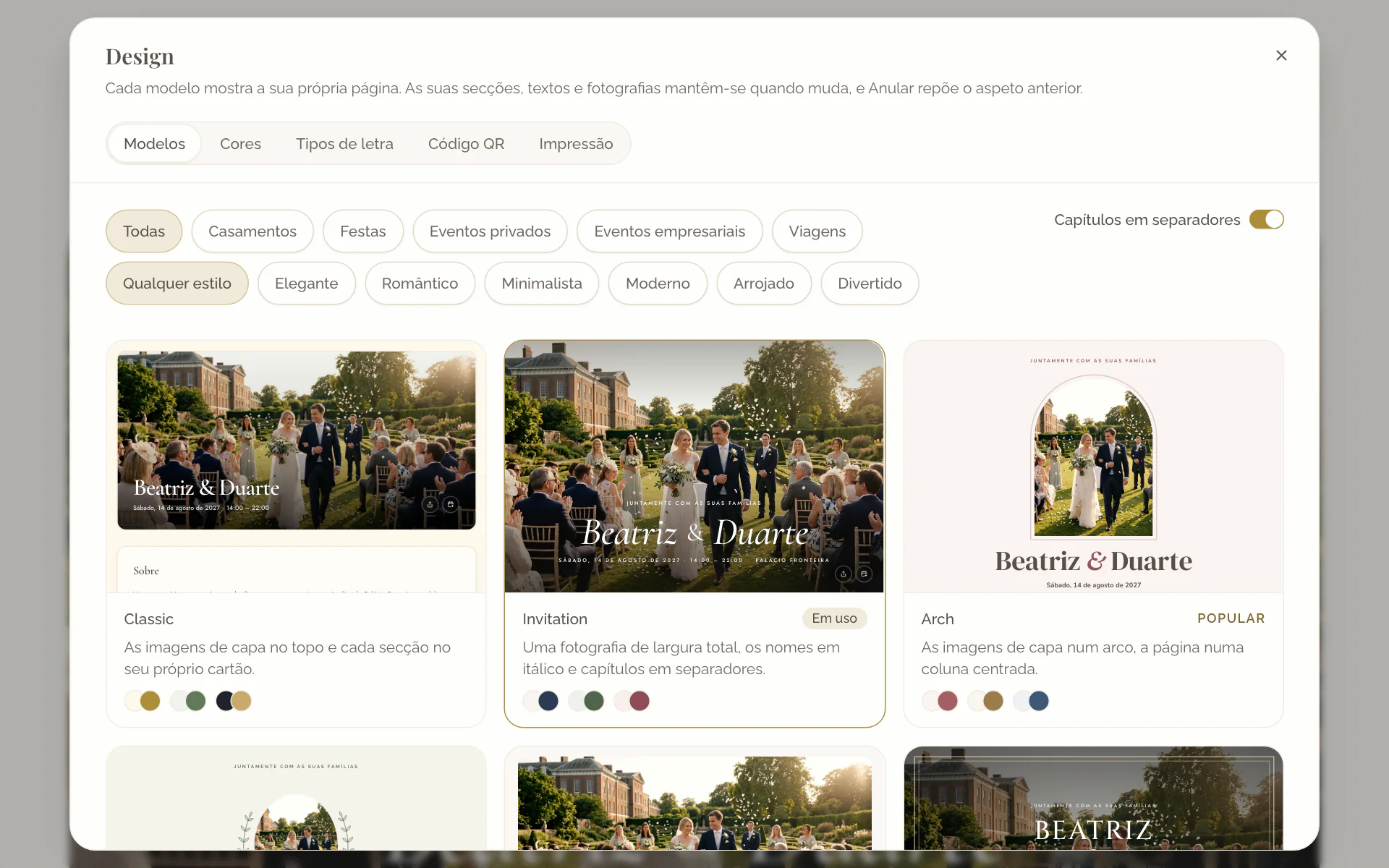
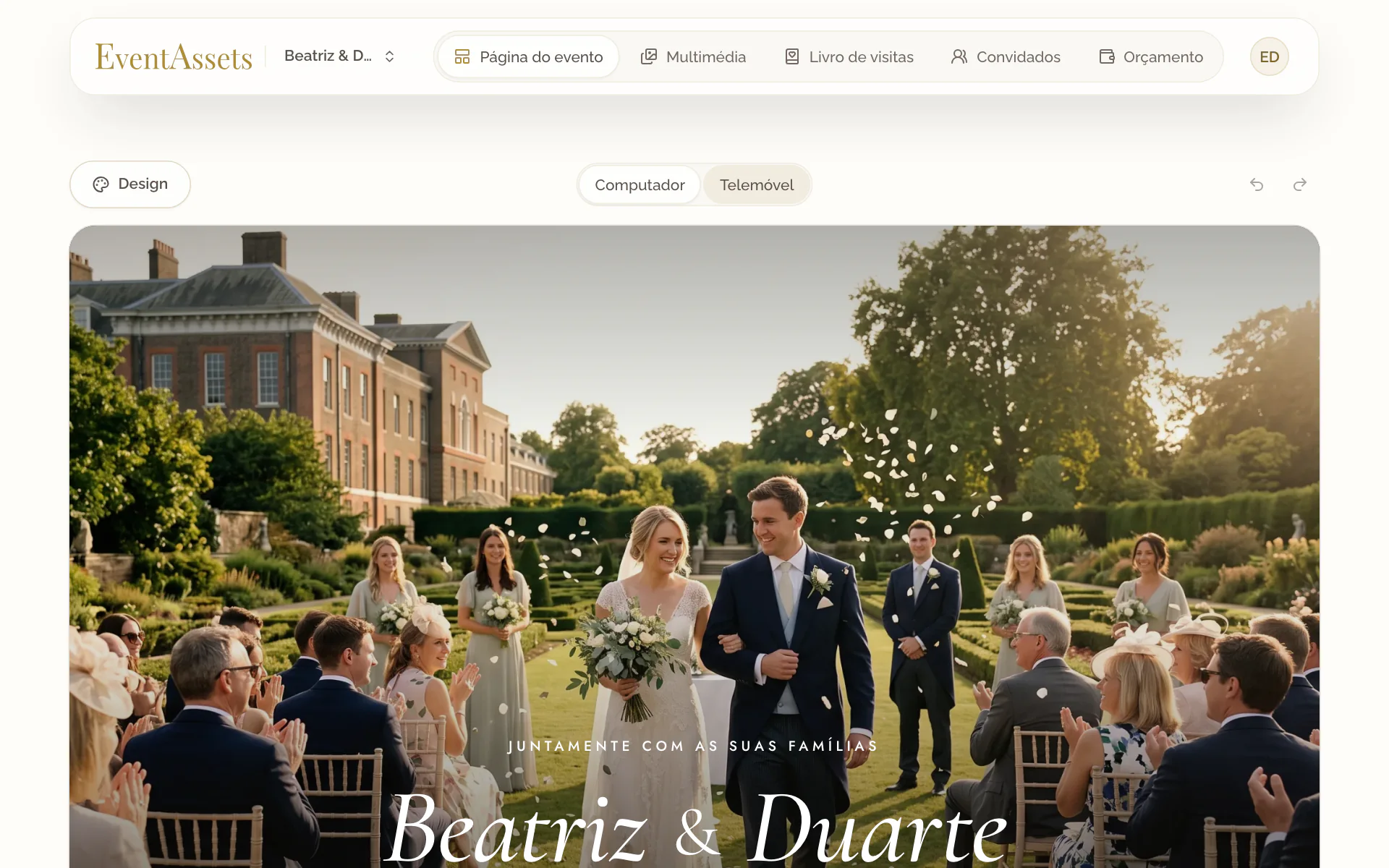
- Selecione Design por cima da página.
- Escolha uma parte: Modelos, Cores, Tipos de letra, Código QR ou Impressão.
- Abra o separador Página do evento do evento.
- Selecione os três pontos no topo da imagem de capa e, depois, Design.
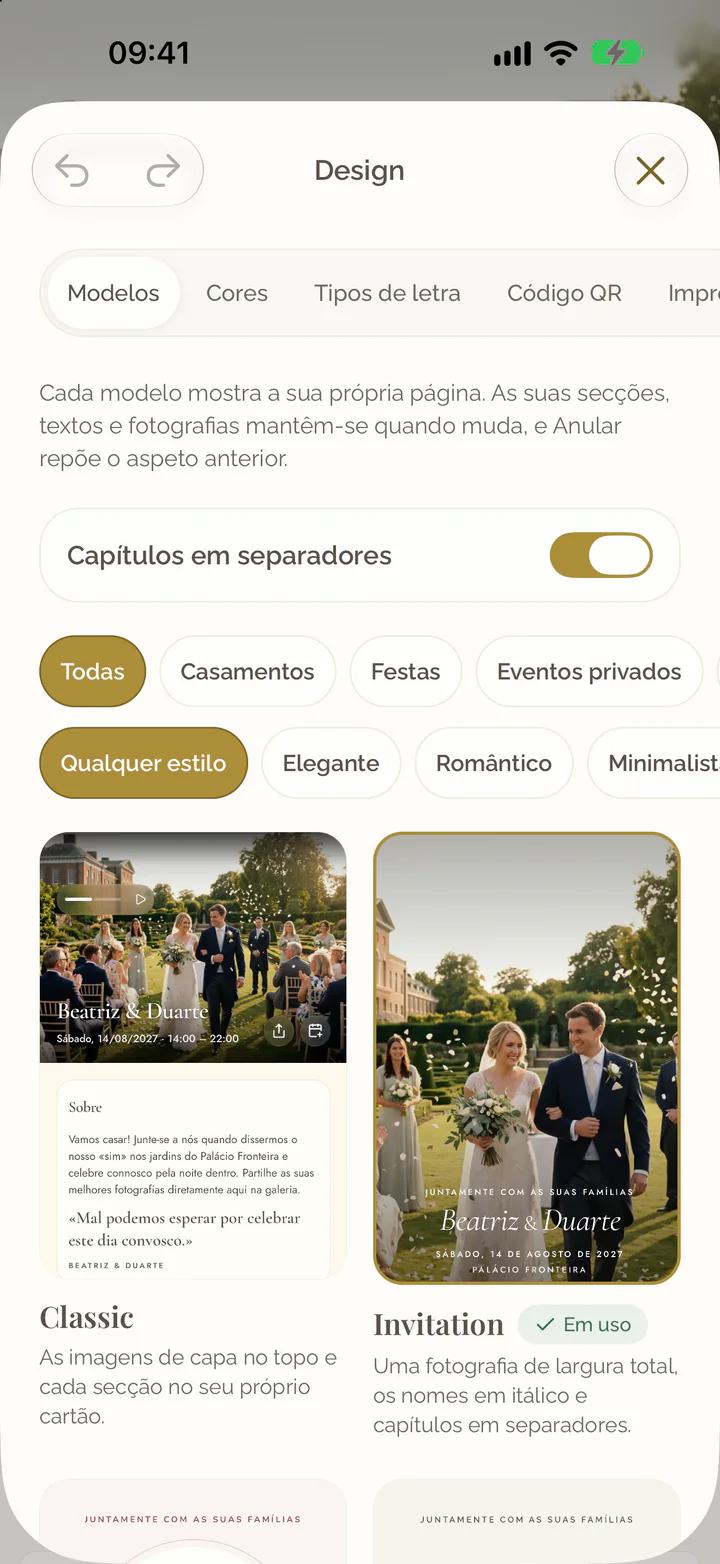
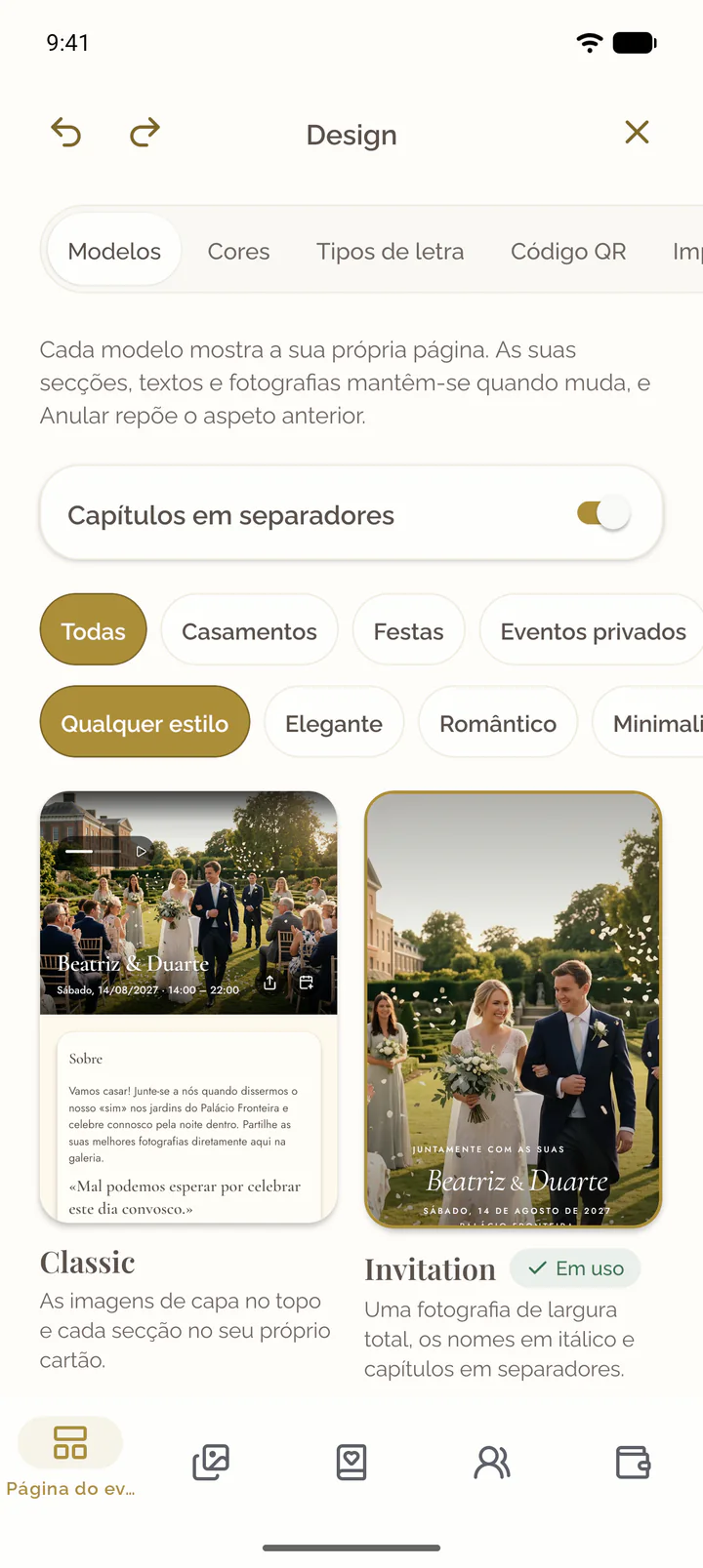
- Escolha uma parte: Modelos, Cores, Tipos de letra, Código QR ou Impressão.
Escolher um modelo
- Em Modelos, filtre os modelos por Ocasião e Estilo, se quiser.
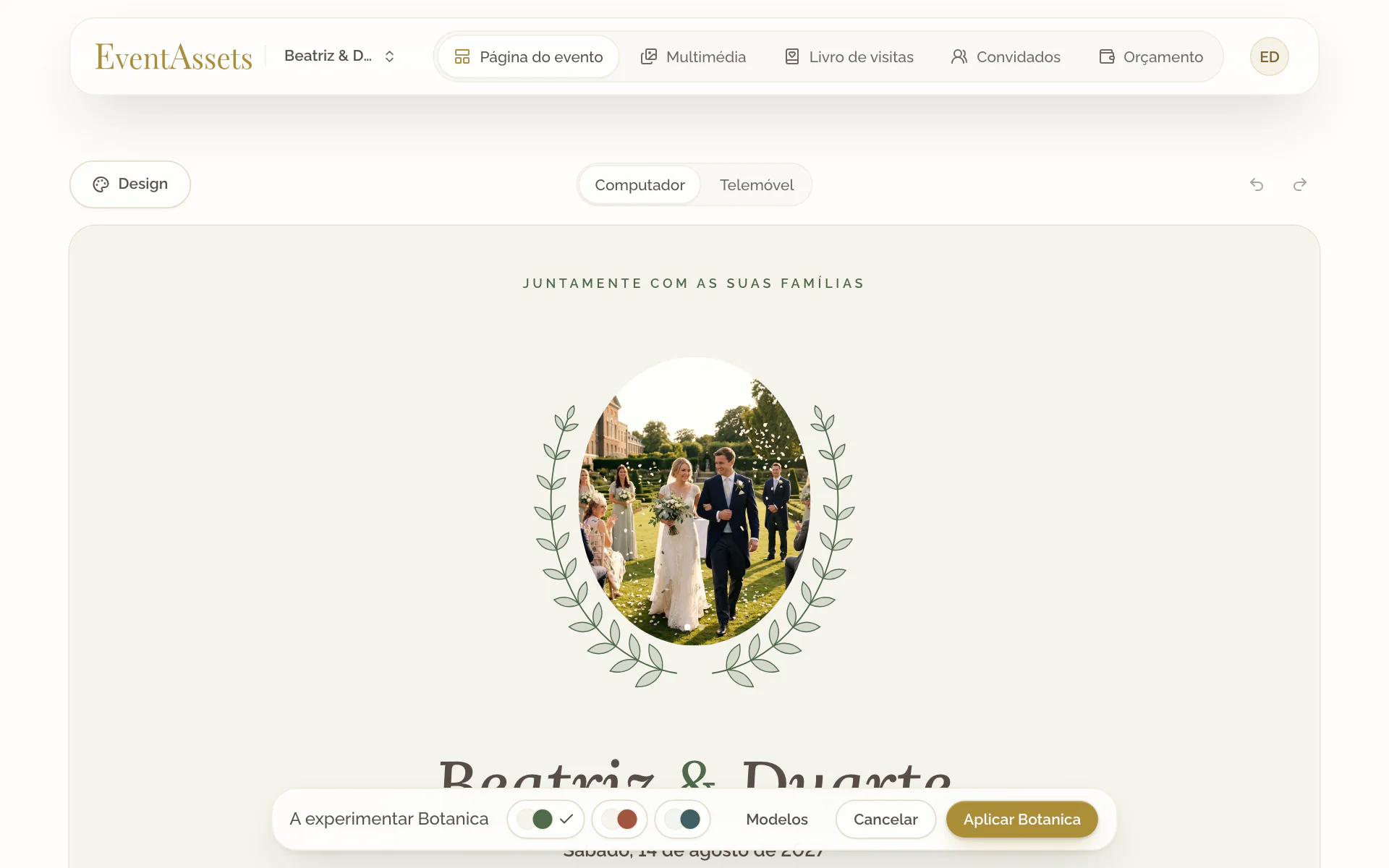
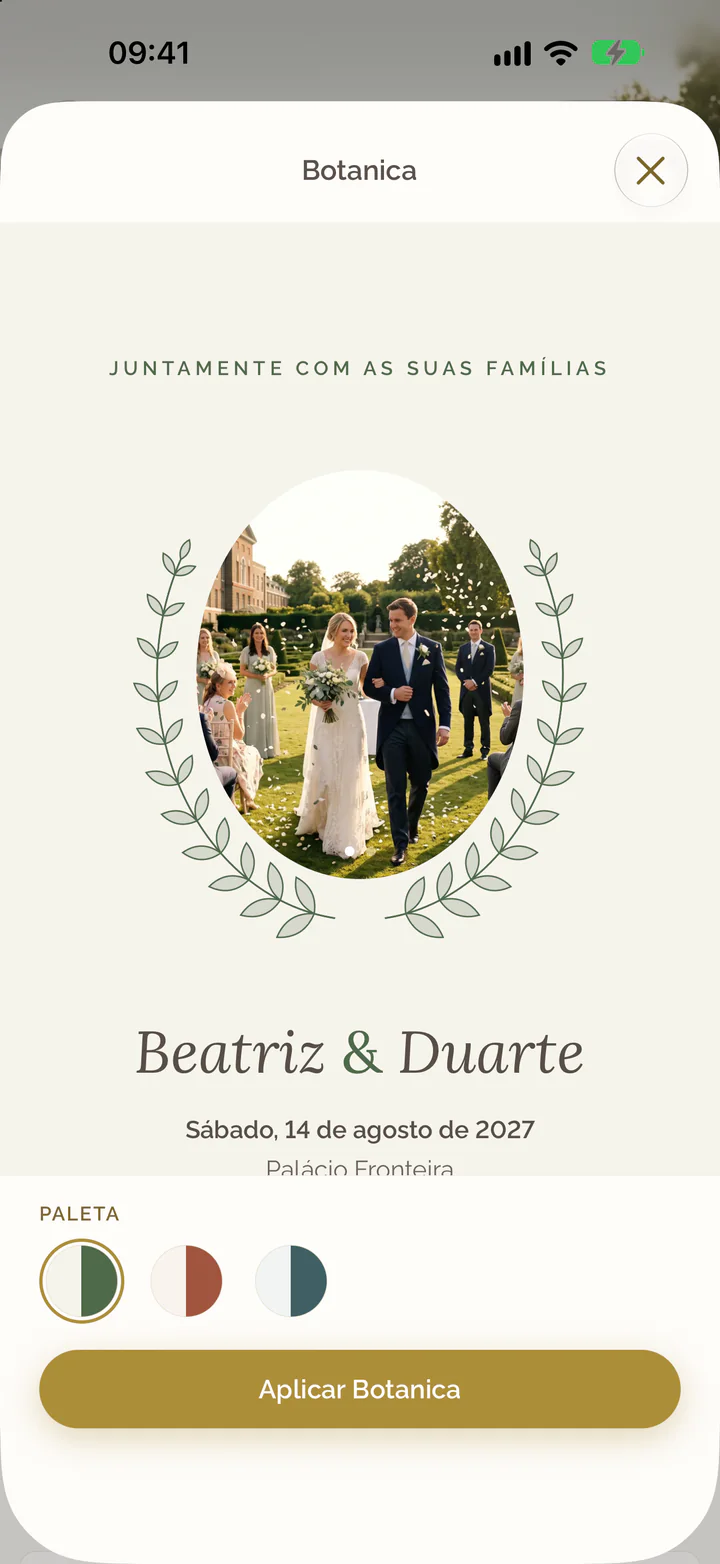
- Selecione um modelo. A janela fecha-se e a sua página aparece nesse modelo; para os seus convidados ainda nada mudou.
- Na barra da parte inferior, selecione uma das suas paletas.
- Selecione o botão que o aplica, por exemplo Aplicar Botanica. Cancelar mantém a página como estava; Modelos volta aos restantes.
- Em Modelos, filtre os modelos por Ocasião e Estilo, se quiser.
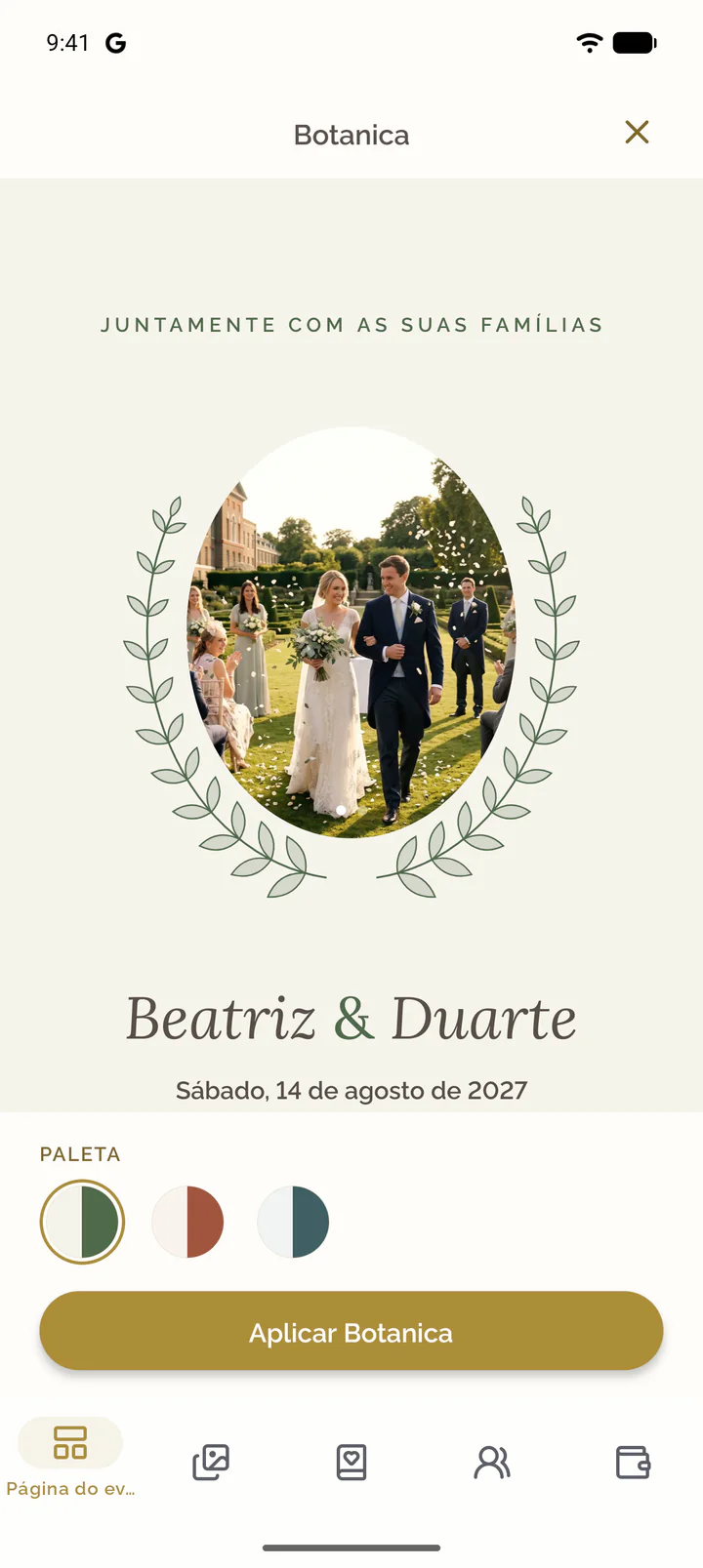
- Toque num modelo. A sua página abre-se nesse modelo; para os seus convidados ainda nada mudou.
- Selecione uma das suas paletas.
- Selecione o botão que o aplica, por exemplo Aplicar Botanica.
Escolher as cores
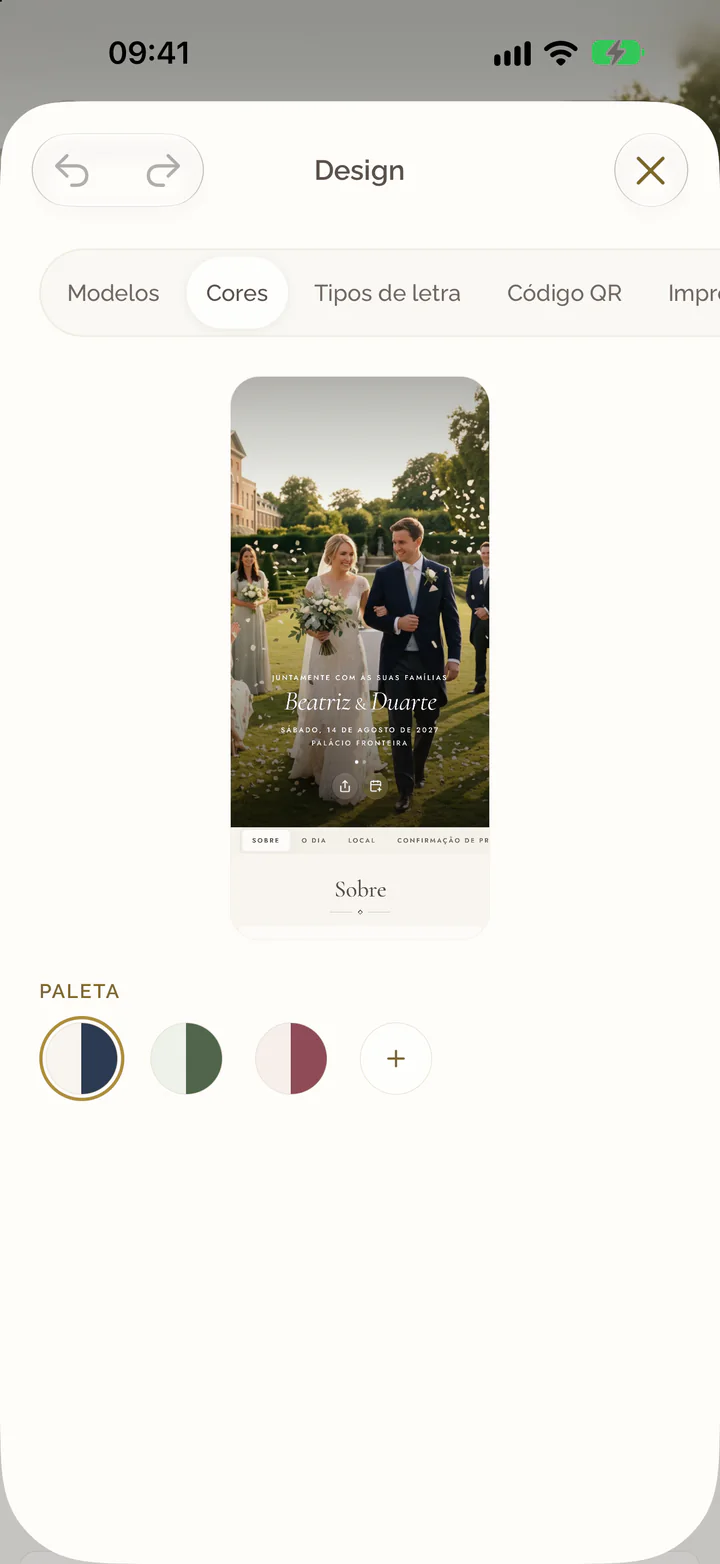
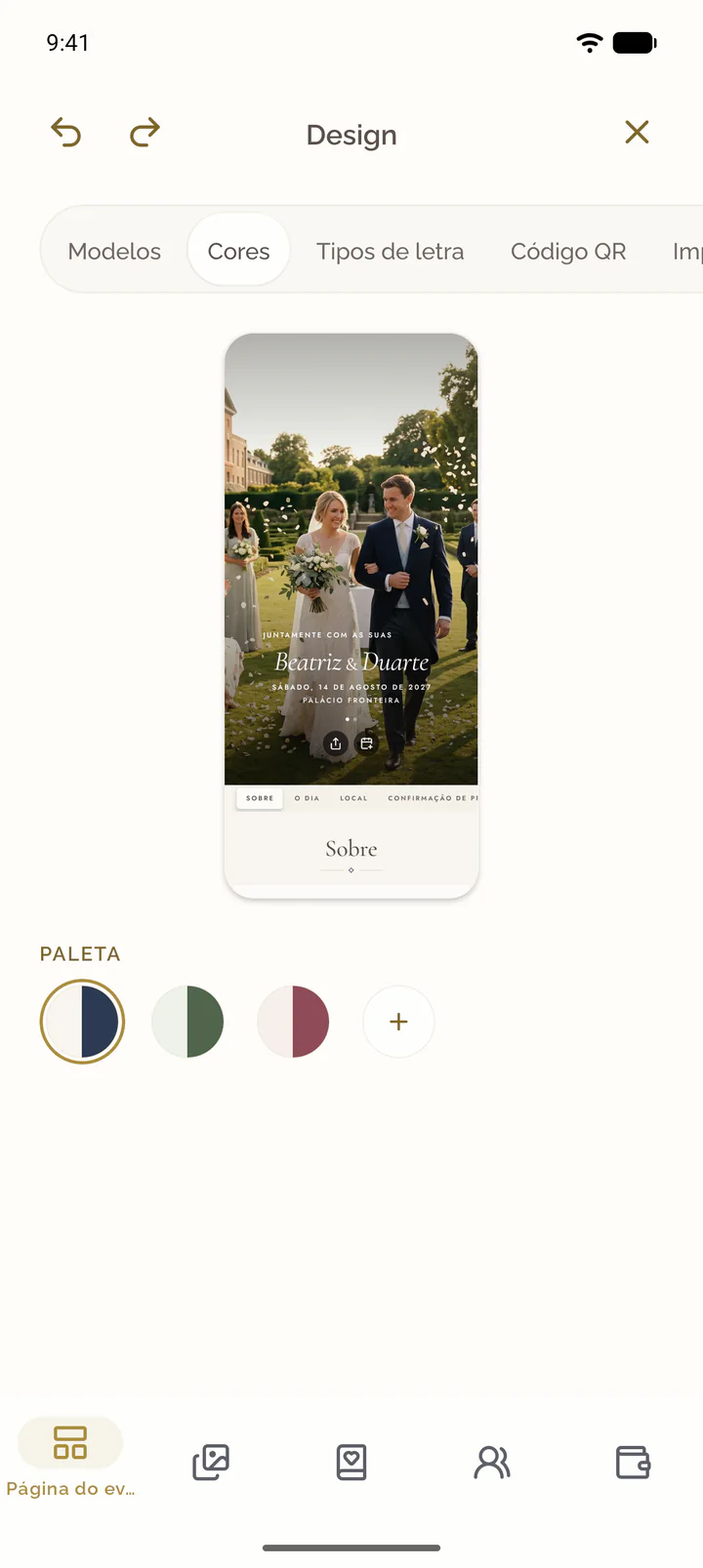
- Em Cores, selecione uma das paletas do modelo.
- Para usar cores suas, selecione Cores personalizadas no fim da fila.
- Defina Fundo e Principal.
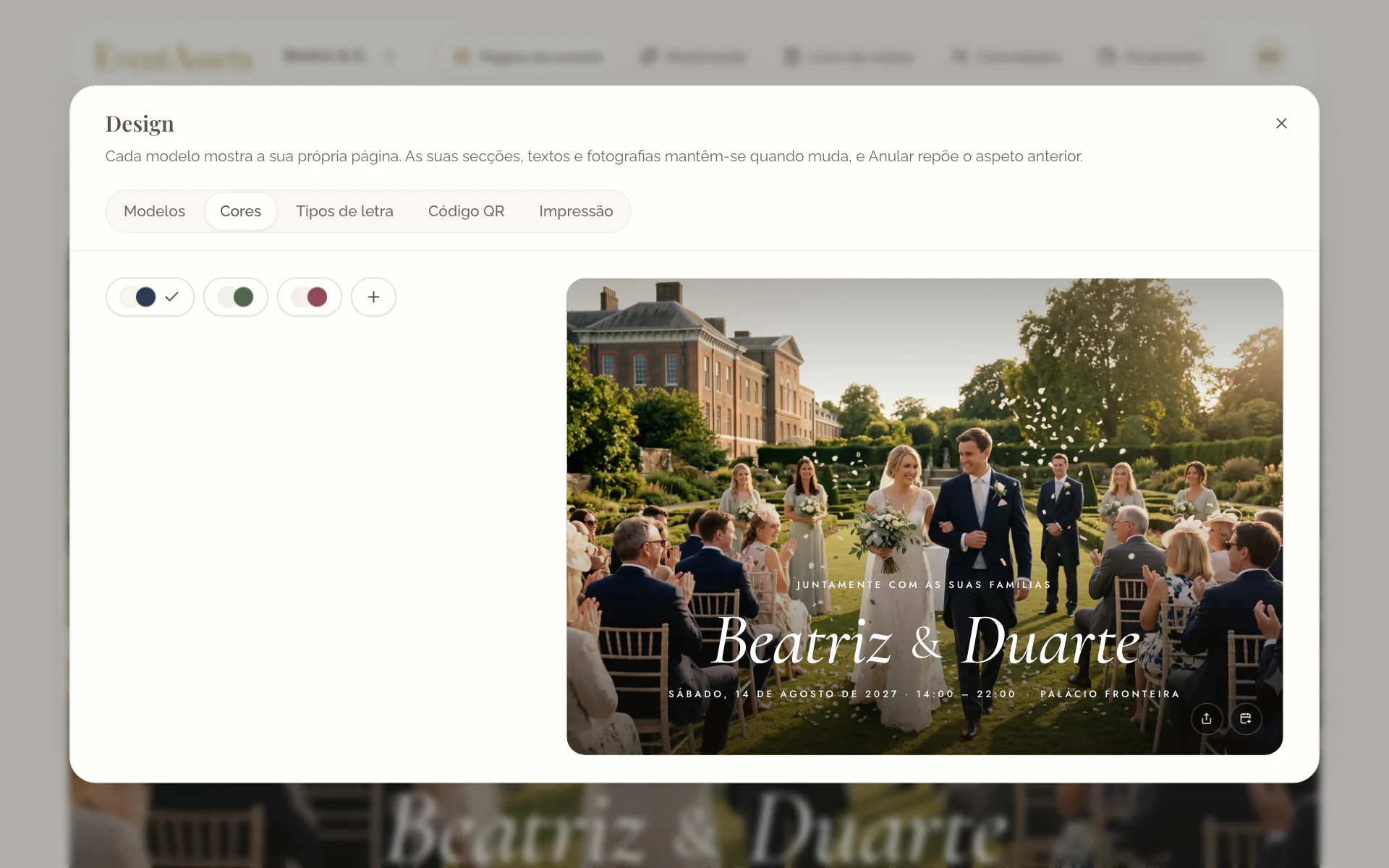
- Em Cores, selecione uma das paletas do modelo.
- Para usar cores suas, selecione Cores personalizadas no fim da fila.
- Defina Fundo e Principal.
Escolher os tipos de letra
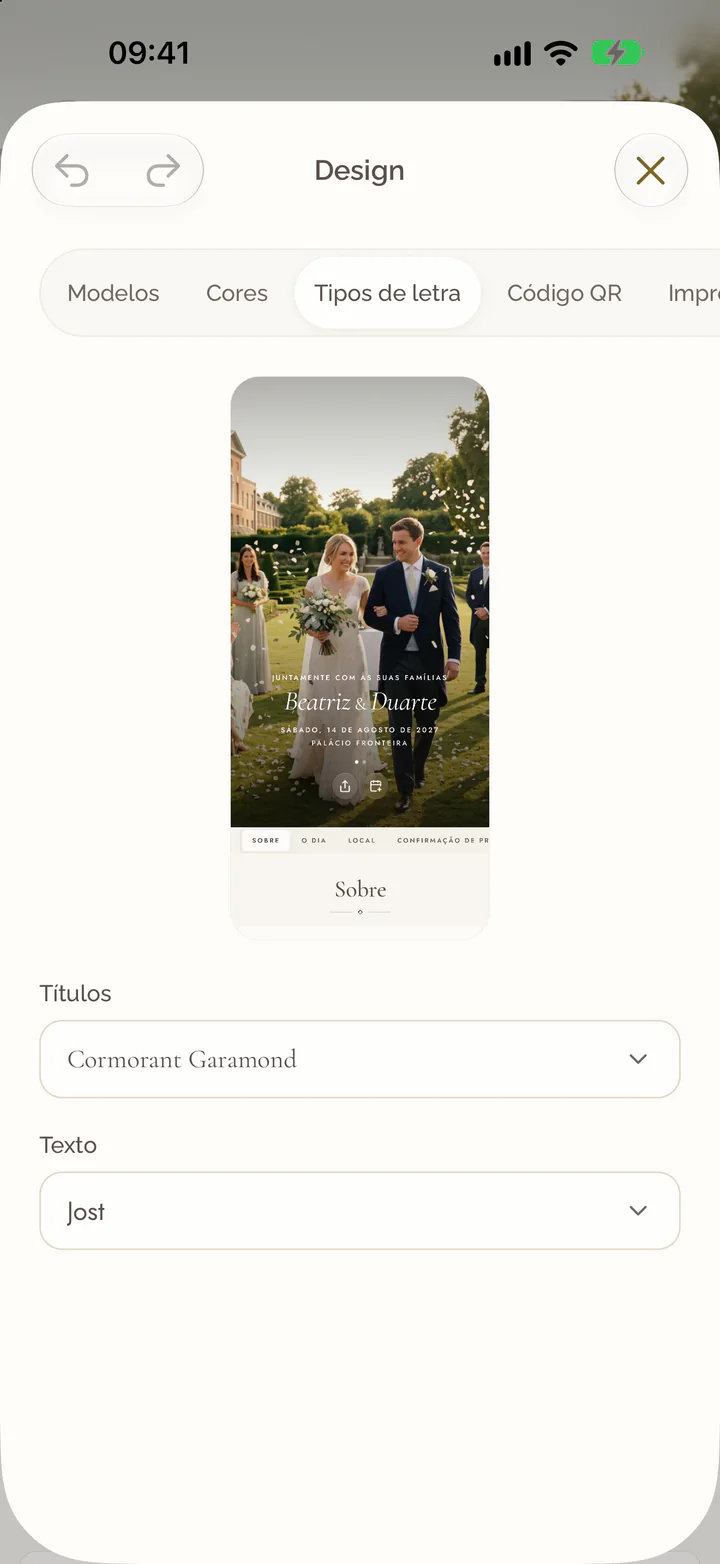
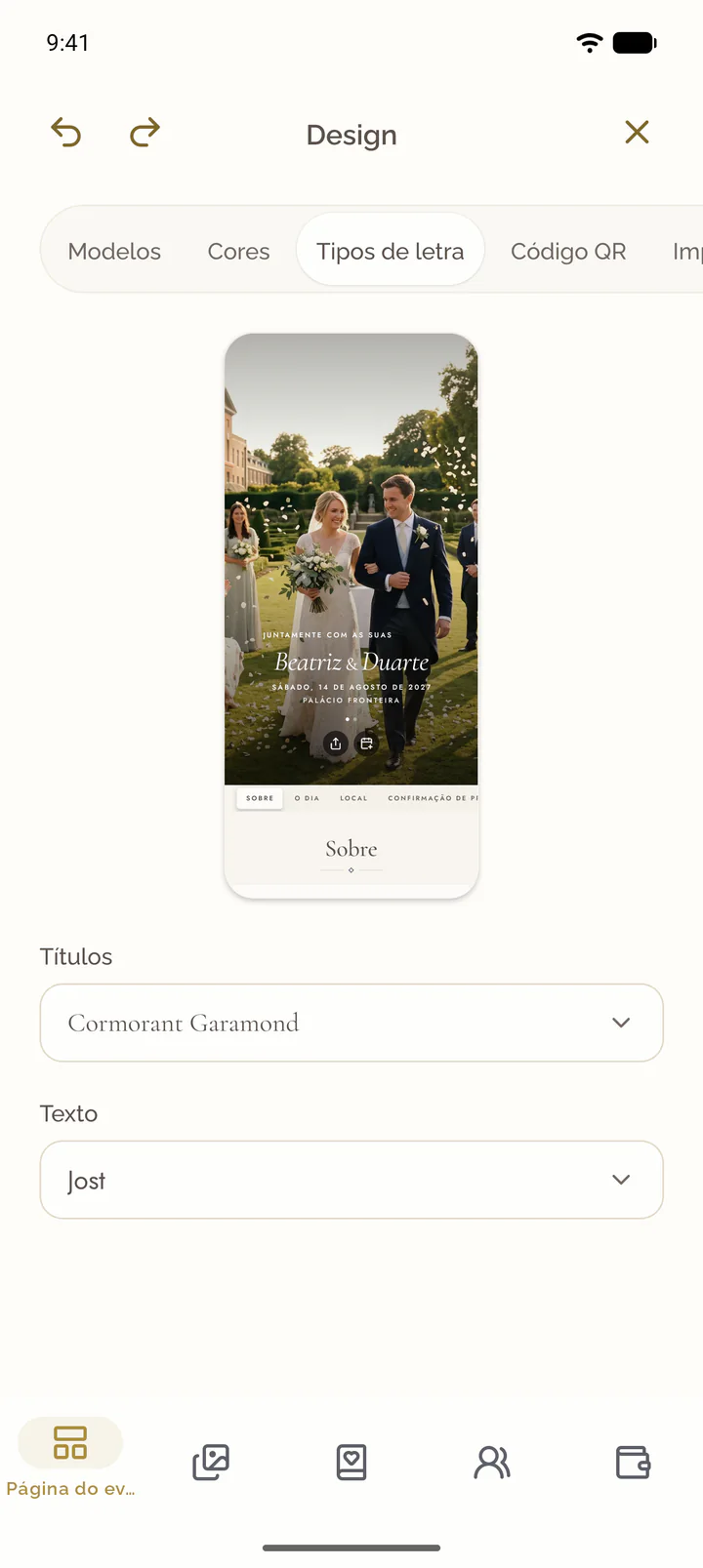
- Em Tipos de letra, escolha Títulos.
- Escolha Texto.
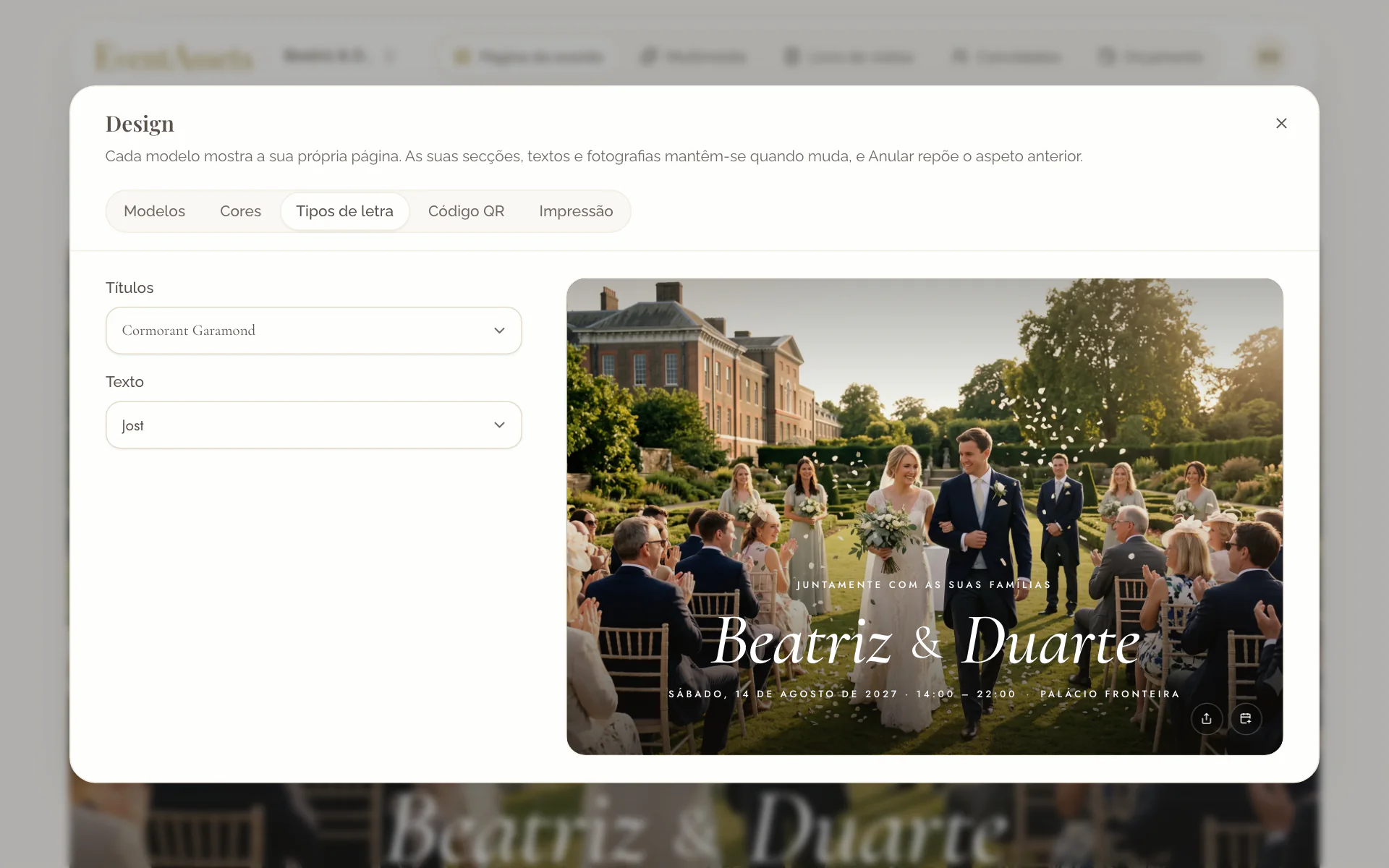
- Em Tipos de letra, escolha Títulos.
- Escolha Texto.
Pôr os capítulos em separadores ou numa só página
- Selecione Design por cima da página.
- Em Modelos, ative ou desative Capítulos em separadores.
- Selecione os três pontos no topo da imagem de capa e, depois, Design.
- Em Modelos, ative ou desative Capítulos em separadores.
Anular uma alteração
- Selecione Anular por cima da página para desfazer a última alteração.
- Selecione Refazer para a voltar a fazer.
- Selecione os três pontos no topo da imagem de capa.
- Selecione Anular para desfazer a última alteração ou Refazer para a voltar a fazer.
Em Design, as duas setas ficam no topo do ecrã.