
Blokken toevoegen en hoofdstukken ordenen
Voeg tekst, een citaat, een aftelklok, vragen en antwoorden, links of foto’s toe aan uw evenementpagina, verplaats ze en deel de pagina in hoofdstukken in.
Stappen voor
Naast de onderdelen bevat de evenementpagina blokken die u zelf toevoegt: Tekst, Citaat, Aftellen, Vragen en antwoorden, Links, Foto’s en Scheidingslijn. Onderdelen en blokken staan in hoofdstukken, die gasten als tabbladen openen of onder elkaar op één pagina lezen.
Een blok toevoegen
- Open het tabblad Evenementpagina van het evenement.
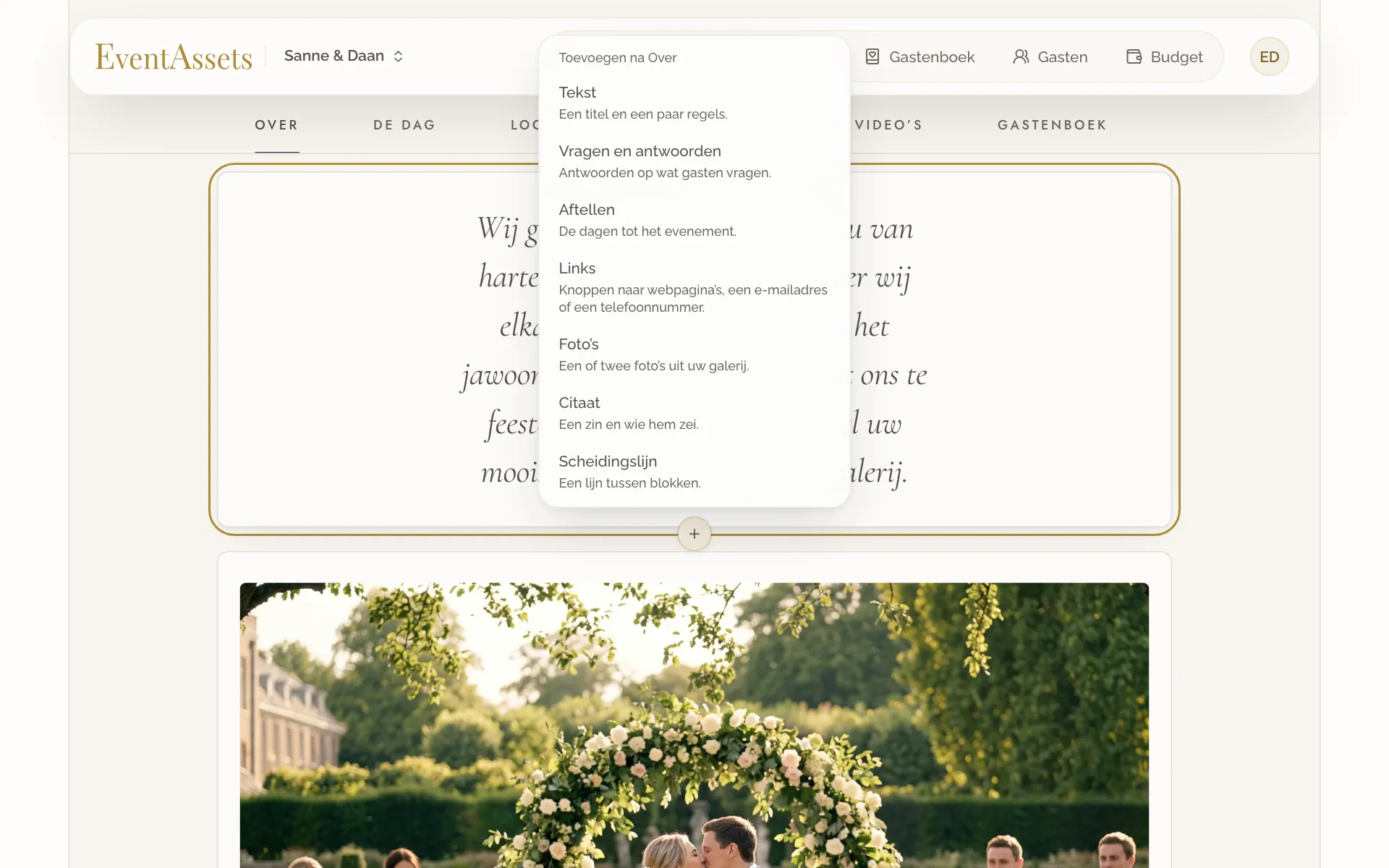
- Wijs het blok aan waarop het nieuwe moet volgen en kies het plusje eronder, bijvoorbeeld Toevoegen na Over. Aan pagina toevoegen aan het einde van de pagina voegt aan het einde toe.
- Kies het soort blok.
- Vul het formulier in en kies Opslaan. Een aftelklok en een scheidingslijn worden meteen toegevoegd.
- Open het tabblad Evenementpagina van het evenement.
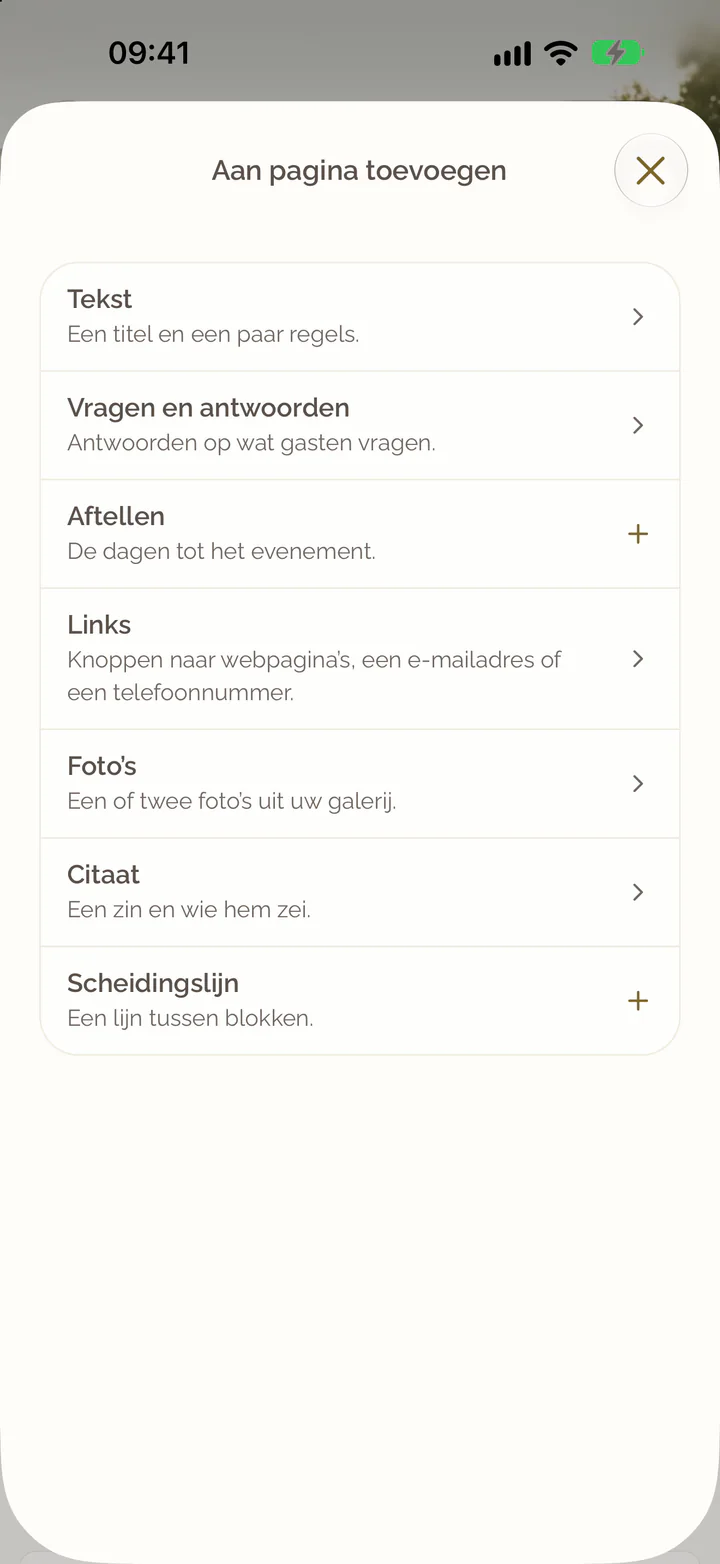
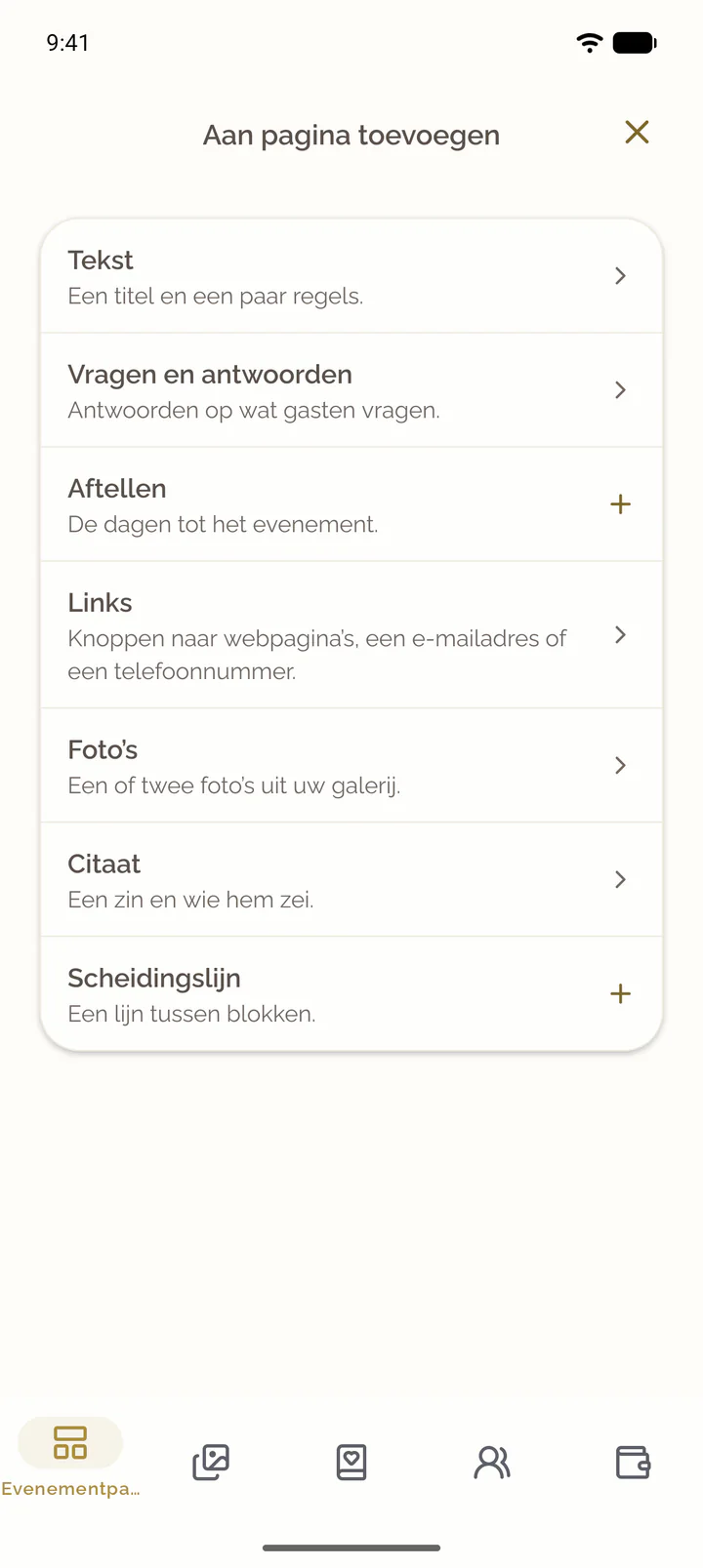
- Kies de drie puntjes op het blok waarop het nieuwe moet volgen en daarna de optie die erna toevoegt, bijvoorbeeld Toevoegen na Over. Aan pagina toevoegen aan het einde van de pagina voegt aan het einde toe.
- Kies het soort blok.
- Vul het formulier in en kies Opslaan. Een aftelklok en een scheidingslijn worden meteen toegevoegd.
Een blok bewerken
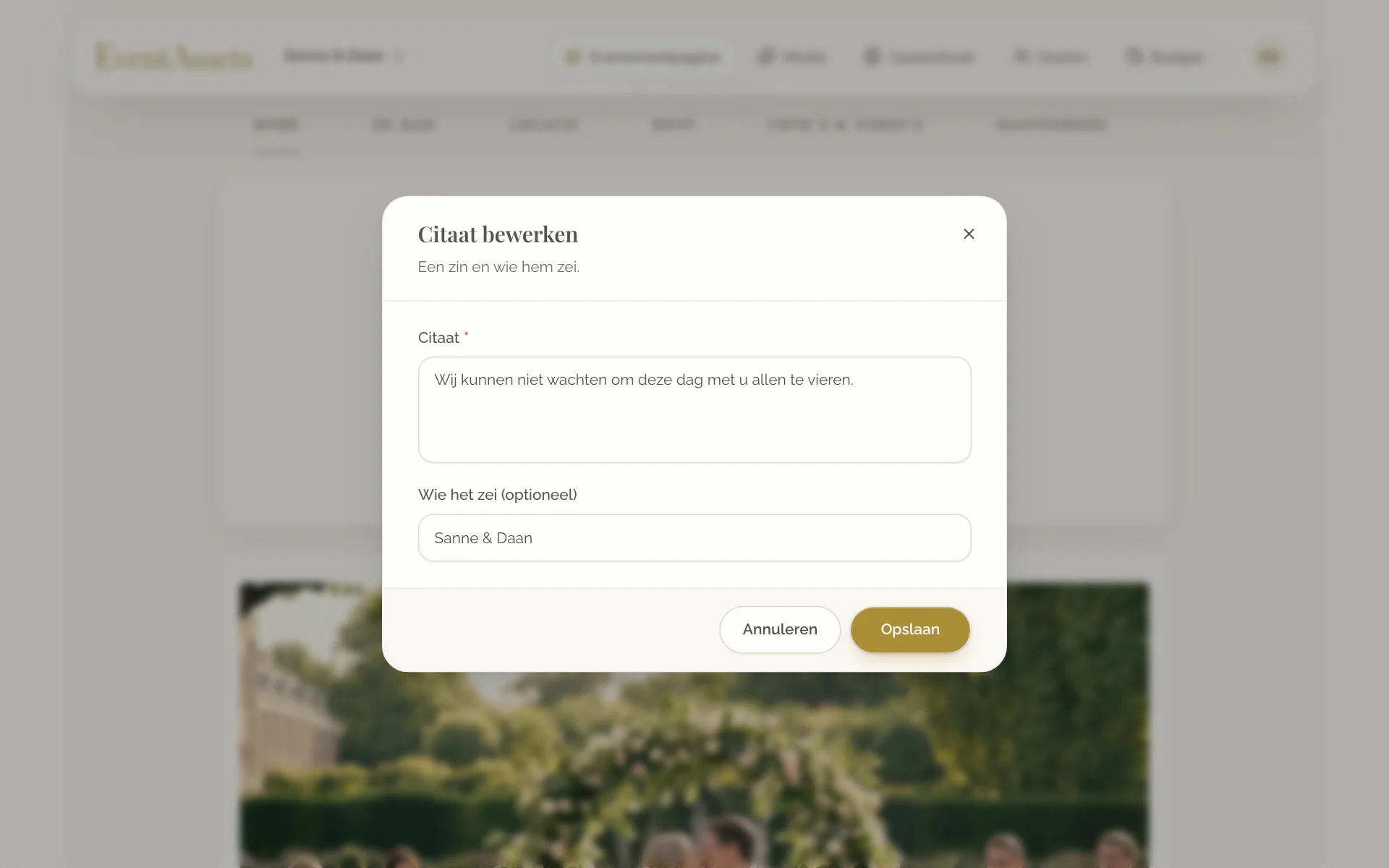
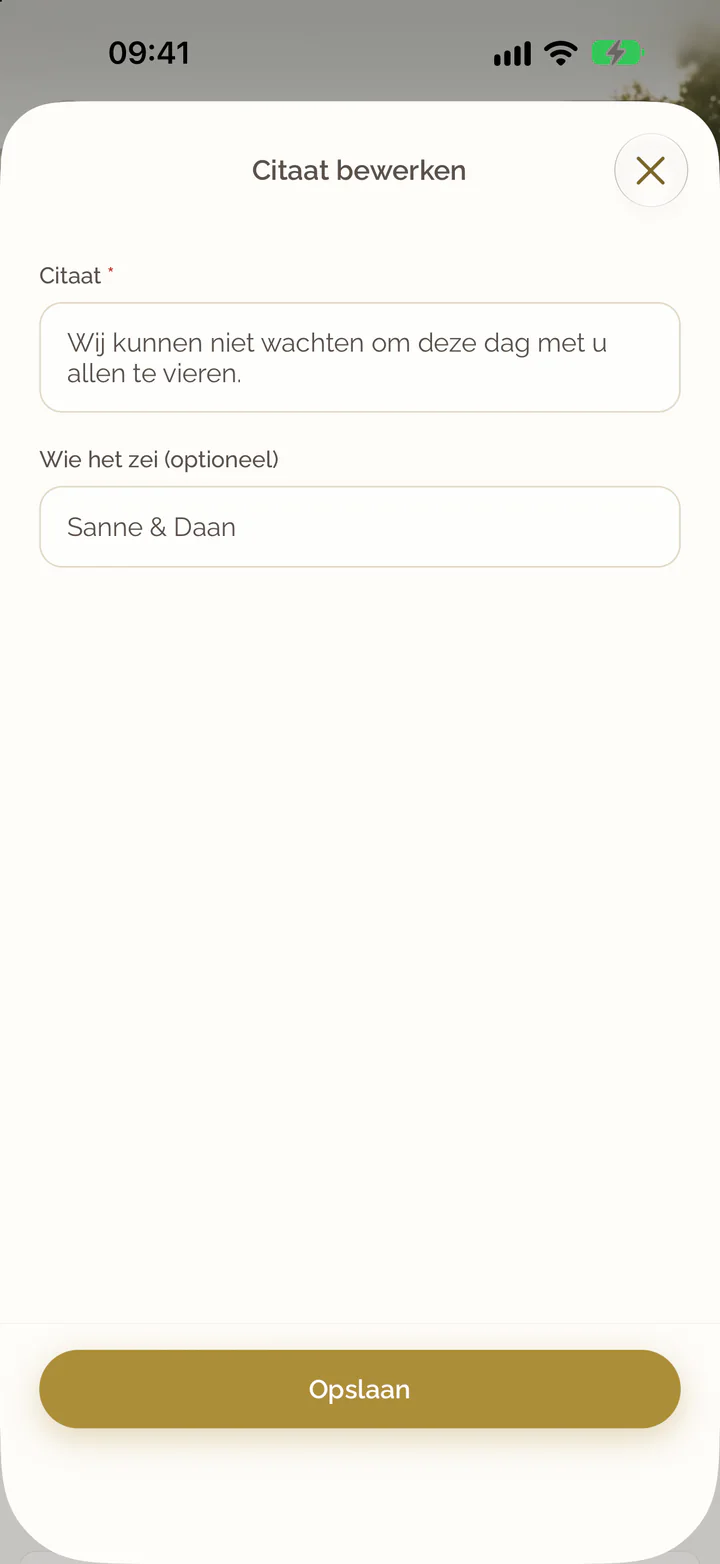
- Wijs het blok aan en kies het potlood in de werkbalk ervan, bijvoorbeeld Citaat bewerken.
- Wijzig de velden.
- Kies Opslaan.
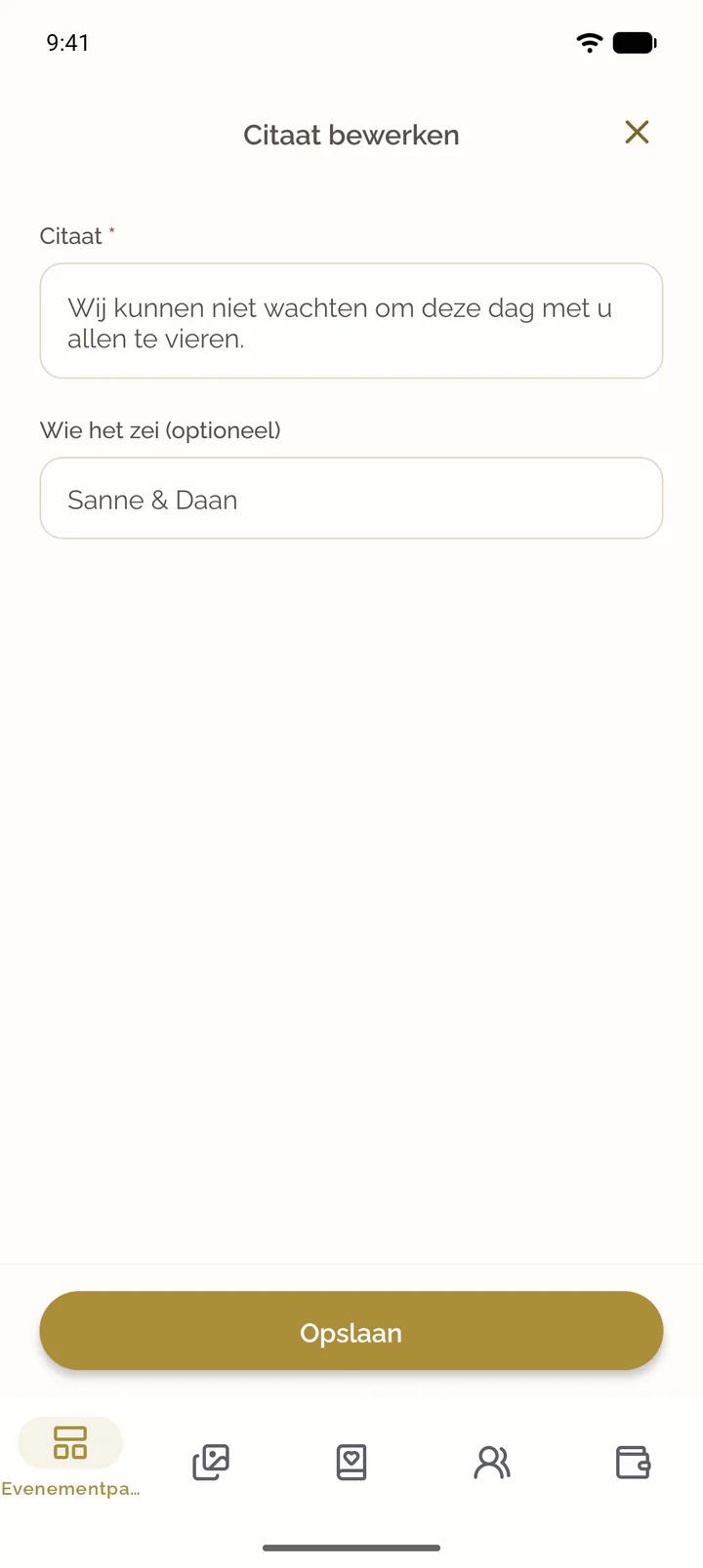
- Kies de drie puntjes op het blok en daarna de optie die het bewerkt, bijvoorbeeld Citaat bewerken.
- Wijzig de velden.
- Kies Opslaan.
Een blok verplaatsen, verbergen of verwijderen
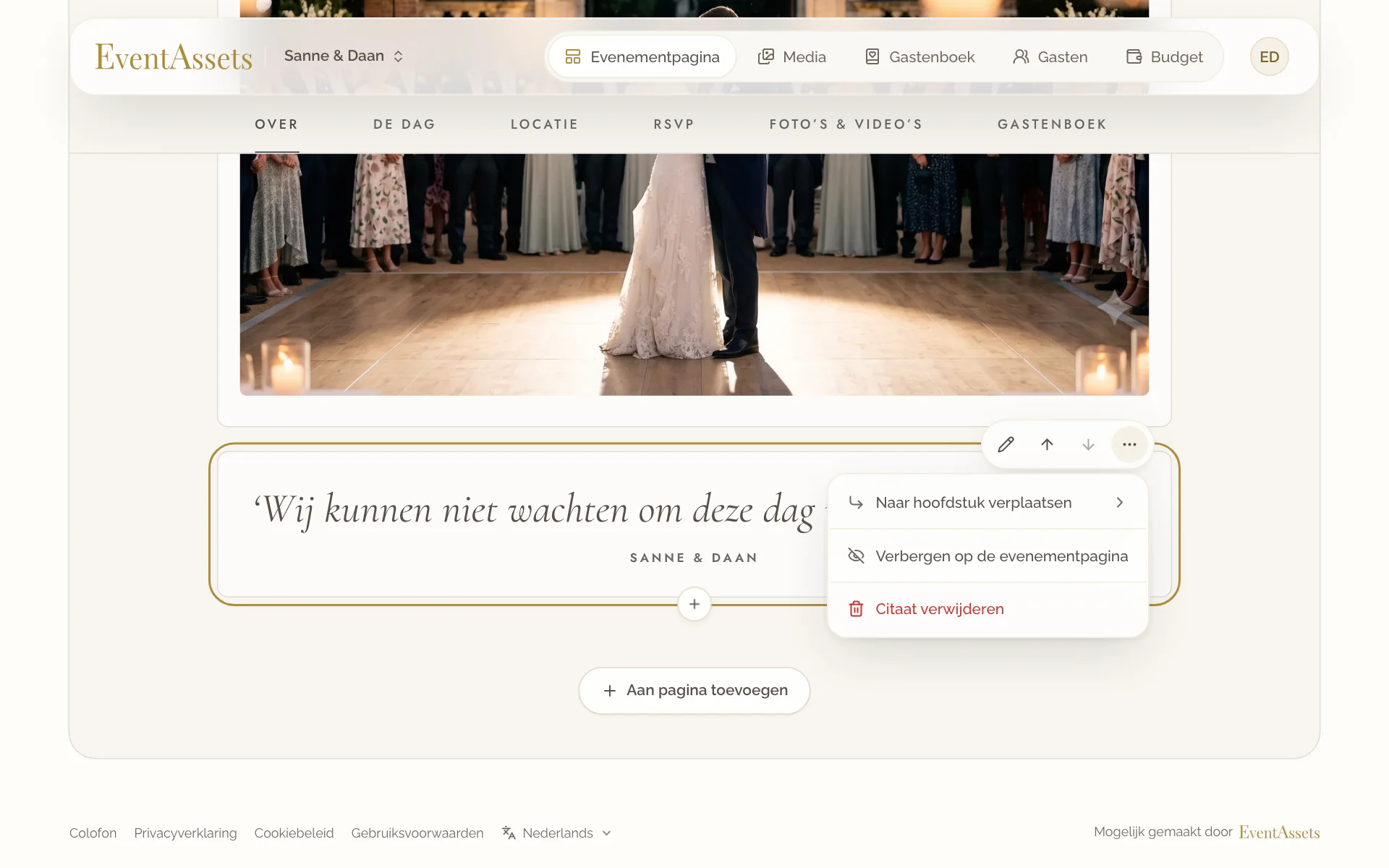
- Wijs het blok aan. Omhoog en Omlaag in de werkbalk ervan verplaatsen het één plek.
- Open de acties ervan, bijvoorbeeld Acties voor Citaat.
- Kies Naar hoofdstuk verplaatsen en een hoofdstuk, Verbergen op de evenementpagina, of de optie die het verwijdert, bijvoorbeeld Citaat verwijderen.
- Kies de drie puntjes op het blok.
- Kies Omhoog of Omlaag om het één plek te verplaatsen, of Naar hoofdstuk verplaatsen en een hoofdstuk.
- Kies Verbergen op de evenementpagina, of de optie die het verwijdert, bijvoorbeeld Citaat verwijderen, en bevestig met Verwijderen.
Hoofdstukken een naam geven en ordenen
Een hoofdstuk heet naar het eerste onderdeel ervan totdat u het een naam geeft.
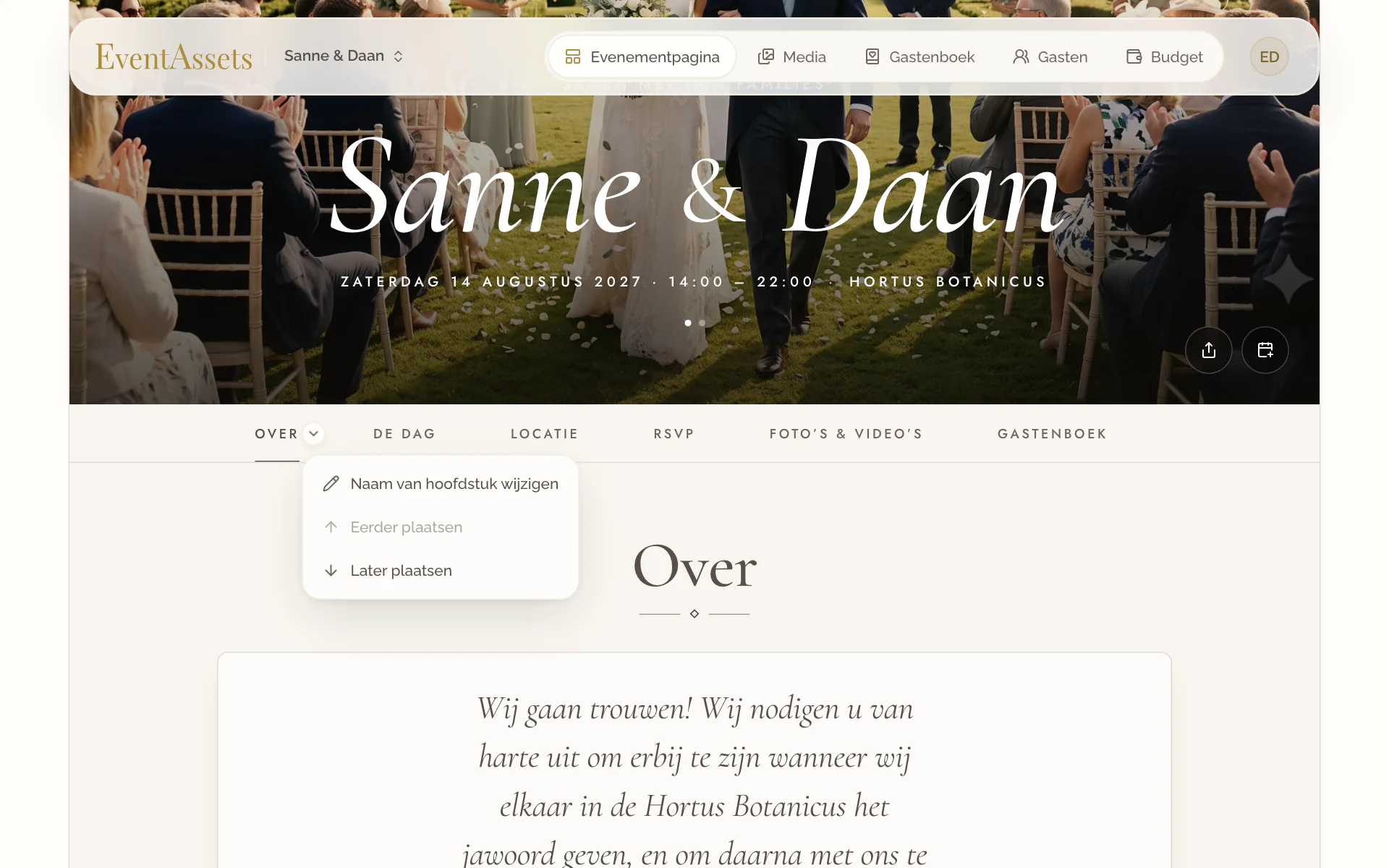
- Open de acties van het hoofdstuk waar de naam ervan staat, bijvoorbeeld Acties voor Over.
- Kies Naam van hoofdstuk wijzigen, typ de naam en kies Opslaan.
- Kies Eerder plaatsen of Later plaatsen om de plek ervan tussen de hoofdstukken te wijzigen.
- Houd de naam van het hoofdstuk in de balk van de evenementpagina ingedrukt, of de titel ervan als de pagina geen balk heeft.
- Kies Naam van hoofdstuk wijzigen, typ de naam en kies Opslaan.
- Kies Eerder plaatsen of Later plaatsen om de plek ervan tussen de hoofdstukken te wijzigen.
Een wijziging terugdraaien
- Kies Ongedaan maken boven de pagina om de laatste wijziging terug te draaien.
- Kies Opnieuw om hem opnieuw uit te voeren.
- Kies de drie puntjes boven aan de omslagfoto.
- Kies Ongedaan maken om de laatste wijziging terug te draaien, of Opnieuw om hem opnieuw uit te voeren.