
Een sjabloon kiezen en uw evenementpagina vormgeven
Kies een sjabloon voor uw evenementpagina, probeer het eerst op uw pagina, stel kleuren en lettertypen in en bepaal of de hoofdstukken achter tabbladen staan.
Stappen voor
Een sjabloon bepaalt hoe de evenementpagina eruitziet: waar de omslagfoto’s staan, hoe de naam is gezet en hoe de hoofdstukken op elkaar volgen. Aan wat er op de pagina staat, verandert het niets.
Ontwerp openen
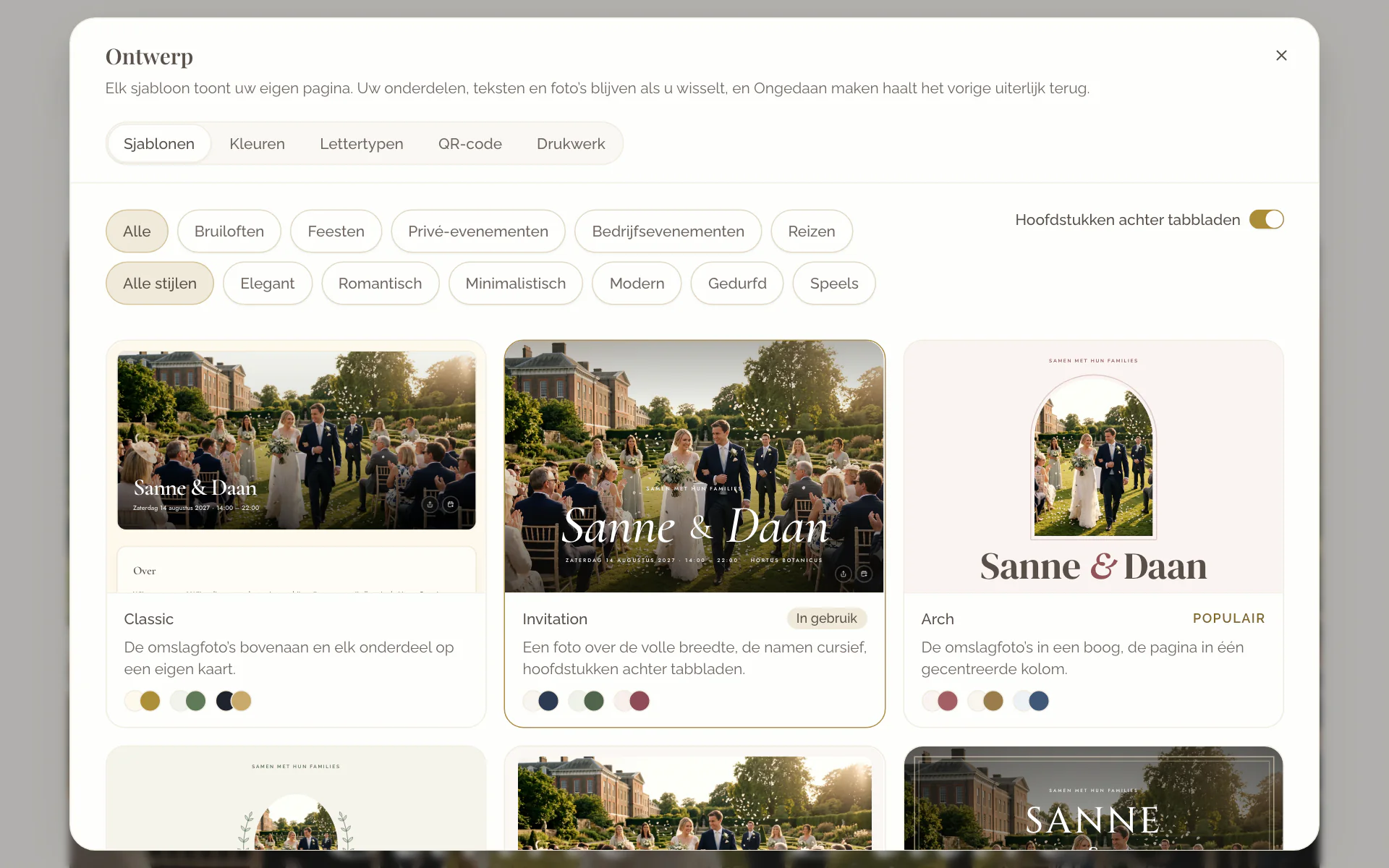
- Open het tabblad Evenementpagina van het evenement.
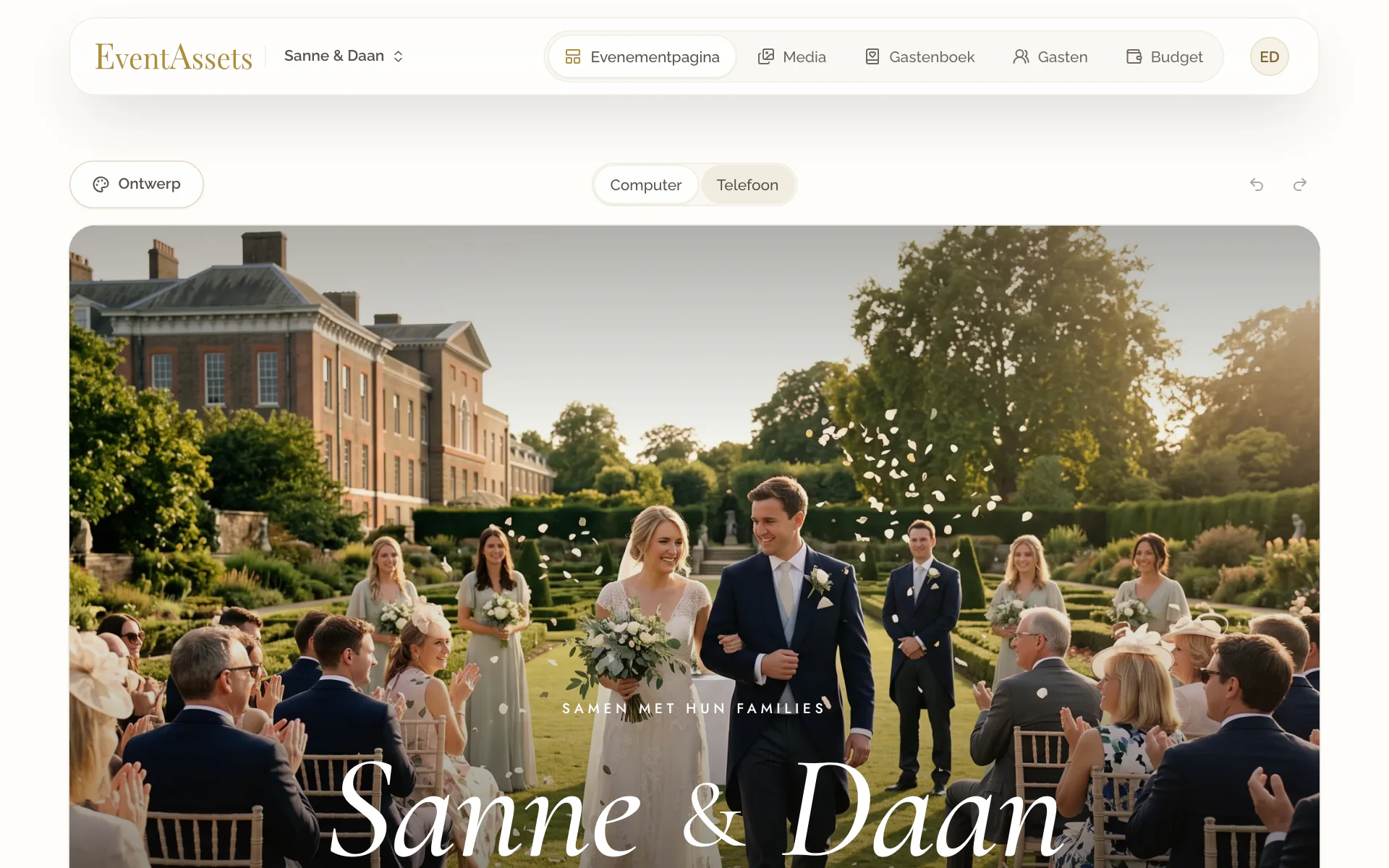
- Kies Ontwerp boven de pagina.
- Kies een deel: Sjablonen, Kleuren, Lettertypen, QR-code of Drukwerk.
- Open het tabblad Evenementpagina van het evenement.
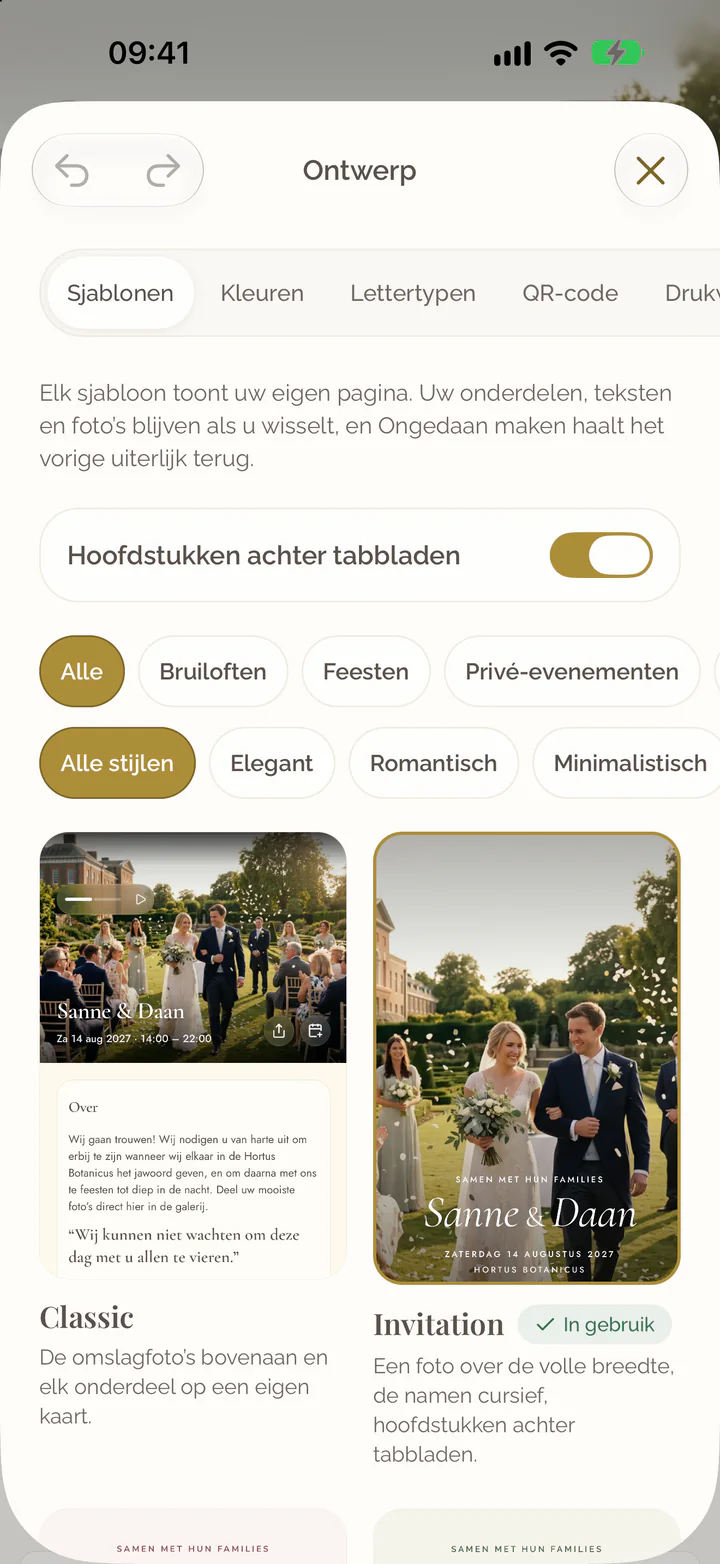
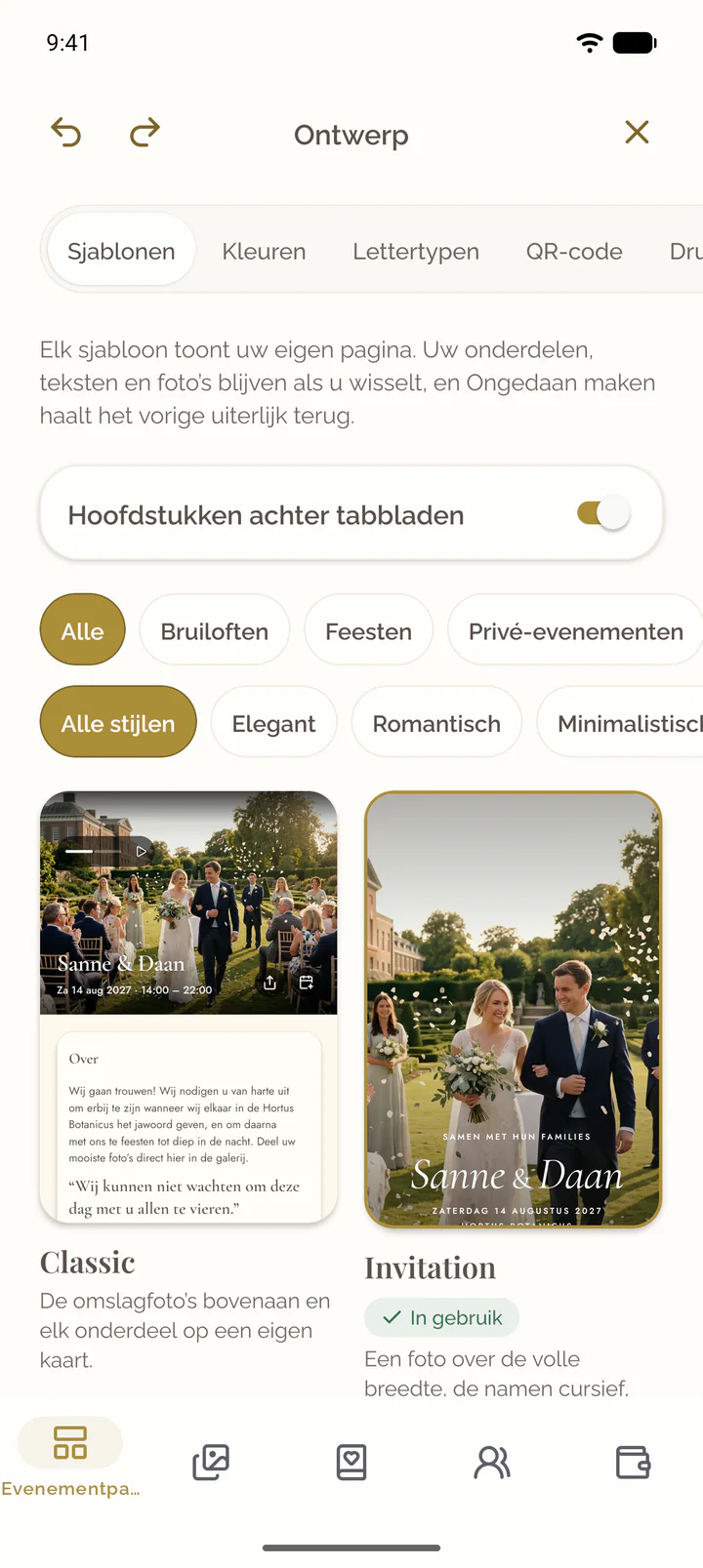
- Kies de drie puntjes boven aan de omslagfoto en daarna Ontwerp.
- Kies een deel: Sjablonen, Kleuren, Lettertypen, QR-code of Drukwerk.
Een sjabloon kiezen
- Beperk onder Sjablonen de sjablonen desgewenst met Gelegenheid en Stijl.
- Kies een sjabloon. Het dialoogvenster sluit en uw pagina staat erin; voor uw gasten is er nog niets veranderd.
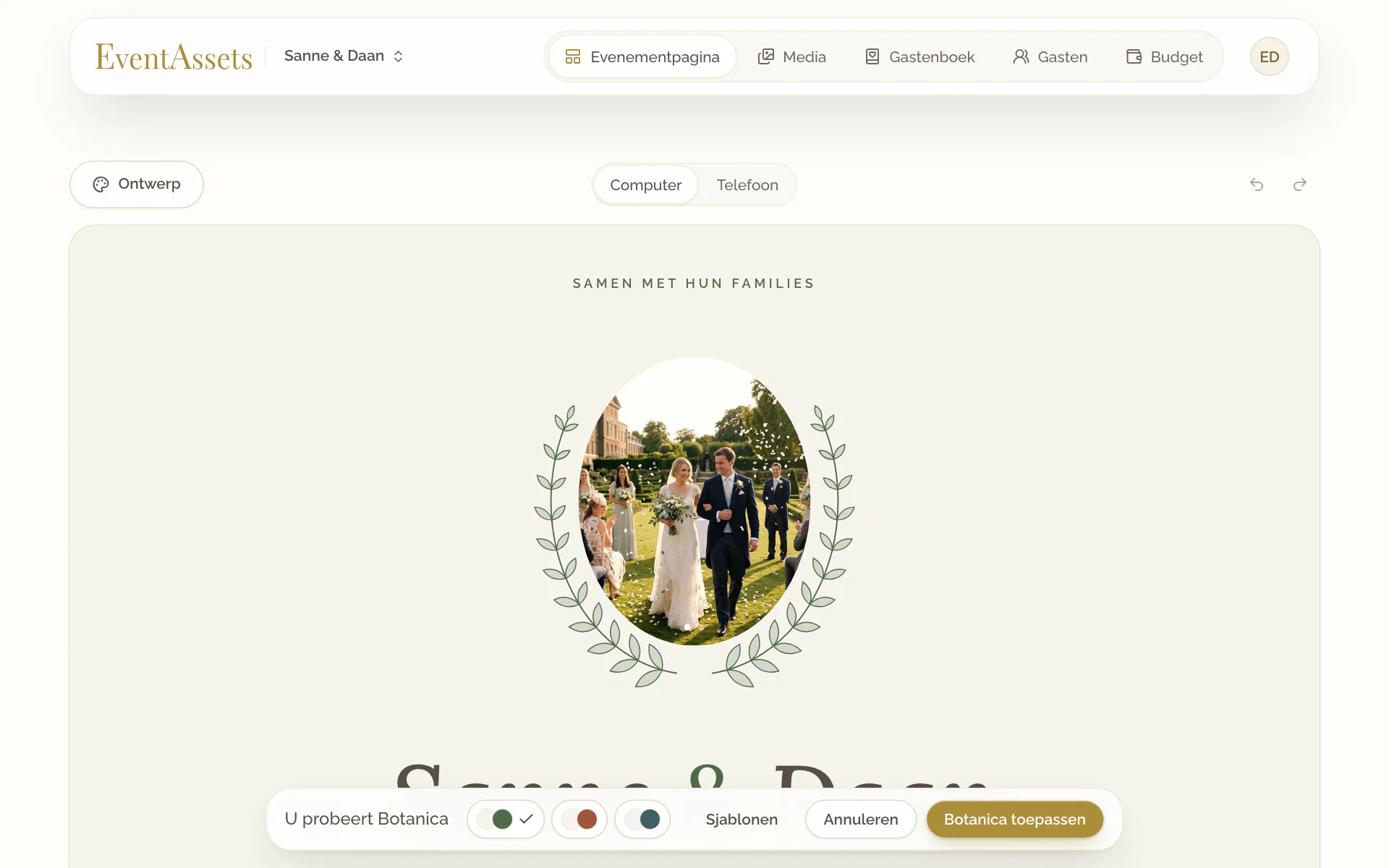
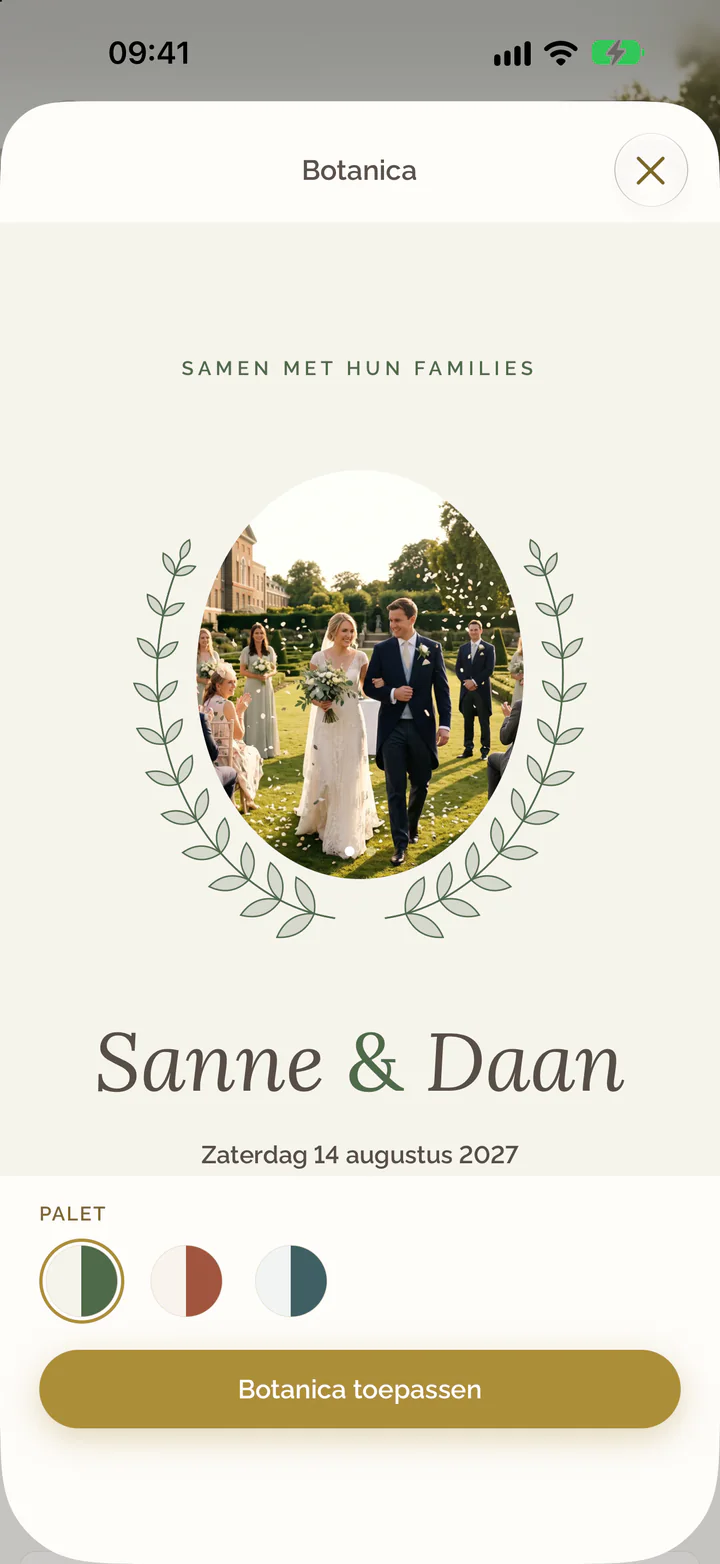
- Kies in de balk onderaan een van de paletten ervan.
- Kies de knop die het toepast, bijvoorbeeld Botanica toepassen. Annuleren laat de pagina zoals hij was, Sjablonen gaat terug naar de andere.
- Beperk onder Sjablonen de sjablonen desgewenst met Gelegenheid en Stijl.
- Tik op een sjabloon. Uw pagina opent erin; voor uw gasten is er nog niets veranderd.
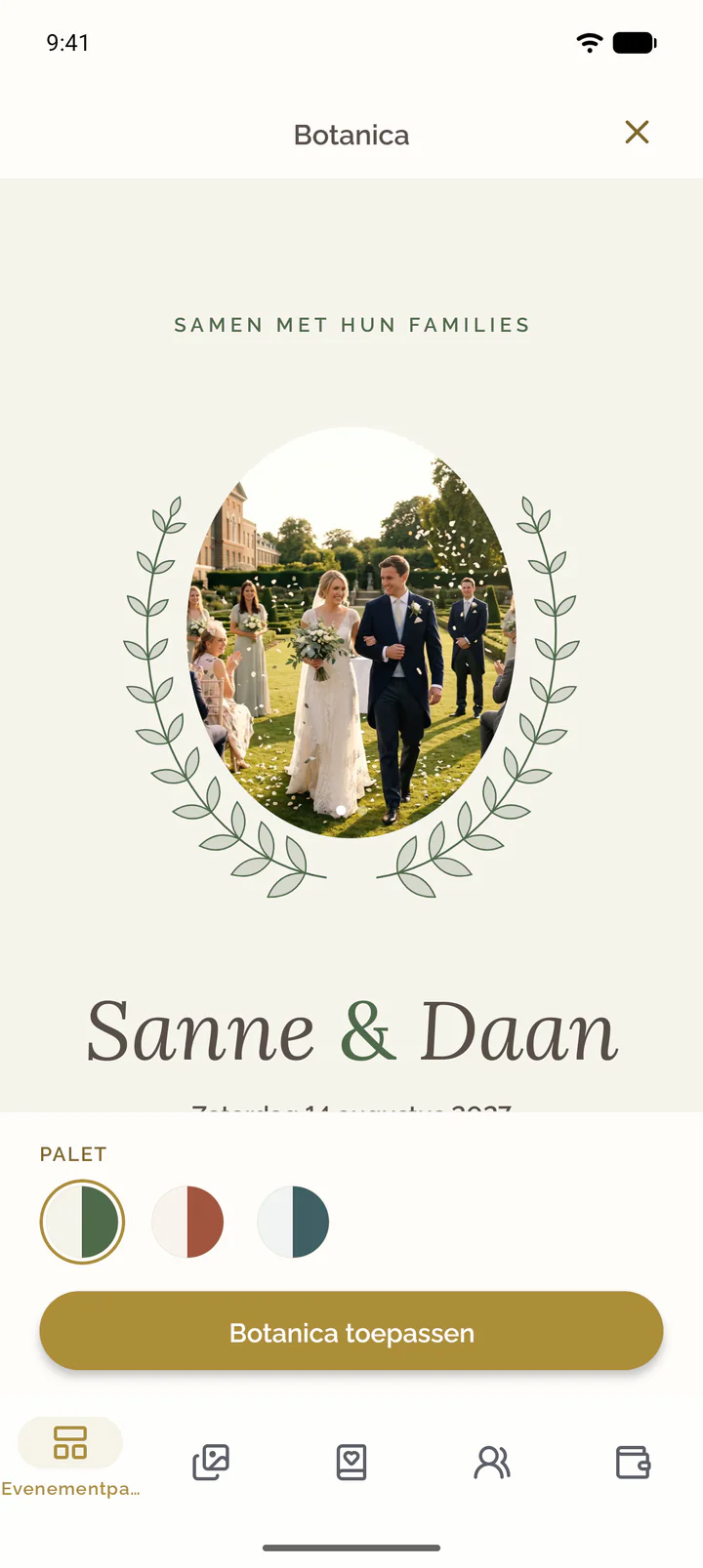
- Kies een van de paletten ervan.
- Kies de knop die het toepast, bijvoorbeeld Botanica toepassen.
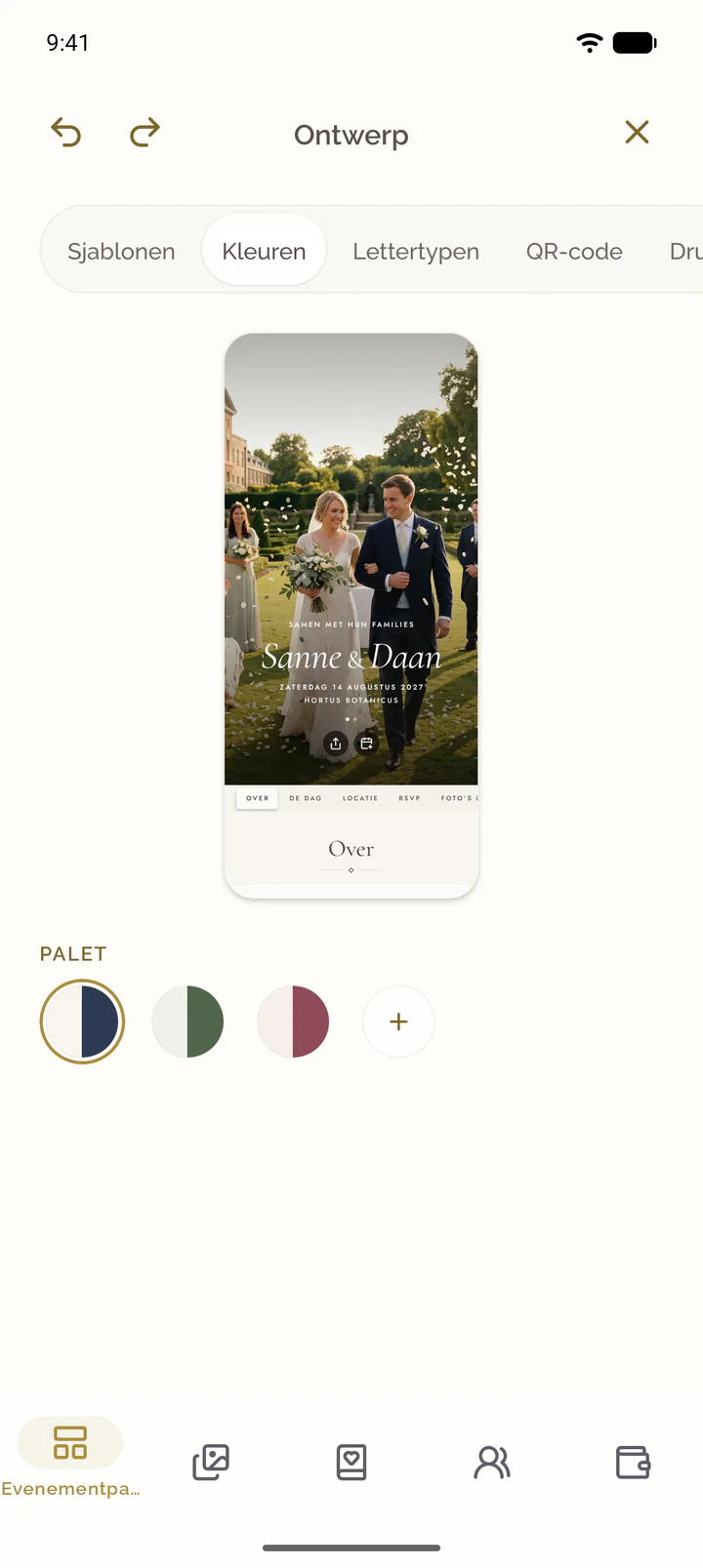
De kleuren kiezen
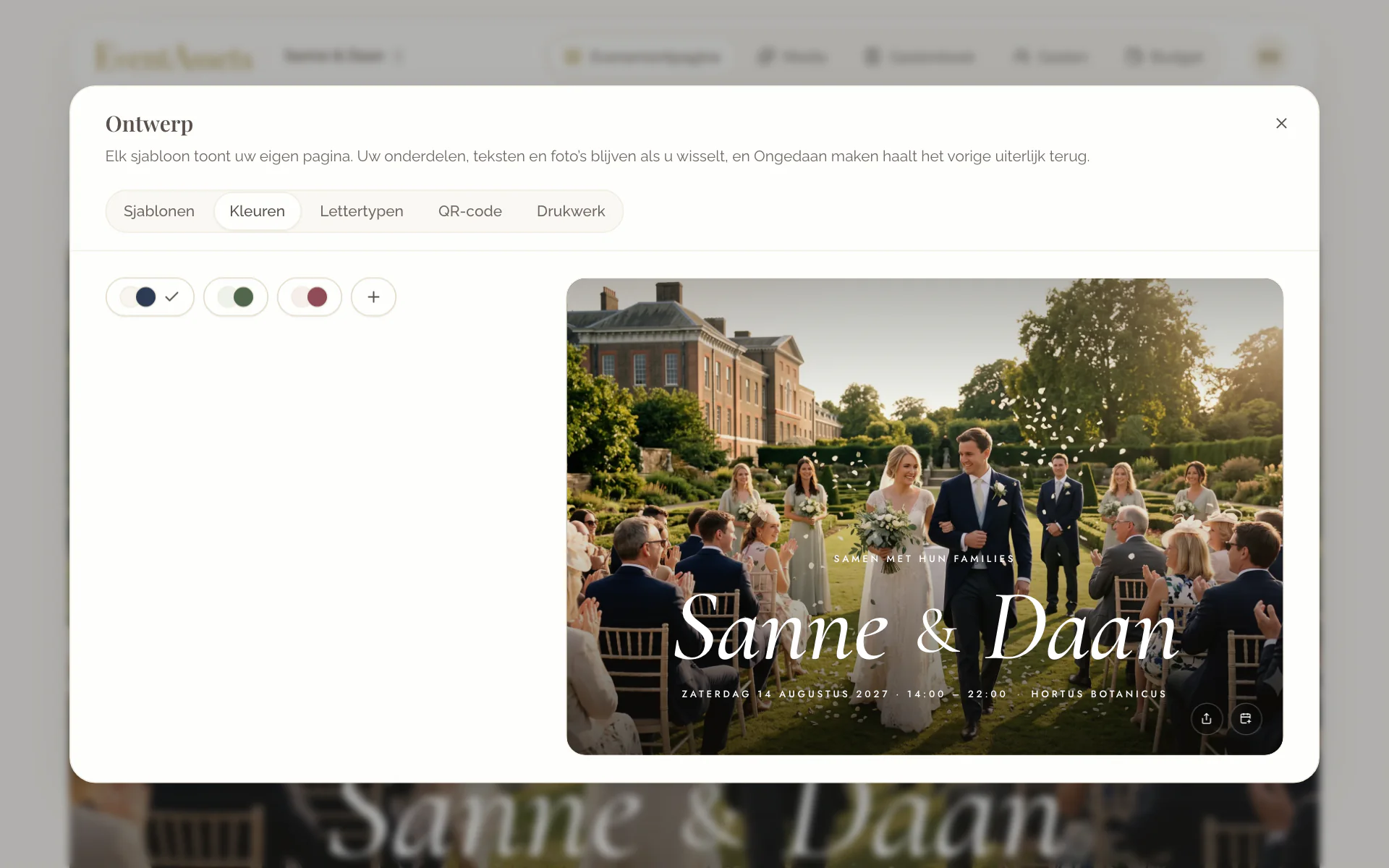
- Kies onder Kleuren een van de paletten van het sjabloon.
- Kies voor eigen kleuren Eigen kleuren aan het einde van de rij.
- Stel Achtergrond en Hoofdkleur in.
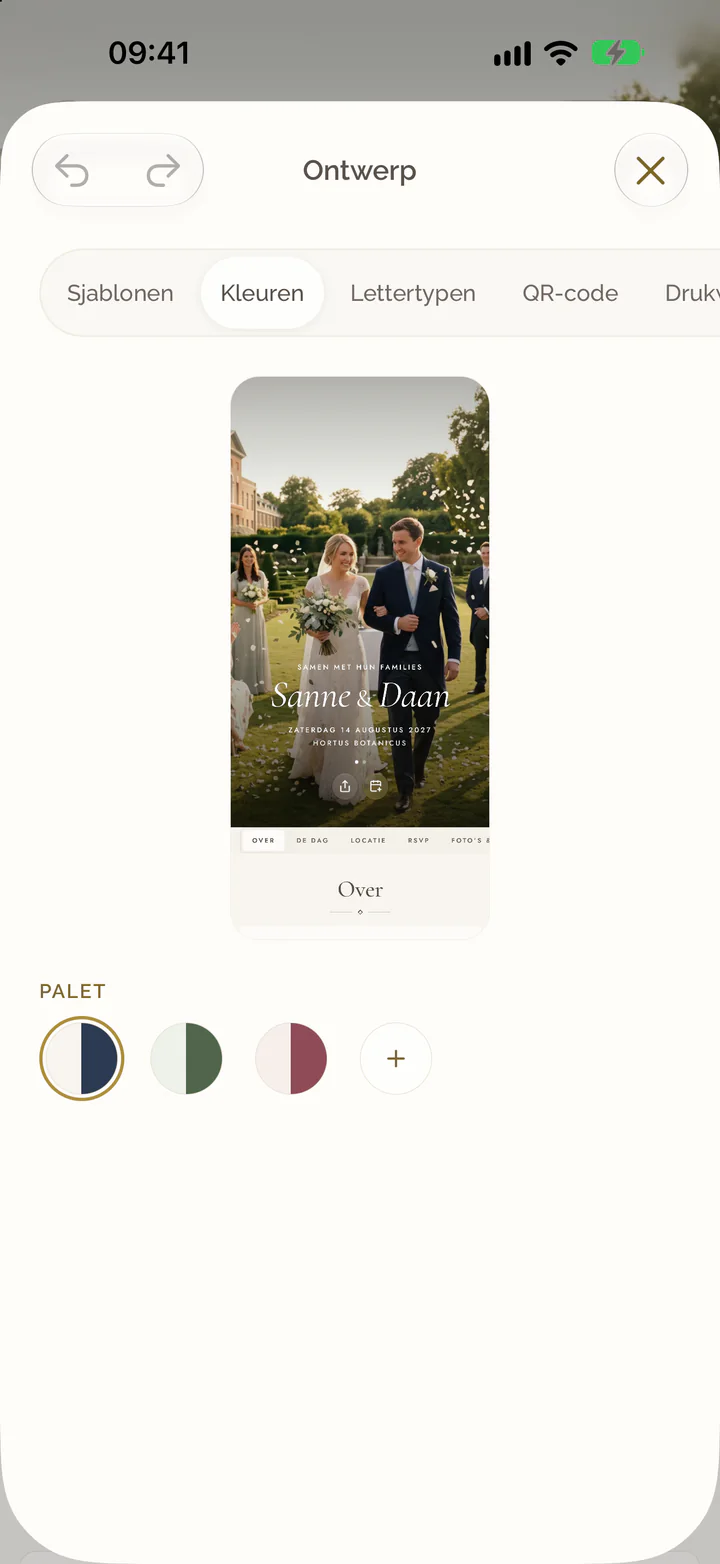
- Kies onder Kleuren een van de paletten van het sjabloon.
- Kies voor eigen kleuren Eigen kleuren aan het einde van de rij.
- Stel Achtergrond en Hoofdkleur in.
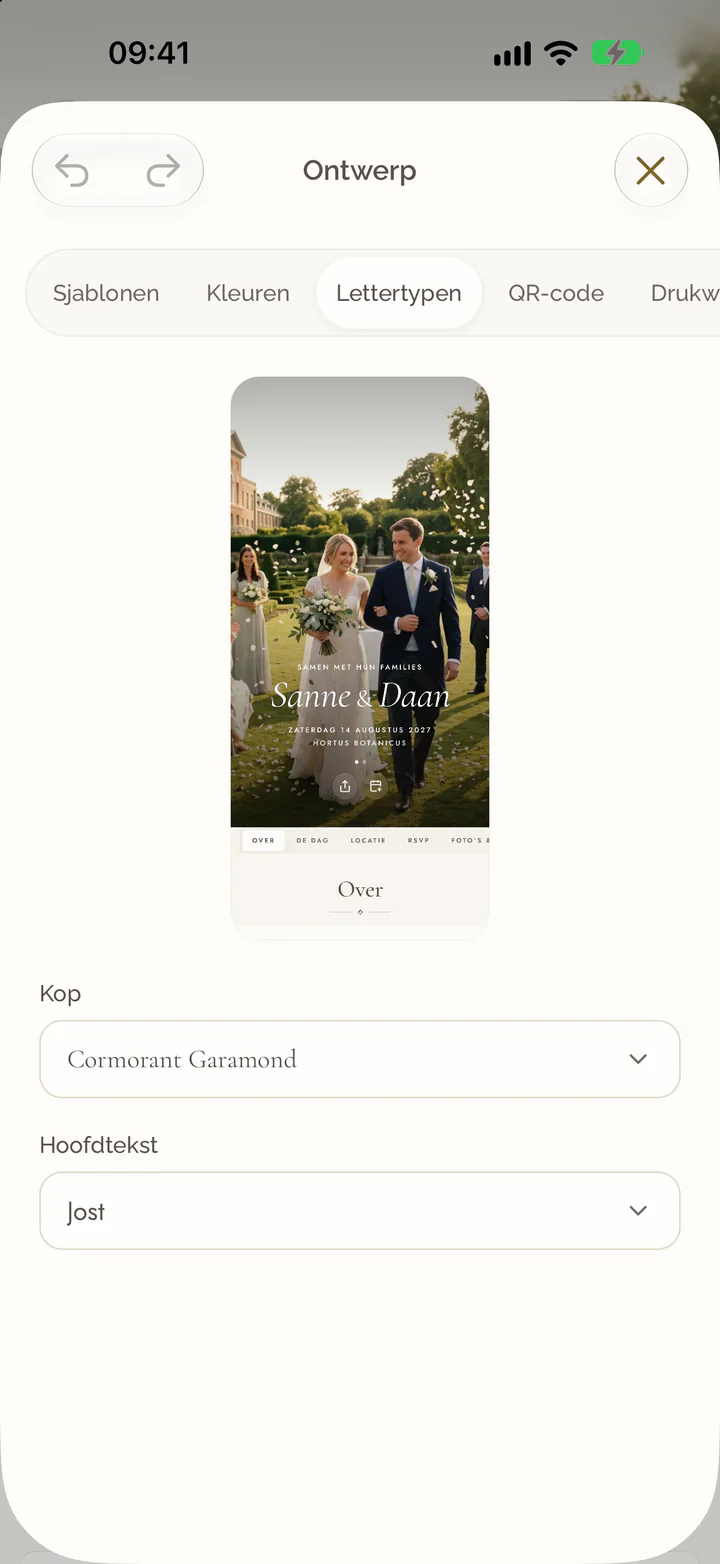
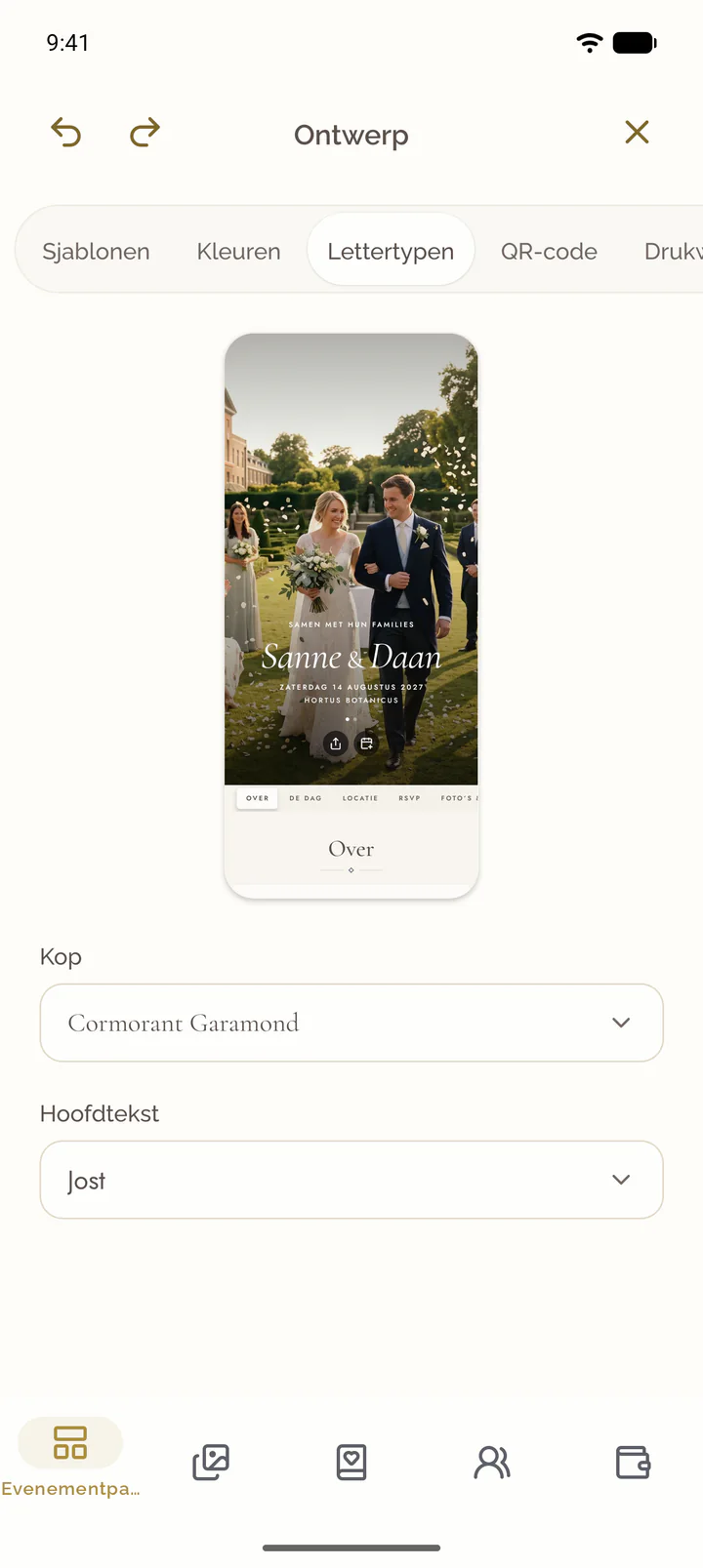
De lettertypen kiezen
- Kies onder Lettertypen het lettertype voor Kop.
- Kies het lettertype voor Hoofdtekst.
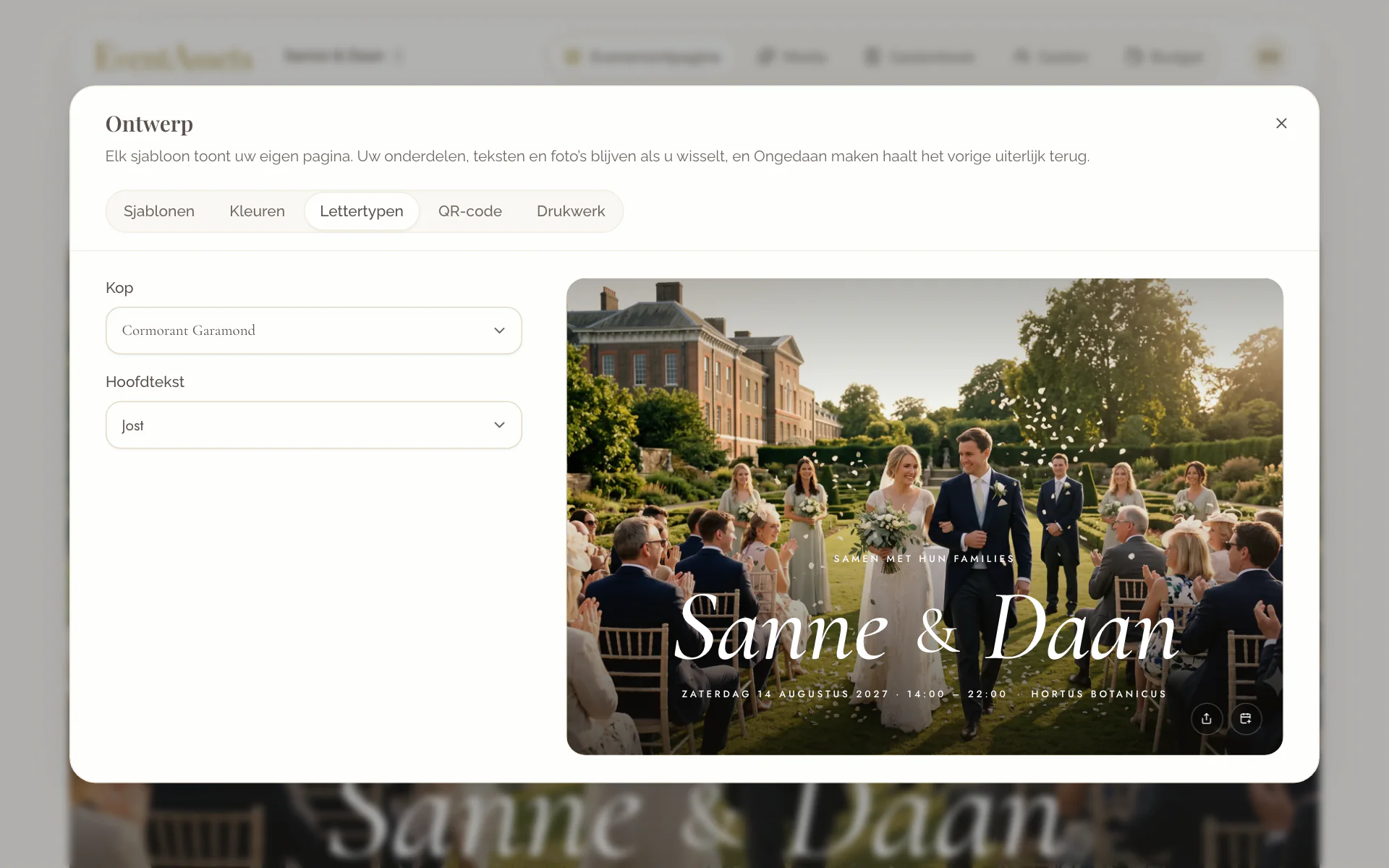
- Kies onder Lettertypen het lettertype voor Kop.
- Kies het lettertype voor Hoofdtekst.
De hoofdstukken achter tabbladen of onder elkaar op één pagina zetten
- Kies Ontwerp boven de pagina.
- Zet onder Sjablonen de optie Hoofdstukken achter tabbladen aan of uit.
- Kies de drie puntjes boven aan de omslagfoto en daarna Ontwerp.
- Zet onder Sjablonen de optie Hoofdstukken achter tabbladen aan of uit.
Een wijziging terugdraaien
- Kies Ongedaan maken boven de pagina om de laatste wijziging terug te draaien.
- Kies Opnieuw om hem opnieuw uit te voeren.
- Kies de drie puntjes boven aan de omslagfoto.
- Kies Ongedaan maken om de laatste wijziging terug te draaien, of Opnieuw om hem opnieuw uit te voeren.
In Ontwerp staan de twee pijlen boven aan het scherm.