
Kaarten en borden met QR-code printen
Kies een kaart of bord dat bij uw evenementpagina past, stel het formaat, de woorden en de taal in en download het voor een drukkerij of om thuis te printen.
Stappen voor
Een drukwerkontwerp is een kaart of bord met de QR-code van uw evenement, in de lettertypen van uw pagina en in haar kleuren, totdat u voor de kaarten andere kiest. De code opent het deel van de pagina waarvoor het ontwerp is gemaakt: de galerij, het gastenboek, de RSVP, de tafelschikking of de pagina zelf.
De drukwerkontwerpen openen
- Open het tabblad Evenementpagina van het evenement.
- Kies Ontwerp boven de pagina.
- Kies Drukwerk.
Drukwerkontwerpen in Delen leidt naar dezelfde plek.
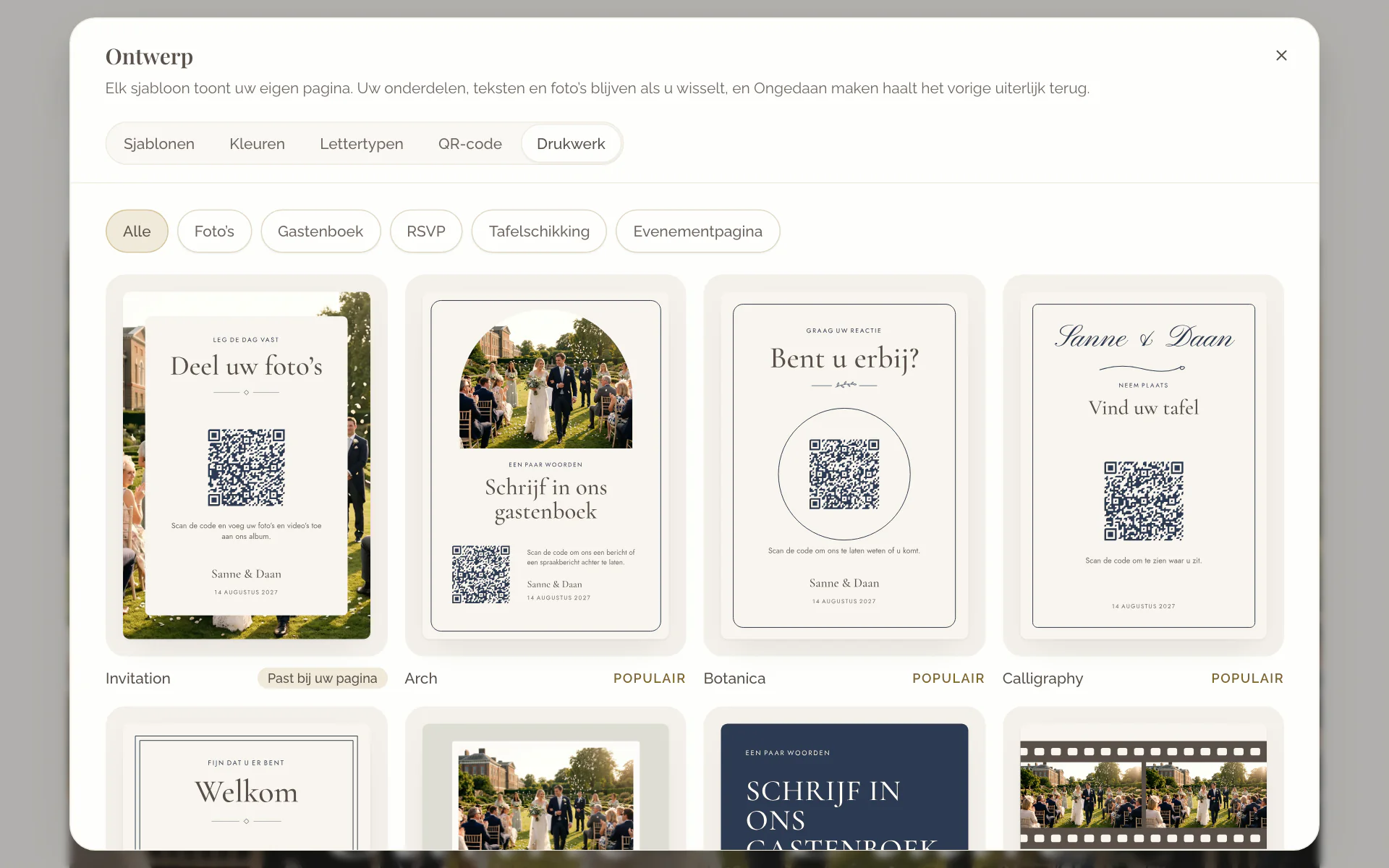
- Open het tabblad Evenementpagina van het evenement.
- Kies de drie puntjes boven aan de omslagfoto en daarna Ontwerp.
- Kies Drukwerk.
Drukwerkontwerpen in Delen leidt naar dezelfde plek.
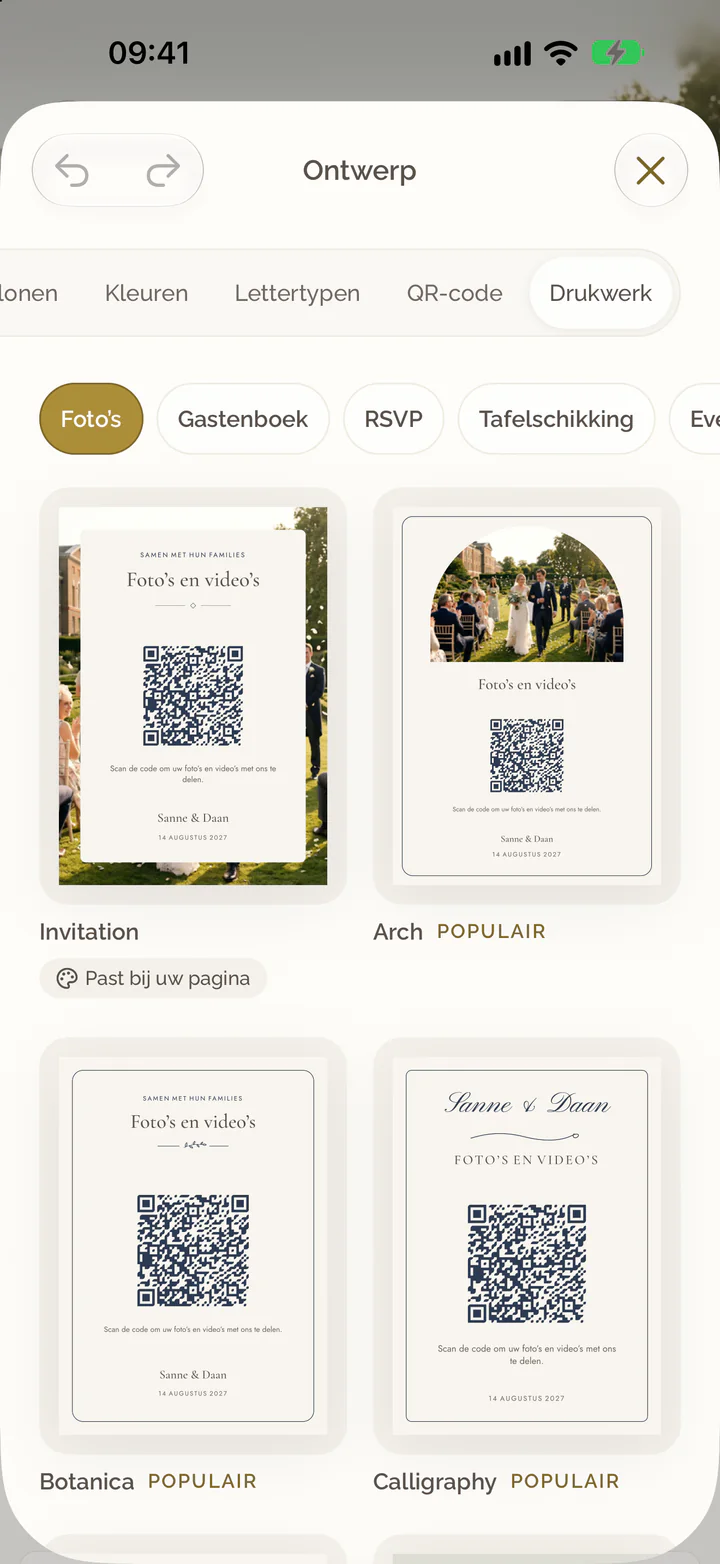
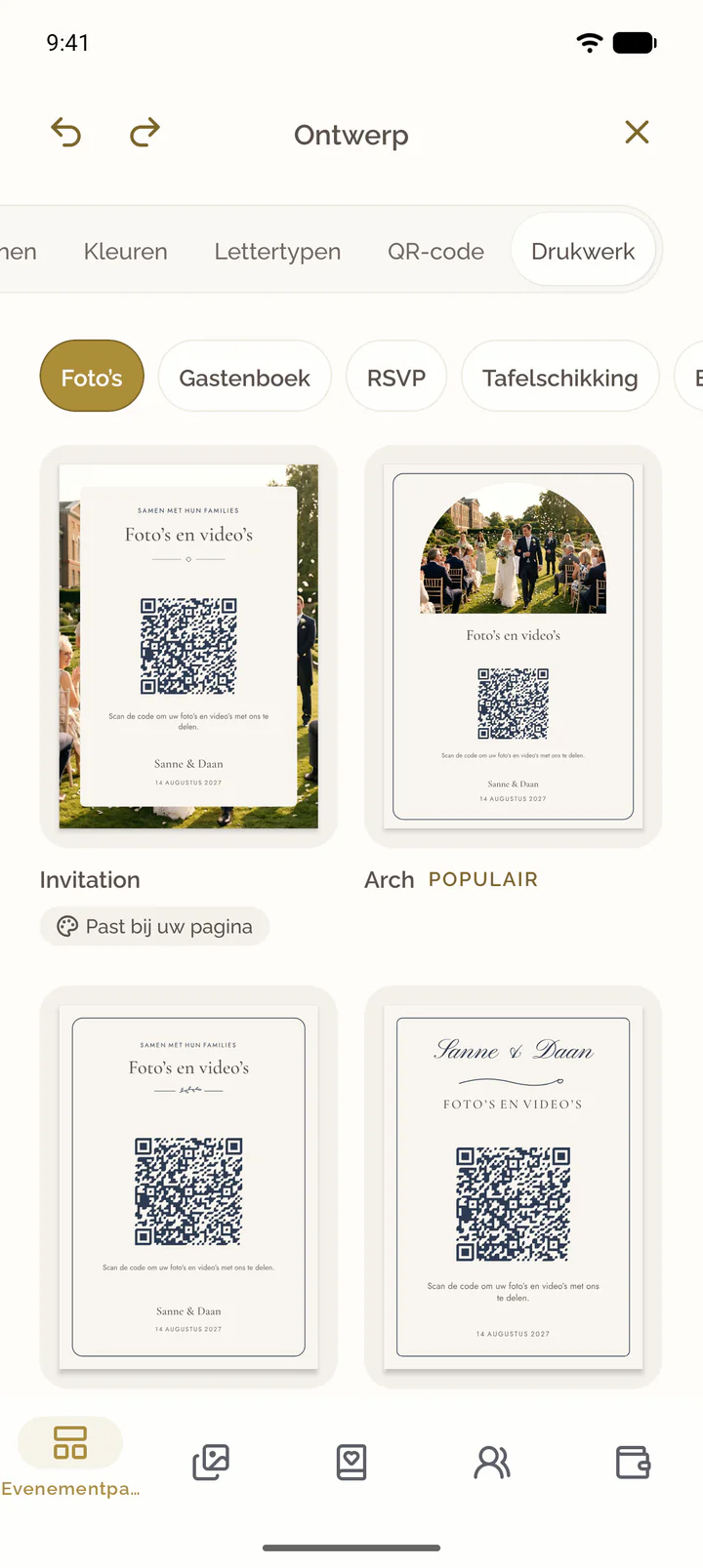
Een ontwerp kiezen
- Laat Alle gekozen om de ontwerpen om beurten voor elk doel te zien, of kies waarvoor de kaarten zijn: Foto’s, Gastenboek, RSVP, Tafelschikking of Evenementpagina.
- Kies een ontwerp.
- Laat Alle gekozen om de ontwerpen om beurten voor elk doel te zien, of kies waarvoor de kaarten zijn: Foto’s, Gastenboek, RSVP, Tafelschikking of Evenementpagina.
- Kies een ontwerp.
Het doel, het formaat en de woorden kiezen
- Kies onder Waarvoor de kaarten zijn waarvoor deze kaart is.
- Kies onder Formaat een formaat. De kleine kaartjes (Kaartjes 90 × 50 mm, Kaartjes 3,5 × 2 inch) hebben twee kanten: Voorkant en Achterkant onder de kaart tonen elk ervan.
- Schrijf uw eigen woorden in Regel boven de titel, Titel en Regel onder de code. Elk veld toont wat er wordt geprint; een veld dat u leegmaakt, print niets.
- Kies Teksten terugzetten om onze woorden terug te halen.
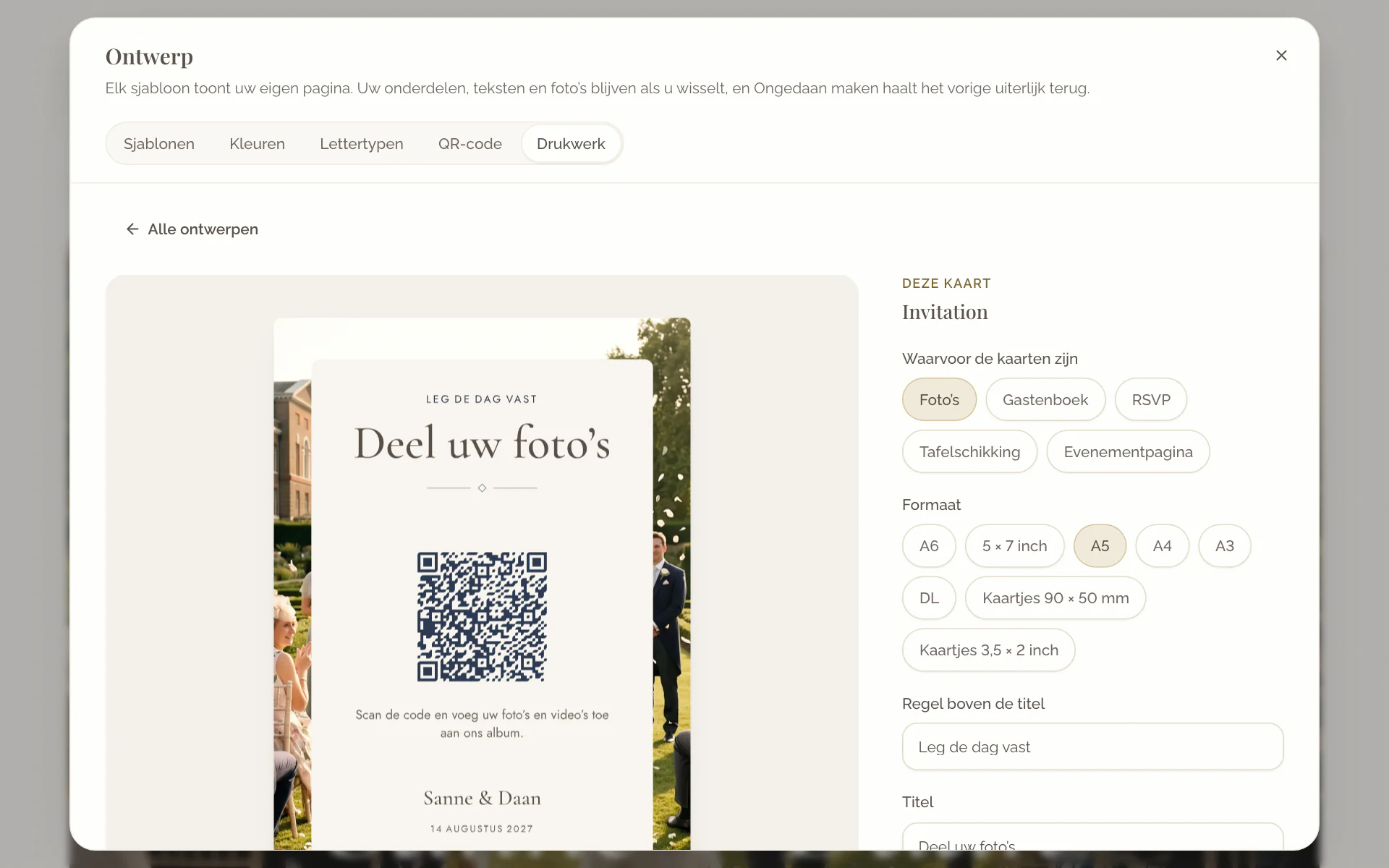
- Kies onder Waarvoor de kaarten zijn waarvoor deze kaart is.
- Kies onder Formaat een formaat. De kleine kaartjes (Kaartjes 90 × 50 mm, Kaartjes 3,5 × 2 inch) hebben twee kanten: Voorkant en Achterkant onder de kaart tonen elk ervan.
- Schrijf uw eigen woorden in Regel boven de titel, Titel en Regel onder de code. Elk veld toont wat er wordt geprint; een veld dat u leegmaakt, print niets.
- Kies Teksten terugzetten om onze woorden terug te halen.
De kleuren, de foto en de taal van alle kaarten instellen
- Stel onder Alle kaarten de kleuren Achtergrond en Hoofdkleur in.
- Kies Terugzetten naar evenementpagina om terug te keren naar de kleuren van uw pagina.
- Kies onder Foto voor Geen foto, Omslagfoto of Eigen afbeelding.
- Kies bij Eigen afbeelding de optie Afbeelding uploaden. Met Verwijderen haalt u de afbeelding weer weg.
- Kies onder Taal van de kaarten de taal waarin de kaarten worden geprint.
- Stel onder Alle kaarten de kleuren Achtergrond en Hoofdkleur in.
- Kies Terugzetten naar evenementpagina om terug te keren naar de kleuren van uw pagina.
- Kies onder Foto voor Geen foto, Omslagfoto of Eigen afbeelding.
- Kies bij Eigen afbeelding de optie Afbeelding uploaden en kies de fotobibliotheek of de camera. Met Verwijderen haalt u de afbeelding weer weg.
- Kies onder Taal van de kaarten de taal waarin de kaarten worden geprint.
Downloaden en printen
- Kies Downloaden.
- Kies PDF voor een drukkerij, PDF om thuis te printen (A4), PDF om thuis te printen (Letter) of Afbeelding (PNG).
- Scan de geprinte code met een telefoon voordat u ze allemaal print.
- Kies Bestand delen.
- Kies PDF voor een drukkerij, PDF om thuis te printen (A4), PDF om thuis te printen (Letter) of Afbeelding (PNG).
- Sla het bestand op, print het of geef het door aan een van de apps op de telefoon, en scan de geprinte code met een andere telefoon voordat u ze allemaal print.